Notitie
Voor toegang tot deze pagina is autorisatie vereist. U kunt proberen u aan te melden of de directory te wijzigen.
Voor toegang tot deze pagina is autorisatie vereist. U kunt proberen de mappen te wijzigen.
In deze quickstart maakt u een HorizonDB-database aan in Microsoft Fabric HorizonDB en valideert deze met een PostgreSQL-query.
Important
Fabric HorizonDB is in openbare preview. Mogelijkheden, limieten en gedrag kunnen veranderen vóór algemene beschikbaarheid. Voor meer informatie, zie Microsoft Fabric-previewfuncties.
Prerequisites
- Een Fabric-huurder en een in aanmerking komende werkruimte die is toegewezen aan actieve Fabric-capaciteit.
- Toegang van bijdrager of beheerder tot de werkruimte en toestemming om PostgreSQL-databaseitems te maken.
- Fabric HorizonDB-beschikbaarheid in het werkruimtegebied.
- Een voor de preview ingeschakelde Microsoft Entra-identiteit
Gebruik een speciale ontwikkel- of testwerkruimte en synthetische, niet-gevoelige gegevens. Bevestig tenant-, werkruimte-, capaciteits- en regio-inschakeling met uw beheerder of preview-contactpersoon.
De database maken
Meld u aan bij de Fabric-portal.
Open de doelwerkruimte.
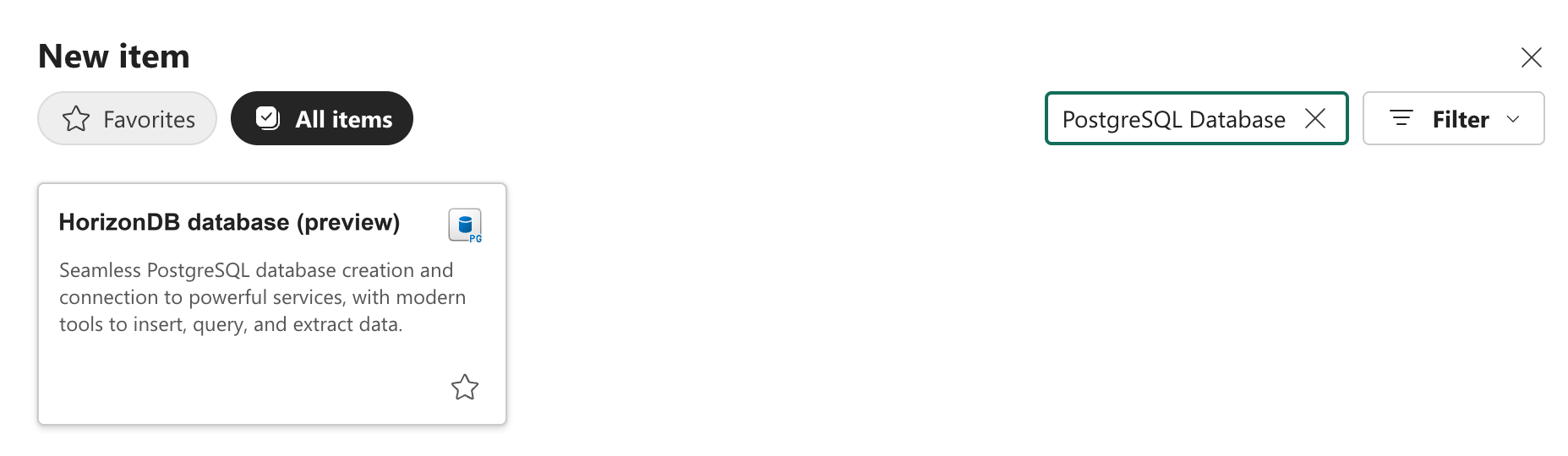
Selecteer + Nieuw item.
Zoek naar de HorizonDB-database.
Selecteer HorizonDB-database (preview).
Voer een unieke itemnaam in, zoals
contoso-horizondb.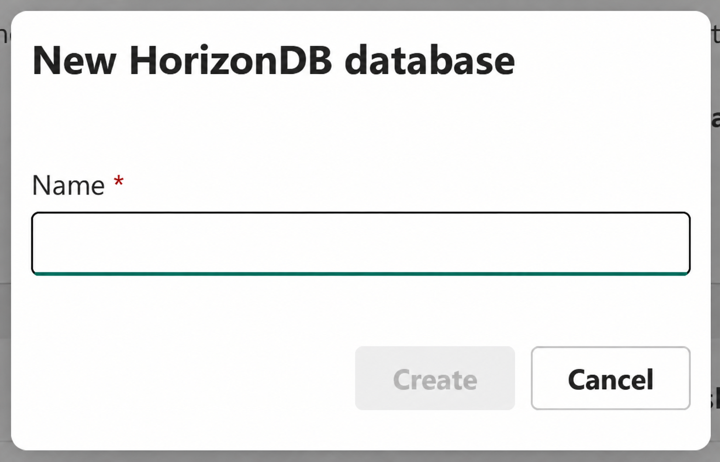
Selecteer Aanmaken en wacht tot het item als Online of Klaar wordt weergegeven.
Het maken is asynchroon. Maak geen duplicaat item aan als de operatie nog steeds in uitvoering is. Open de itemdetails en registreer de bewerking of correlatie-ID als provisioning een fout meldt.
De database is pas bruikbaar nadat het item een gereedheidstoestand rapporteert en het PostgreSQL-eindpunt een geautoriseerde query accepteert. Fabric-integraties kunnen onafhankelijk blijven initialiseren.
Valideer de database
Open het database-item.
Selecteer Nieuwe query.
Plak de volgende PostgreSQL-query, selecteer de volledige instructie en selecteer Uitvoeren:
SELECT
    current_database() AS database_name,
    current_user AS signed_in_user,
    current_setting('server_version') AS server_version,
    current_setting('server_version_num') AS server_version_number,
    pg_backend_pid() AS session_id,
    clock_timestamp() AS validated_at;
Bevestig dat:
-
database_namekomt overeen met de naam van de PostgreSQL-database in de verbindingsdetails van het item. In de huidige preview is ditpostgres, niet de weergavenaam van het Fabric-item. -
signed_in_uservertegenwoordigt uw verwachte Microsoft Entra principal. -
server_versionRapporteert de engineversie die door uw previewdatabase wordt gebruikt. - De query geeft één sessie-ID en tijdstempel terug.
-
Alleen de Microsoft Entra-identiteit die de database heeft aangemaakt, kan verbinding maken in de huidige preview. Het delen van het item maakt het niet mogelijk voor een andere gebruiker of principal om verbinding te maken. Zie PostgreSQL-toegang valideren.
Verbindingsinformatie bekijken
Selecteer Visual Studio Code in de databasewerkbalk om het verbindingsvenster te openen. Noteer de niet-gevoelige waarden die uw klant nodig heeft:
- PostgreSQL-hostnaam.
- Haven.
- Databasenaam.
- Microsoft Entra-gebruikersformaat.
- TLS-modus en certificaatrichtlijnen vrijgegeven.
Kopieer geen token in een document, notitieboek-uitvoer, shellgeschiedenis of bronbestand. Gebruik het SQL analytics-eindpunt niet voor een operationele PostgreSQL-verbinding.
Begrijp de initiële compute-status
Het platform beheert rekenmiddelen. Gebruik alleen de besturingselementen die in uw database-item worden weergegeven. Wanneer schaal naar nul is ingeschakeld, kan een inactieve database pauzeren en kan een verbinding via hetzelfde eindpunt deze weer hervatten. Houd rekening met opstartlatentie; ga niet uit van een vast inactief interval of hervattingstijd.