Notitie
Voor toegang tot deze pagina is autorisatie vereist. U kunt proberen u aan te melden of de directory te wijzigen.
Voor toegang tot deze pagina is autorisatie vereist. U kunt proberen de mappen te wijzigen.
Van toepassing op:✅SQL-database in Microsoft Fabric
In deze zelfstudie leert u hoe u meerdere hulpprogramma's gebruikt om gegevens te analyseren die zijn opgeslagen in uw SQL-database in Fabric of het SQL-analyse-eindpunt.
Vereisten
- Voltooi alle vorige stappen in deze zelfstudie.
Vind de verbindingsreeksen voor de SQL-database
Als u de server- en databasenaam wilt ophalen, opent u de SQL-database in de portalweergave van Fabric en selecteert u de knop Instellingen op de pictogrambalk.
Notitie
De SQL-database in Fabric en het SQL-analyse-eindpunt hebben verschillende verbindingsreeks s. Maak voor deze zelfstudiestap verbinding met de SQL-database. U gebruikt het SQL Analytics-eindpunt in de volgende zelfstudiestap.

Selecteer Verbindingsreeksen en u ziet een lange tekenreeks die begint met gegevensbron... Selecteer hier de tekst tussen de tekens tcp: via de tekens ,1433. Zorg ervoor dat u de volledige set tekens daar selecteert en niets meer voor de servernaam.
Selecteer voor de databasenaam alle tekens tussen de tekens Initial Catalog= en ; MultipleActiveResultSets.
U kunt deze SQL-tekenreeksen nu in uw verbindingsgebied gebruiken voor hulpprogramma's zoals Power BI of SQL Server Management Studio. Voor Visual Studio Code met de MSSQL-extensie kunt u de hele verbindingsreeks in het eerste tekstvak plakken waarin u een databaseverbinding maakt, zodat u niet alleen de server- en databasenamen hoeft te selecteren.
Power BI visualisatie maken
Om de data in je SQL-analyse-endpoint in Power BI te analyseren, maak je een semantisch model dat een logisch beeld van je data biedt, inclusief de tabellen, relaties en meetwaarden die voor de analyse worden gebruikt. Pas het semantische model aan om aan je analytische eisen te voldoen.
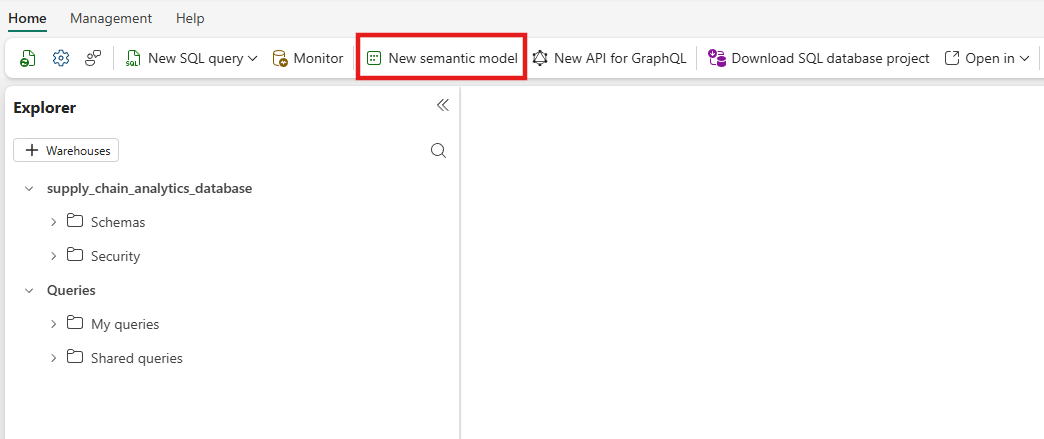
Selecteer in je SQL-analytics endpointweergave de knop Nieuw semantisch model in het lint.
Geef vanuit de resulterende weergave een naam aan je semantisch model. Selecteer alle tabellen en de weergaven die in de vorige tutorial zijn gemaakt, inclusief
SupplyChain.vTotalProductsByVendorLocation, en selecteer Bevestigen.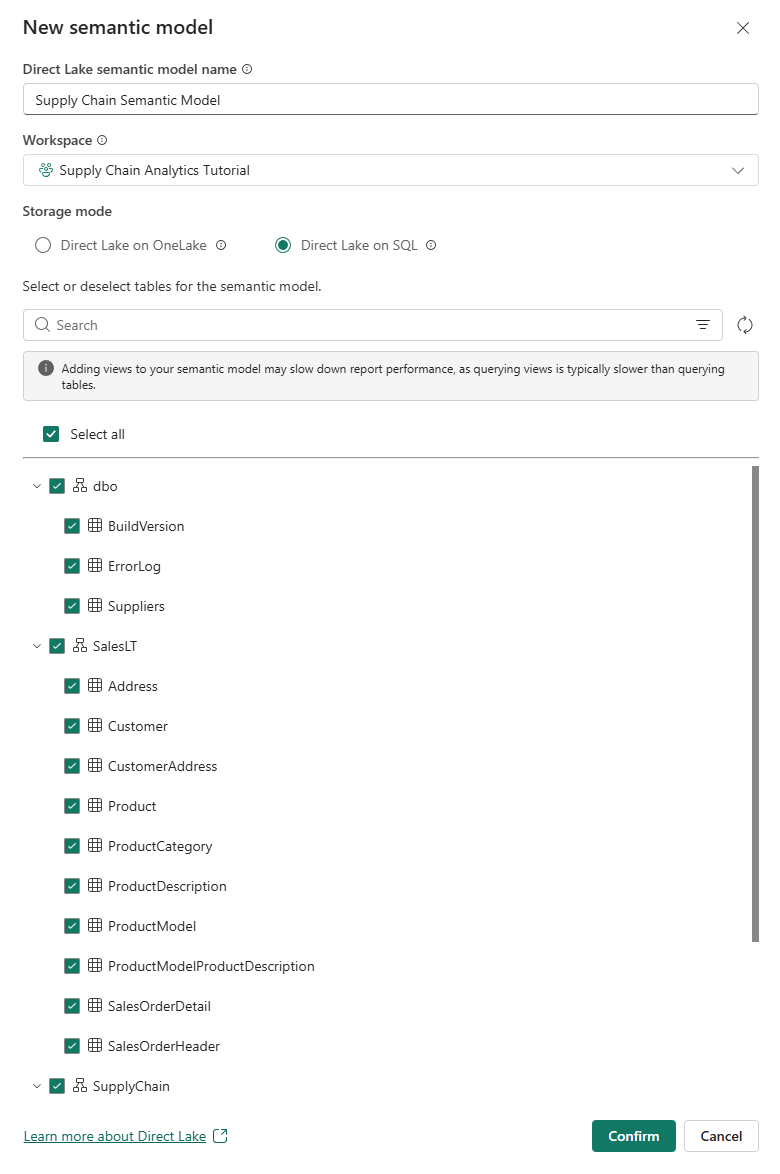
Zoom in de resulterende weergave in en schuif over totdat u het
vTotalProductsByVendorLocationobject ziet. Selecteer het.
Selecteer in de eigenschappen het veld Locatie en vouw de selectie Geavanceerde eigenschappen uit. Mogelijk moet u schuiven om deze te vinden. Stel de waarde van Summarize by in op None. Dit zorgt ervoor dat wanneer het veld wordt gebruikt, het een discreet getal is, niet een wiskundige samenvatting van dat getal.

Een rapport maken
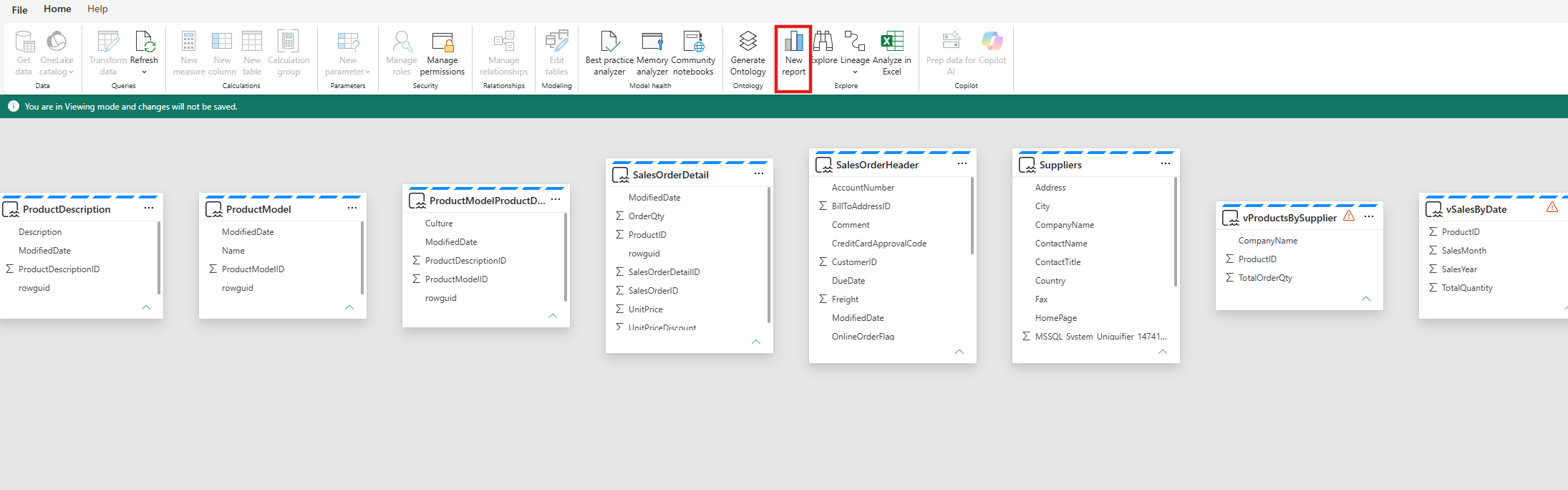
Gebruik in de semantische modelweergave de menuoptie voor Nieuw rapport. Maak een rapport aan op basis van de weergaven die je in een eerdere tutorialstap hebt gemaakt in het SQL-analyse-endpoint.
Selecteer de knop Nieuw rapport in het lint.
Vouw het
vTotalProductsByVendorgegevensobject uit. Selecteer elk van de velden die u daar ziet. Het duurt even voordat het rapport de resultaten in een tekstweergave verzamelt. U kunt desgewenst de grootte van dit tekstvak wijzigen.
Selecteer in een leeg gebied van het rapportcanvas en selecteer vervolgens Locatie in het gebied Gegevensvelden .
Selecteer een waarde in het vak dat u zojuist hebt gemaakt. U ziet hoe de eerste selectie van waarden de selectie volgt die u in het tweede vak maakt. Klik opnieuw op diezelfde waarde om de selectie te verwijderen.

Selecteer in een leeg gebied van het rapportcanvas en selecteer vervolgens het veld Leverancier .
Nogmaals, u kunt de naam van een leverancier selecteren en de eerste selectie toont de resultaten van alleen die leverancier.


Het Power BI-item opslaan voor delen
U kunt uw rapport opslaan en delen met andere personen in uw organisatie.
Selecteer de knop Opslaan in het pictogramvak en geef het rapport een naam suppliers_by_location_report en zorg ervoor dat u de juiste werkruimte voor deze zelfstudie selecteert.
Selecteer de knop Delen in de pictogrambalk om het rapport te delen met personen in uw organisatie die toegang hebben tot de juiste gegevenselementen.

