Notitie
Voor toegang tot deze pagina is autorisatie vereist. U kunt proberen u aan te melden of de directory te wijzigen.
Voor toegang tot deze pagina is autorisatie vereist. U kunt proberen de mappen te wijzigen.
Met tags in Microsoft Fabric kunt u extra metagegevens toepassen op werkruimten en items, zodat u gegevens gemakkelijker kunt categoriseren, organiseren en detecteren.
Tags zijn configureerbare tekstlabels, zoals Verkoop – FR 2025, HR – Zomergebeurtenis of FY 2025, die beheerders definiëren op tenant- of domeinniveau .
Hoe tags werken
Zo stromen tags van definitie naar detectie:
Beheerders definiëren tags. Fabric-beheerders maken tags op tenantniveau; Fabric- of domeinbeheerders maken tags op domeinniveau.
- Tags op tenantniveau zijn beschikbaar voor alle items en werkruimten in de tenant. Ze zijn geschikt voor brede classificaties, naleving of beveiligingslabels die universeel in uw organisatie worden toegepast.
- Tags op domeinniveau zijn alleen beschikbaar voor items en werkruimten die aan dat domein zijn toegewezen. Als een werkruimte niet is toegewezen aan een domein, zijn alleen tags op tenantniveau beschikbaar. Met tags op domeinniveau kunnen domeineigenaren gerichtere governancebeleidsregels implementeren die overeenkomen met de behoeften van hun gebied. Een tag op domeinniveau kan geen tagnaam op tenantniveau dupliceren, maar dezelfde naam kan bestaan in verschillende domeinen.
Werkruimtebeheerders passen tags toe op werkruimten. Met werkruimtetags kunt u op een breed niveau taggen zonder elk item afzonderlijk te taggen. Ze zijn handig voor kostentoeschrijving, governancerapportage en beleidshandhaving. Een werkruimte kan maximaal 10 tags bevatten, onafhankelijk van itemtags. Niet-beheerders (Viewer, Lid, Inzender) kunnen werkruimtetags bekijken, maar kunnen ze niet wijzigen.
Eigenaren van gegevens passen tags toe op items. Gebruikers met schrijf- of inzendermachtigingen kunnen maximaal 10 tags per item toepassen. Beschikbare tags bevatten tags op tenantniveau en, als de werkruimte van het item is toegewezen aan een domein, zijn de tags van dat domein.
Gebruikers detecteren inhoud op tag. Zodra tags zijn toegepast, kunnen gebruikers relevante inhoud filteren of zoeken in de catalogus, de lijst met werkruimten en andere oppervlakken.
Beheerders beheren op schaal. Gebruik de API's voor het scannen van metagegevens (scanner) om tagkoppelingen voor items en werkruimten programmatisch op te halen en deze in downstreamgovernanceoplossingen in te voeren.
Hoe tags de zichtbaarheid van gegevens verbeteren
Zodra tags zijn toegepast, verbeteren ze de zichtbaarheid op meerdere oppervlakken:
Werkruimte-tags
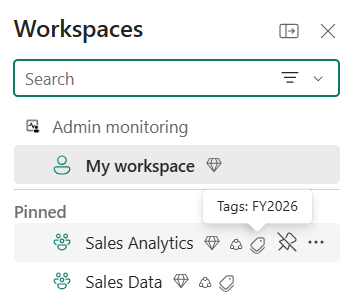
Lijst met werkruimten: Er wordt een tagpictogram weergegeven naast de naam van de werkruimte in het lijstvenster met werkruimten. Beweeg de muisaanwijzer om toegepaste werkruimtetags weer te geven.
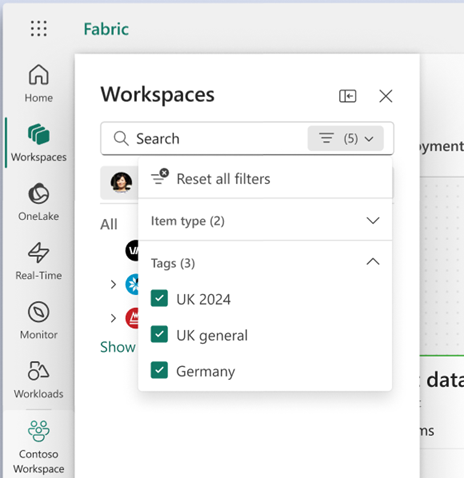
Filteren van werkruimtelijst: Filter werkruimten op toegepaste tags in het lijstvenster met werkruimten en OneLake Catalog Explorer.
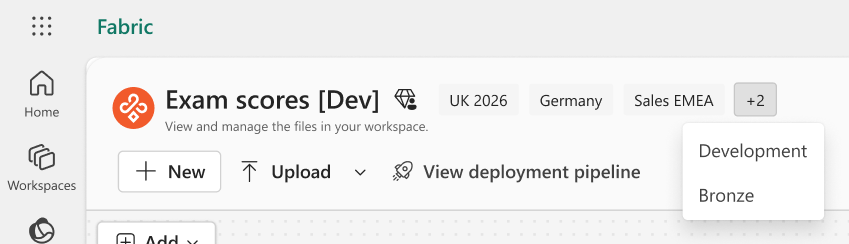
Werkruimteweergave: Namen van werkruimtetags worden rechtstreeks in het werkruimtescherm weergegeven.
Itemtags
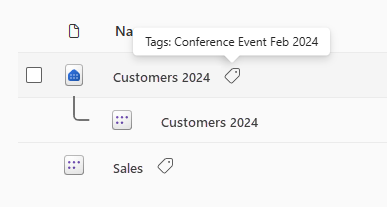
Weergaven van lijst met items: Er wordt een tagpictogram naast de itemnaam weergegeven. Beweeg de muisaanwijzer om toegepaste tags weer te geven.
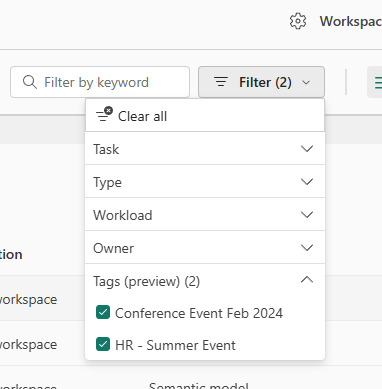
Lijst met werkruimte-items: Filter de lijst met items op toegewezen tag.
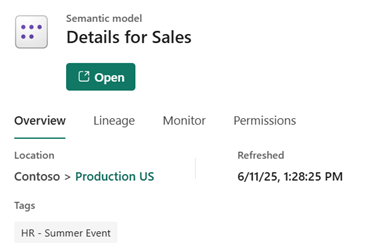
Itemdetails: Tags worden weergegeven in het detailvenster van het OneLake Catalog-item van elk item.
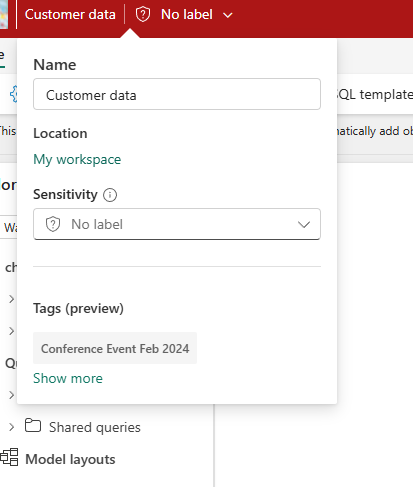
Fly-out kaart: Wanneer u een item bewerkt, selecteert u de naam van het item of het vertrouwelijkheidslabel om tags weer te geven.
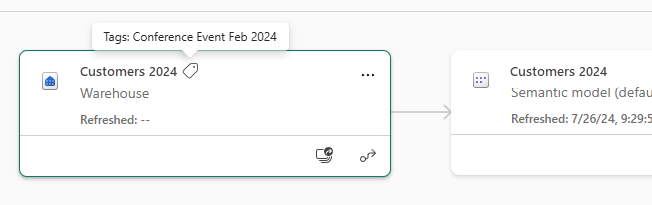
Herkomstweergave: Tags worden weergegeven in zowel werkruimte- als itemniveau-herkomstweergaven.
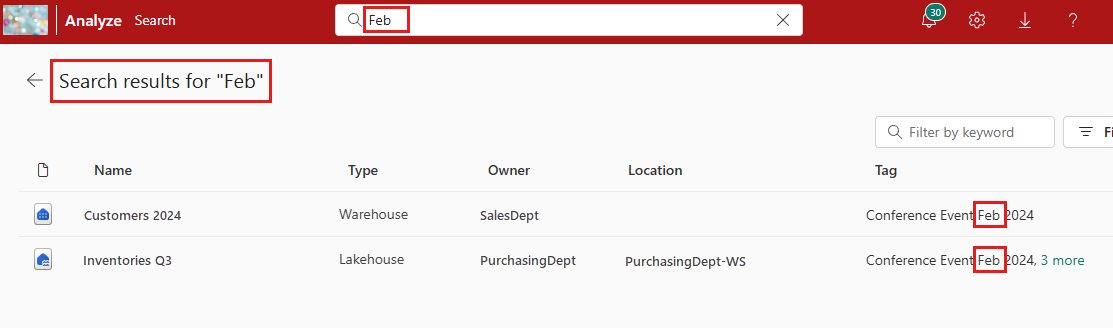
Algemene zoekopdracht: Zoek op tagnaam in globale zoekopdracht om alle relevante resultaten te vinden, samen met andere metagegevens, zoals itemeigenaar en locatie.
Labels in API's
- Tagbeheer-API's: gebruik de REST-beheer-API's van Fabric voor tags om tags te maken, bij te werken, te verwijderen en weer te geven op tenant- en domeinniveau.
Item-API's: gebruik de Tags toepassen en Tags verwijderen API's om tags toe te voegen aan of te verwijderen uit afzonderlijke items. Gebruik de API lijsttags om toegepaste tag-id's en namen voor een item op te halen.
Scanner-API: De API's voor het scannen van metagegevens (scanners) bevatten taggegevens, zodat governance- en detectieoplossingen tagtoewijzingen op schaal kunnen ophalen voor zowel items als werkruimten.
Voor elk van toepassing zijnde item en elke werkruimte die in een scan worden geretourneerd, bevat de payload een
tagsveld met een lijst van toegepaste tag-ID's. Gebruik de List Tags-API om de ID's naar tagnamen om te zetten.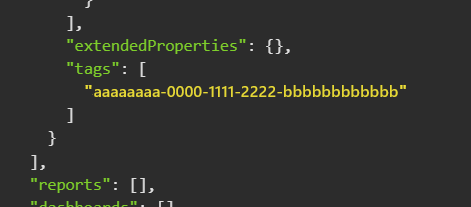
Overwegingen en beperkingen
Limieten
- Er kunnen maximaal 10.000 unieke tags worden gemaakt in een tenant.
- Voor een item of werkruimte kunnen maximaal 10 tags tegelijk worden toegepast. Werkruimte- en itemtaglimieten worden onafhankelijk geteld.
- Er is geen limiet voor het aantal getagde items of werkruimten.
Voortplanting en zichtbaarheid
- Nadat u een tag op een item hebt toegepast, kan het enkele uren duren voordat het pictogram naast de itemnaam wordt weergegeven. Het kan ook even duren voordat het item wordt weergegeven in algemene zoekresultaten wanneer u de tagnaam als zoekterm gebruikt.
- Werkruimtetags zijn alleen zichtbaar wanneer andere metagegevens van de werkruimte zichtbaar zijn voor u.
- Wanneer een werkruimte naar een ander domein wordt verplaatst, blijven bestaande tags op domeinniveau toegepast. Deze tags zijn echter mogelijk niet beschikbaar in het nieuwe domein, dus u kunt ze niet opnieuw toepassen als ze worden verwijderd.