Notitie
Voor toegang tot deze pagina is autorisatie vereist. U kunt proberen u aan te melden of de directory te wijzigen.
Voor toegang tot deze pagina is autorisatie vereist. U kunt proberen de mappen te wijzigen.
In deze zelfstudiestap voegt u randtypen toe aan uw grafiekmodel. Randen definiëren de relaties tussen knooppunten, zoals Customer purchases Order of Employee sells Order.
Belangrijk
Zie Edge-typen kiezen voor vereisten voor canonieke edge-toewijzing, waaronder compatibiliteit van bron- en doelsleutels en afstemming van gegevenstypen.
Edge-toewijzingen van Adventure Works
Maak in het gegevensmodel Adventure Works randen om de relaties tussen de knooppunten te definiëren. Deze randen leggen belangrijke zakelijke relaties vast, zoals welke werknemers welke orders hebben verkocht, welke klanten aankopen hebben gedaan en welke leveranciers welke producten leveren. Wanneer u de randen toevoegt, kunt u query's uitvoeren op deze relaties om vragen te beantwoorden, zoals 'Welke producten hebben een specifieke klant gekocht?' of 'Welke leveranciers leveren toerfietsen?'
In de volgende tabel worden de edge-koppelingen getoond die u in uw grafiek kunt gebruiken:
| Randlabel | Brontabel | Origin-knooppunt/Origin-sleutel | Doelknooppunt/doelsleutel |
|---|---|---|---|
sells |
adventureworks_orders | Employee / EmployeeID_FK |
Order / SalesOrderDetailID_K |
purchases |
adventureworks_orders | Customer / CustomerID_FK |
Order / SalesOrderDetailID_K |
contains |
adventureworks_orders | Order / SalesOrderDetailID_K |
Product / ProductID_FK |
isOfType |
adventureworks_products | Product / ProductID_K |
ProductSubcategory / SubcategoryID_FK |
belongsTo |
adventureworks_productsubcategories | ProductSubcategory / SubcategoryID_K |
ProductCategory / CategoryID_FK |
produces |
adventureworks_vendorproduct | Vendor / VendorID_FK |
Product / ProductID_FK |
Randtypen toevoegen aan de grafiek
Volg deze stappen om randen aan uw grafiek toe te voegen:
Selecteer op het bovenste lint Edge toevoegen om een relatie tussen knooppunten te maken.
Configureer de rand in Create an edge door te verwijzen naar de tabel Adventure Works edge mappings voor de juiste waarden:
- Voer het Edge-label in om de relatie te beschrijven.
- Selecteer de brontabel.
- Selecteer het Origin-knooppunt en de bijbehorende kolom Origin-sleutel.
- Selecteer het doelknooppunt en de bijbehorende doelsleutelkolom .
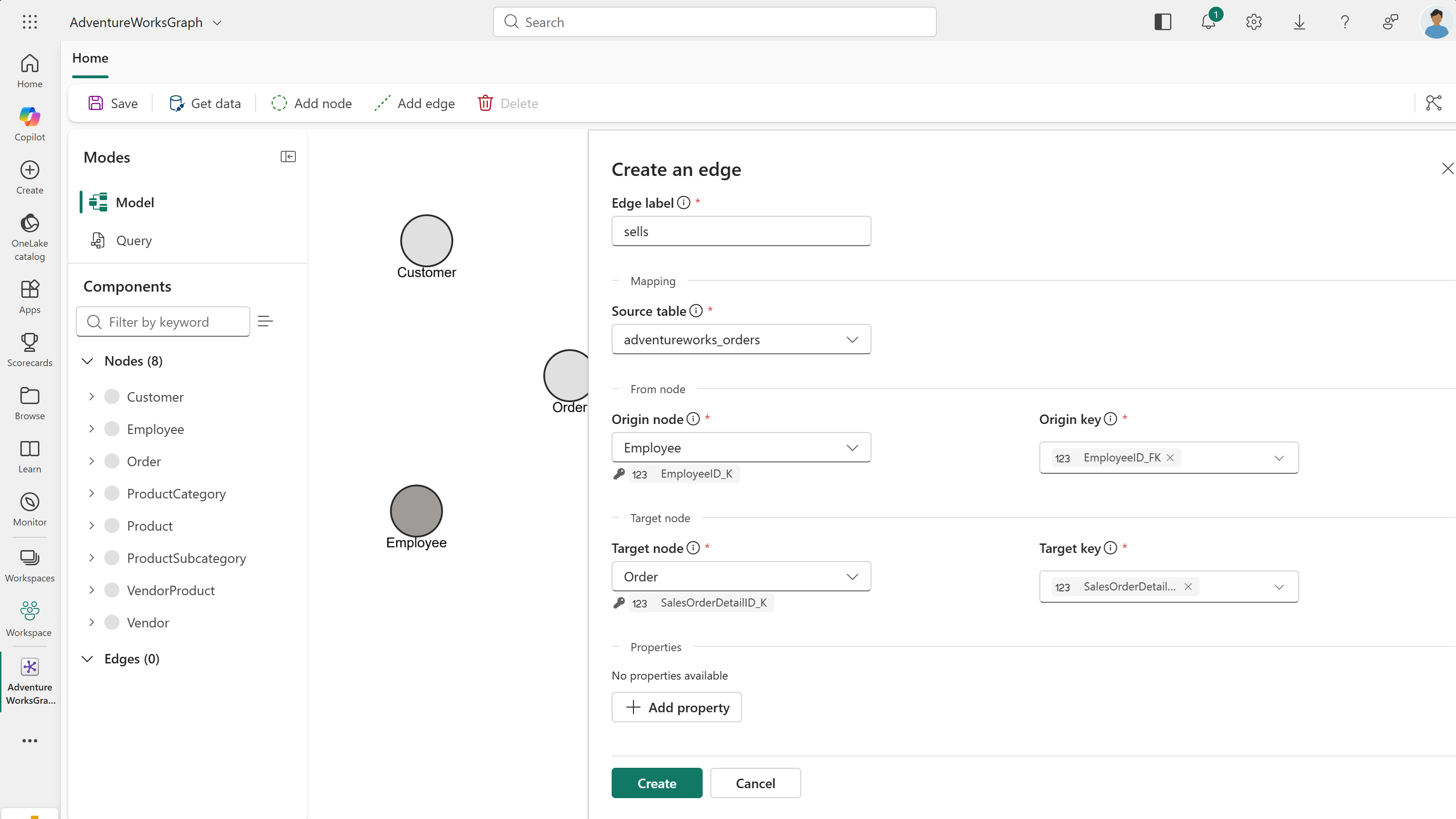
Gebruik bijvoorbeeld voor de eerste rand de volgende waarden:
-
Edge-label:
sells - Brontabel: adventureworks_orders
-
Oorspronkelijk knooppunt:
Employee -
Oorsprongssleutel:
EmployeeID_FK -
Doelknooppunt:
Order -
Doelsleutel:
SalesOrderDetailID_K
Belangrijk
Als u knooppunttypen hebt geconfigureerd met samengestelde sleutels (id's die bestaan uit meerdere kolommen), moet u hier ook de bijbehorende samengestelde sleutelkolommen selecteren.
Selecteer Maken om de rand aan uw grafiek toe te voegen.
Herhaal de stappen in deze sectie voor alle resterende edge-typen die in de tabel Adventure Works-edge-toewijzingen worden vermeld.
Aanbeveling
Eigenschappen worden niet automatisch toegevoegd aan knooppunten of edge-typen. U kunt eigenschappen toevoegen wanneer de gegevens de relatie zelf beschrijven, bijvoorbeeld hoeveelheid of prijs aan een contains rand. Edge-eigenschappen zijn het handigst wanneer u GQL-query's schrijft die gegevens op relatieniveau filteren, aggregeren of retourneren. Voor deze zelfstudie hoeft u geen edge properties toe te voegen. Zie Eigenschappen toevoegen aan randtypen voor meer informatie.
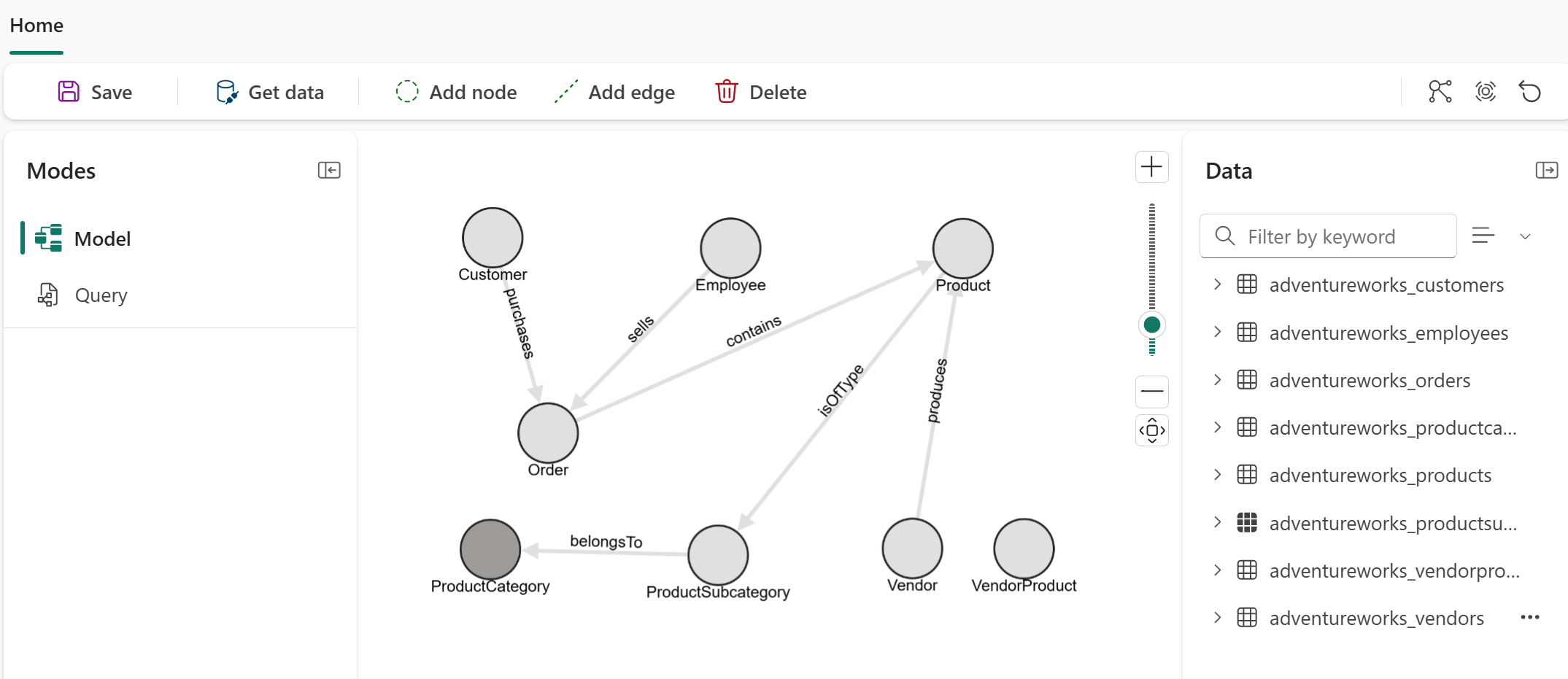
U ziet alle zes de randtypen die in uw grafiek worden weergegeven.
De grafiek laden
Nadat u alle knooppunttypen en randtypen hebt toegevoegd, selecteert u Opslaan op het bovenste lint om de grafiek te laden. Met deze bewerking wordt het grafiekmodel gecontroleerd, gegevens uit OneLake geladen, de grafiek samengesteld en klaar gemaakt voor het uitvoeren van query's. Dit proces kan enige tijd duren, afhankelijk van de grootte van uw gegevens. Wanneer de grafiek is geladen, ziet u een banner die aangeeft dat de gegevensbelasting is voltooid.

Belangrijk
Op dit moment moet u de grafiek opnieuw laden (door Opslaan te selecteren) wanneer u het model of de onderliggende gegevens wijzigt.
Nu hebt u alle knooppunttypen en randtypen gedefinieerd voor uw grafiek. Deze knooppunttypen en randtypen vormen het schema van uw grafiekmodel. Uw grafiek is klaar voor het uitvoeren van query's zodra u gegevens opneemt om de knooppunten en randen te vormen.