Notitie
Voor toegang tot deze pagina is autorisatie vereist. U kunt proberen u aan te melden of de directory te wijzigen.
Voor toegang tot deze pagina is autorisatie vereist. U kunt proberen de mappen te wijzigen.
In deze zelfstudiestap voert u een query uit op uw grafiek met behulp van GQL (Graph Query Language) in de code-editor. GQL biedt krachtige querymogelijkheden voor complexe grafiekpatronen en -analyse.
Overschakelen naar de code-editormodus
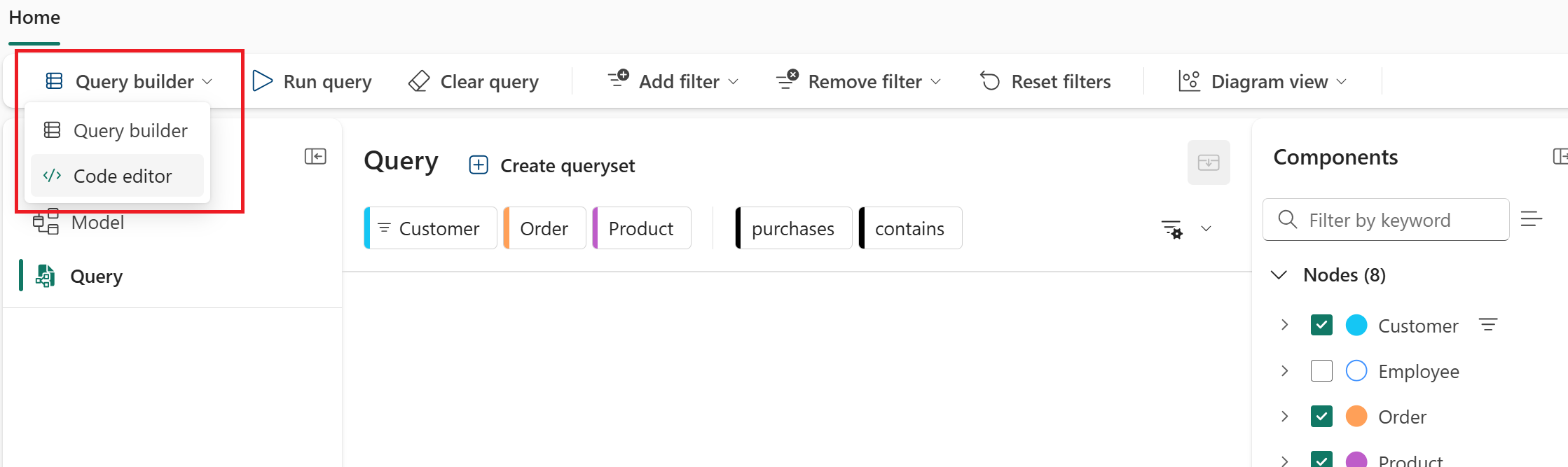
Volg deze stappen om over te schakelen naar de code-editor en een query uit te voeren op uw grafiek met behulp van GQL:
Ga naar de Query-modus van uw grafiek.
Selecteer in het bovenste lint Query builder > Code editor.
Een basisquery uitvoeren
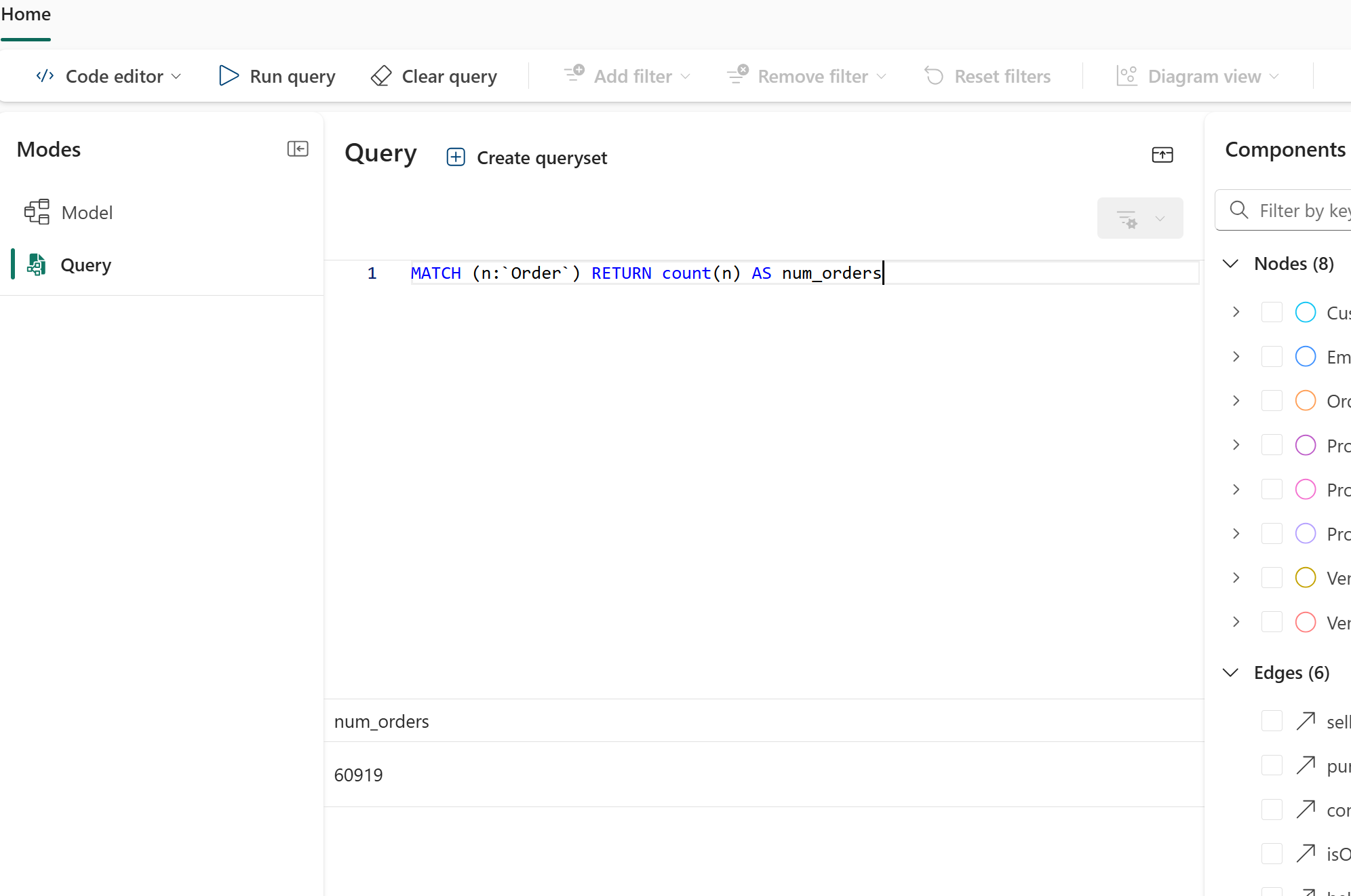
Voer een GQL-query in het invoerveld in. Tel bijvoorbeeld alle orders:
MATCH (n:`Order`) RETURN count(n) AS num_ordersSelecteer Query uitvoeren om de query uit te voeren.
Met deze query worden alle knooppunten met het Order label gevonden, geteld en wordt het totaal als resultaat num_ordersgeretourneerd. Het is een eenvoudige manier om te bevestigen dat uw grafiek gegevens bevat en dat het aantal overeenkomt met het aantal orderrijen dat u hebt geladen. In de volgende afbeelding ziet u het resultaat van de query:
De query van de querybuilder opnieuw maken in GQL
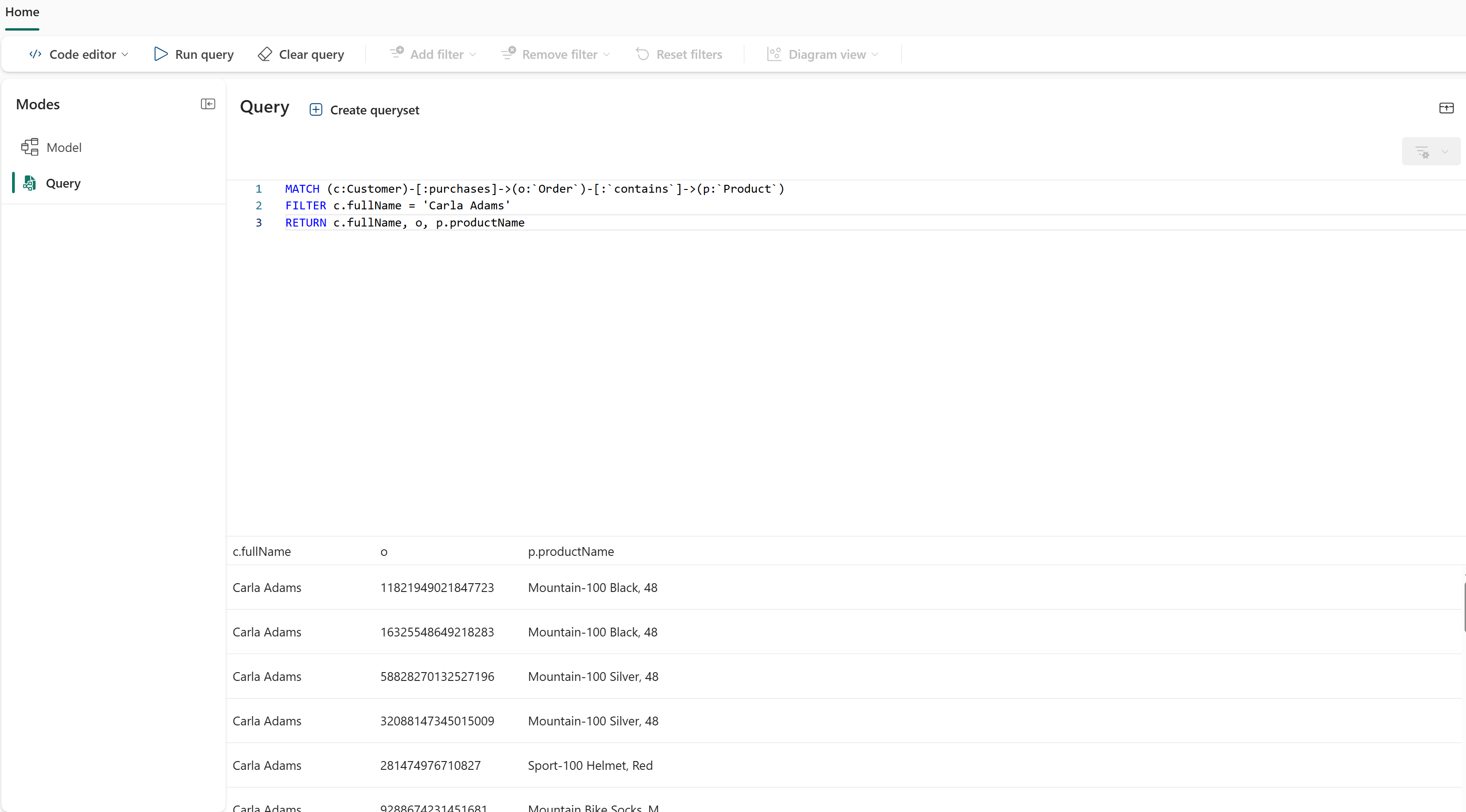
In de vorige zelfstudiestap hebt u de opbouwfunctie voor query's gebruikt om te vinden welke producten een specifieke klant heeft gekocht. Hier volgt dezelfde query die is geschreven in GQL:
MATCH (c:Customer)-[:purchases]->(o:`Order`)-[:`contains`]->(p:`Product`)
FILTER c.fullName = 'Carla Adams'
RETURN c.fullName, o, p.productName
Deze query:
-
Komt overeen met het patroon
Customer→purchases→Order→ →containsProduct - Filters voor de klant met de naam 'Carla Adams'
- Retourneert de volledige naam, ordergegevens en productnamen van de klant
In de volgende afbeelding ziet u het resultaat van de query (er wordt slechts een deel van de geretourneerde gegevens weergegeven).
Een complexe query uitvoeren
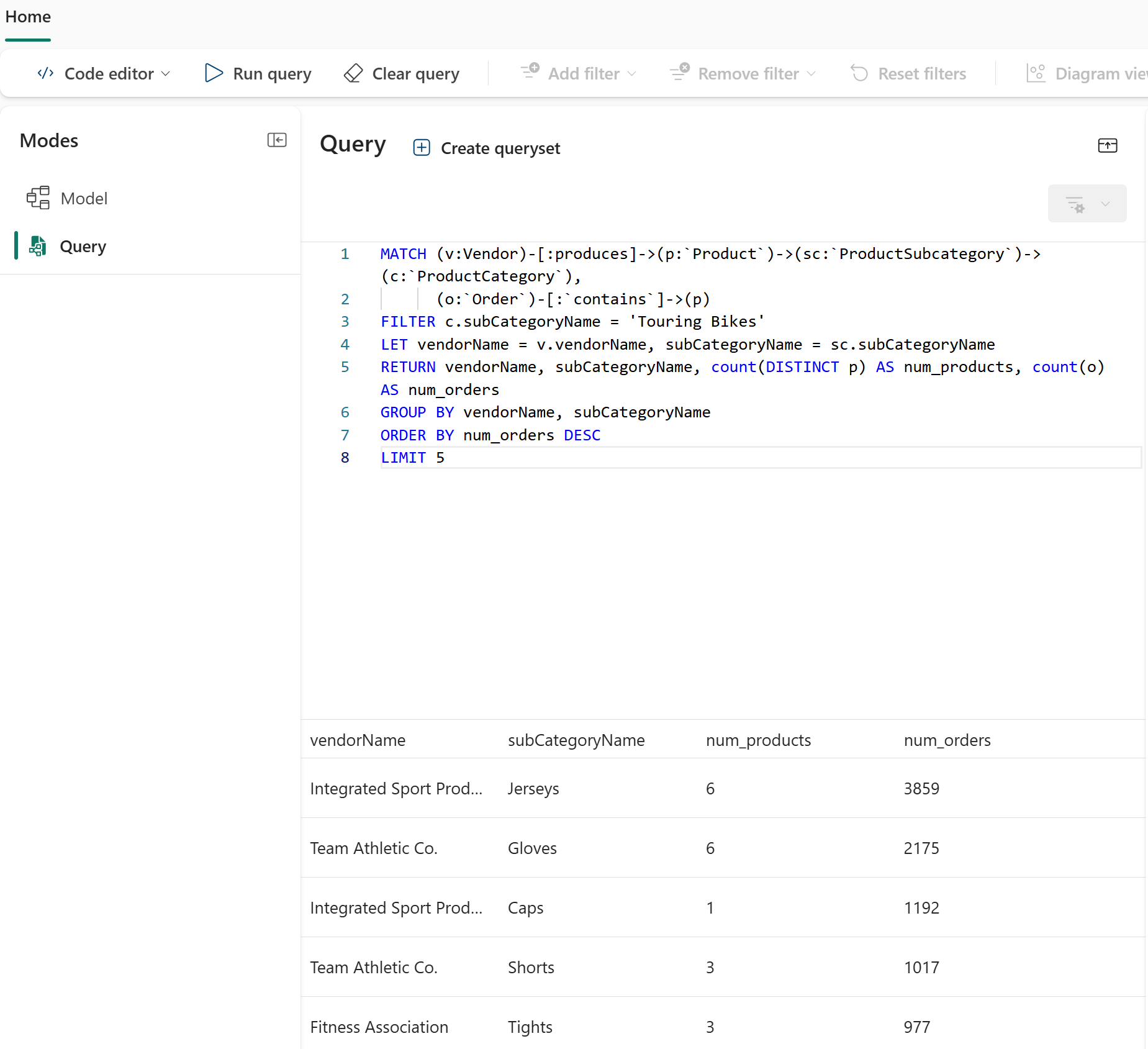
U kunt complexere query's uitvoeren die overeenkomende grafiekpatronen combineren, filteren, aggregatie, sorteren en beperken:
MATCH (v:Vendor)-[:produces]->(p:`Product`)->(sc:`ProductSubcategory`)->(c:`ProductCategory`),
      (o:`Order`)-[:`contains`]->(p)
FILTER c.categoryName = 'Clothing'
LET vendorName = v.vendorName, subCategoryName = sc.subCategoryName
RETURN vendorName, subCategoryName, count(DISTINCT p) AS num_products, count(o) AS num_orders
GROUP BY vendorName, subCategoryName
ORDER BY num_orders DESC
LIMIT 5
Deze query:
- Komt overeen met een patroon dat leveranciers met producten verbindt via de toeleveringsketen en orders met producten.
-
Filters voor producten in de
Clothingcategorie. - Definieert variabelen voor namen van leveranciers en subcategorie.
- Retourneert de naam van de leverancier, de subcategorienaam, het unieke aantal producten en het aantal orders.
- Groeperen resultaten per leverancier en subcategorie.
- Orders resultaten per aantal orders in aflopende volgorde.
- Hiermee beperkt u de resultaten tot de top 5.
Kortom, het toont de vijf belangrijkste leveranciers die producten leveren in de Clothing categorie, samen met het aantal producten dat ze leveren en hoeveel orders die producten hebben.
Verwante inhoud
Zie voor meer informatie over GQL-taalondersteuning: