Notitie
Voor toegang tot deze pagina is autorisatie vereist. U kunt proberen u aan te melden of de directory te wijzigen.
Voor toegang tot deze pagina is autorisatie vereist. U kunt proberen de mappen te wijzigen.
In deze zelfstudie configureert u een open gespiegelde database in Fabric. In dit voorbeeld wordt u begeleid bij het maken van een nieuwe open gespiegelde database en leert u hoe u gegevens in de landingszone kunt landen. U krijgt kennis met de concepten van open spiegeling in Microsoft Fabric.
Vereiste voorwaarden
- U hebt een bestaande capaciteit nodig voor Fabric. Als u dat niet doet, start u een Fabric-proefversie.
- De fabric-capaciteit moet actief zijn en draaien. Een onderbroken of verwijderde capaciteit heeft invloed op spiegeling en er worden geen gegevens gerepliceerd.
Een gespiegelde database maken
In deze sectie vindt u een kort overzicht van het maken van een nieuwe open gespiegelde database in de Fabric-portal. U kunt ook de REST API voor gespiegelde database maken gebruiken in combinatie met het JSON-definitievoorbeeld van open mirroring voor het maken.
- Gebruik een bestaande werkruimte of maak een nieuwe werkruimte. Navigeer vanuit uw werkruimte naar de hub Maken . Klik op Creëren.
- Zoek en selecteer de kaart Gespiegelde database .
- Voer een naam in voor de nieuwe gespiegelde database.
- Klik op Creëren.
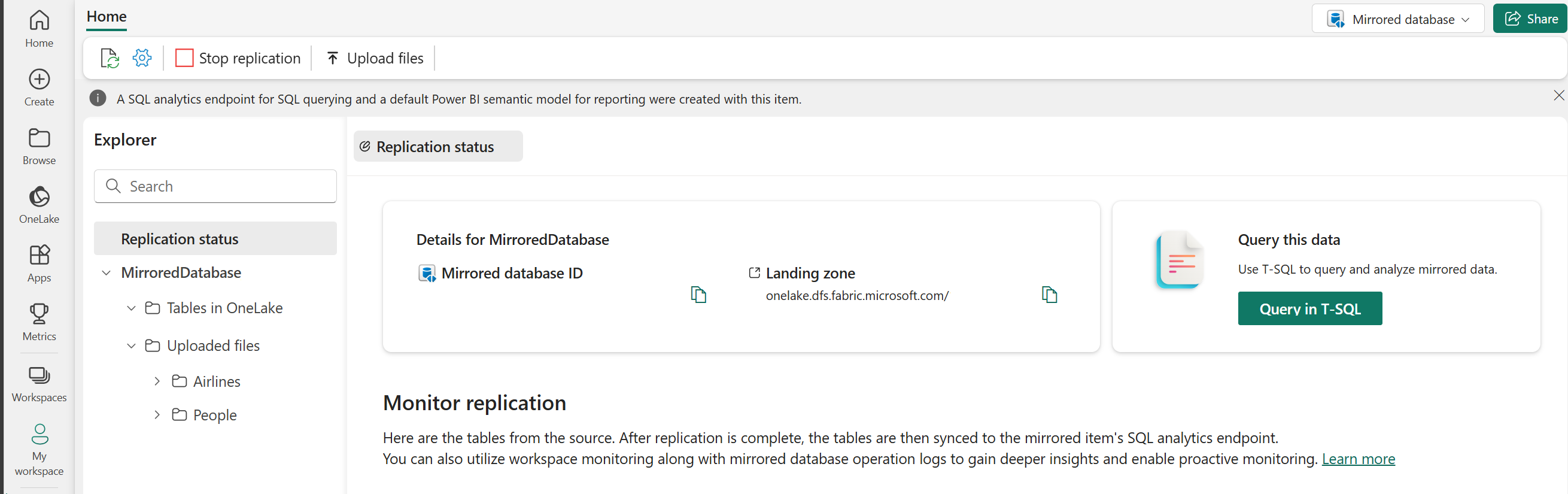
- Zodra een open gespiegelde database is gemaakt via de gebruikersinterface, is het spiegelingsproces gereed. Bekijk de startpagina voor het nieuwe gespiegelde database-item. Zoek de URL van de landingszone in de sectie details van de startpagina van de gespiegelde database.
Beginnen met het repliceren van gegevens
Nadat u een gespiegelde database hebt gemaakt, begint u met het uploaden van uw bestanden. U kunt uw initiële gegevens en toekomstige gewijzigde gegevenssets uploaden met behulp van de Fabric-portal of programmatisch via OneLake.
Uploaden via de Fabric-portal
Voor het uploaden van initiële gegevens en/of incrementele gewijzigde gegevens voor open spiegeling:
Selecteer de bestanden uploaden op de startpagina van de gespiegelde database.
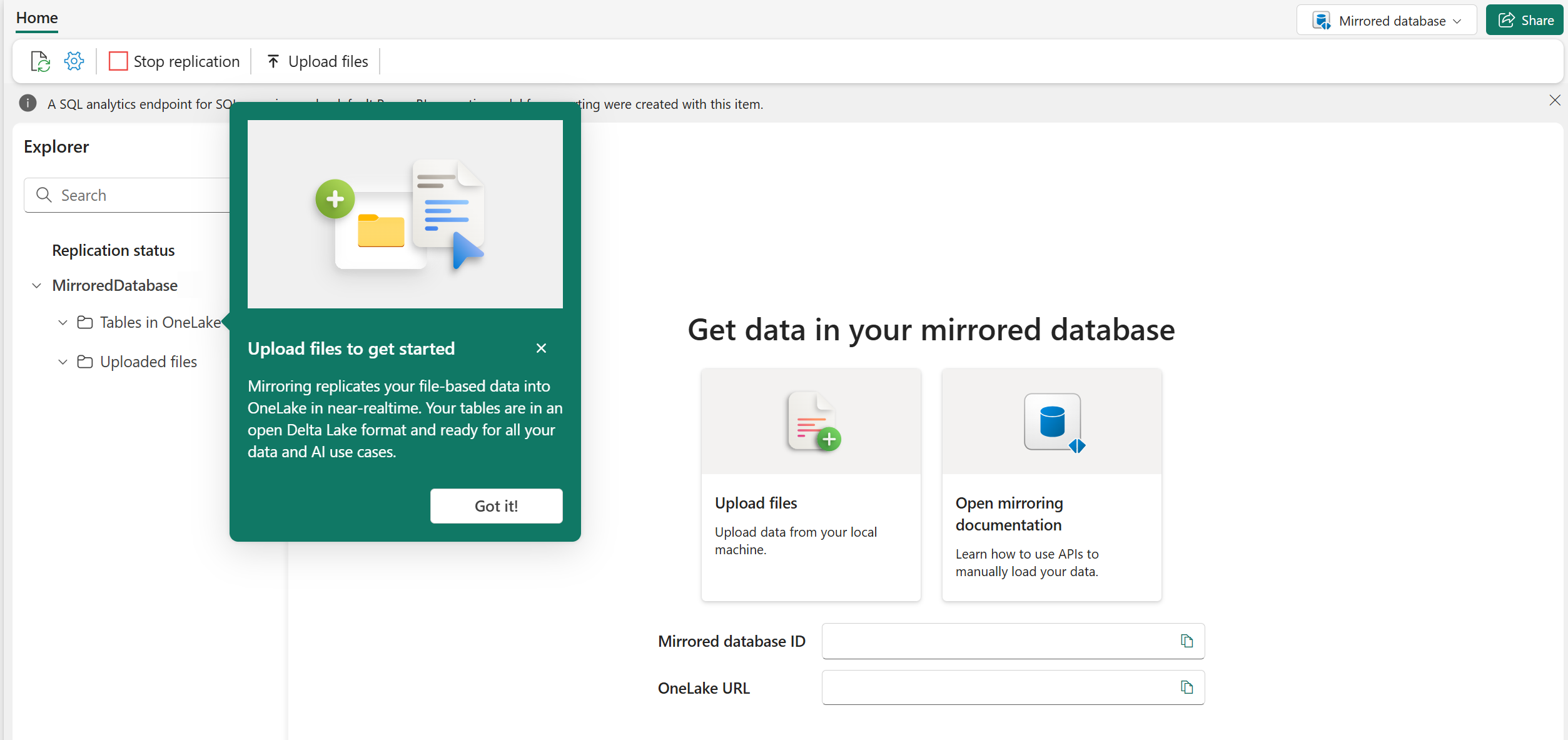
Upload een bestand op de pagina Bestanden uploaden met behulp van het dialoogvenster Uploaden in de Fabric-portal.
Belangrijk
De bestandsnaam van het Parquet- of tekstbestand met scheidingstekens moet overeenkomen met de indeling en bestandsnaam die zijn gedocumenteerd. Zie Vereisten en indeling voor open mirroring-landingszone voor meer informatie.
Op de pagina Voorbeeldgegevens ziet u een voorbeeld van de gegevens die u gaat uploaden. Geef de tabelnaam een naam op en geef een of meer primaire sleutelkolom(s) op. Selecteer Tabel maken.
Na het uploaden worden uw gegevens onmiddellijk gerepliceerd naar OneLake. Na een paar minuten kunt u in De Verkenner de bestanden bekijken die zijn gerepliceerd in OneLake door een bestand te selecteren uit geüploade bestanden of een tabel in Tabellen in OneLake.
Vanuit de replicatiestatusin Explorer kunt u zien hoeveel rijen zijn gerepliceerd en eventuele fouten die zijn gekoppeld aan de gegevens die u spiegelt in OneLake.
Als u gegevens hebt gewijzigd in een indeling voor bestaande tabellen in uw gespiegelde database, kunt u deze wijzigingsbestanden uploaden of neerzetten. De wijzigingen worden automatisch doorgevoerd in OneLake.
Wijzigingsgegevens naar de landingszone schrijven met behulp van andere mechanismen
Uw toepassing kan nu de eerste laad- en incrementele wijzigingsgegevens schrijven naar de URL van de landingszone. Dit is uw specifieke open spiegelingspad naar OneLake.
- Volg verbinding maken met Microsoft OneLake om de gespiegelde databaselandingszone in OneLake te autoriseren en schrijven met behulp van de ADLS Gen2-API.
- Bekijk de vereisten voor de open mirroring-landingszone en indelingsspecificaties.
- Gebruik de Open Mirroring Python SDK om aan de slag te gaan.
Spiegelingsproces starten
- Met het scherm Spiegeling configureren kunt u standaard alle gegevens in de database spiegelen.
- Alle gegevens spiegelen betekent dat alle nieuwe tabellen die zijn gemaakt nadat spiegeling is gestart, worden gespiegeld.
- Kies desgewenst alleen bepaalde objecten die u wilt spiegelen. Schakel de optie Alle gegevens spiegelen uit en selecteer vervolgens afzonderlijke tabellen in uw database. Voor deze zelfstudie selecteren we de optie Alle gegevens spiegelen .
- Selecteer Mirror-database. Spiegeling begint.
- Wacht 2-5 minuten. Vervolgens selecteer Replicatie controleren om de status te zien.
- Na een paar minuten wordt de status gewijzigd in Actief, wat betekent dat de tabellen worden gesynchroniseerd. Als u de tabellen en de bijbehorende replicatiestatus niet ziet, wacht u een paar seconden en vernieuwt u het deelvenster.
- Wanneer ze klaar zijn met het kopiëren van de tabellen, wordt er een datum weergegeven in de kolom Laatste vernieuwing .
- Nu uw gegevens operationeel zijn, zijn er verschillende analysescenario's beschikbaar over het gehele Fabric.
Structuurspiegeling bewaken
Zodra spiegeling is geconfigureerd, wordt u omgeleid naar de pagina Status van spiegeling . Hier kunt u de huidige replicatiestatus bewaken.
Zie Monitor Fabric-gespiegelde databasereplicatie voor meer informatie en details over de replicatiestatussen.