Notitie
Voor toegang tot deze pagina is autorisatie vereist. U kunt proberen u aan te melden of de directory te wijzigen.
Voor toegang tot deze pagina is autorisatie vereist. U kunt proberen de mappen te wijzigen.
In deze zelfstudie configureert u een gespiegelde Fabric-database uit Snowflake.
In dit voorbeeld leert u hoe u een beveiligde verbinding met uw Snowflake-gegevensbronnen configureert, samen met andere nuttige informatie om u vertrouwd te maken met en vertrouwd te raken met de concepten van Mirroring in Microsoft Fabric.
Opmerking
Hoewel dit voorbeeld specifiek is voor Snowflake, vindt u gedetailleerde stappen voor het configureren van spiegeling voor andere gegevensbronnen, zoals Azure SQL Database of Azure Cosmos DB. Zie Wat is Mirroring in Fabric? voor meer informatie.
Vereiste voorwaarden
- Maak of gebruik een bestaand Snowflake-magazijn. U kunt verbinding maken met elke versie van het Snowflake-exemplaar in elke cloud, waaronder Microsoft Azure.
- U hebt een bestaande Fabric-capaciteit nodig. Als u dat niet doet, start u een Fabric-proefversie.
- U hebt gebruikersmachtigingen nodig voor uw Snowflake-database die de volgende machtigingen bevat. Zie de Snowflake-documentatie over Toegangsbeheerbevoegdheden voor streamingtabellen en vereiste machtigingen voor streams voor meer informatie.
CREATE STREAMSELECT tableSHOW tablesDESCRIBE tables
- De gebruiker moet ten minste één rol hebben toegewezen waarmee toegang tot het Snowflake-exemplaar is toegestaan.
- Controleer de netwerkvereisten voor toegang tot uw Snowflake-gegevensbron. Als uw Snowflake-gegevensbron niet openbaar toegankelijk is en zich in een particulier netwerk bevindt, maakt u een gegevensgateway voor een virtueel netwerk of installeert u een on-premises gegevensgateway om de gegevens te spiegelen. Het virtuele Azure-netwerk of het netwerk van de gatewaymachine moet verbinding maken met het Snowflake-exemplaar via een privé-eindpunt of moet worden toegestaan door de firewallregel.
Een gespiegelde database maken
In deze sectie vindt u een kort overzicht van het maken van een nieuwe gespiegelde database voor gebruik met uw gespiegelde Snowflake-gegevensbron.
U kunt een bestaande werkruimte (niet Mijn werkruimte) gebruiken of een nieuwe werkruimte maken.
- Navigeer vanuit uw werkruimte naar de hub Maken .
- Nadat u de werkruimte hebt geselecteerd die u wilt gebruiken, selecteert u Maken.
- Schuif omlaag en selecteer de gespiegelde Snowflake-kaart .
- Voer de naam in voor de nieuwe database.
- Klik op Creëren.
Verbinding maken met uw Snowflake-exemplaar in elke cloud
Opmerking
Mogelijk moet u de firewallcloud wijzigen zodat mirroring verbinding kan maken met het Snowflake-exemplaar.
Selecteer Snowflake onder Nieuwe verbinding of selecteer een bestaande verbinding.
Als u 'Nieuwe verbinding' hebt geselecteerd, voert u de verbindingsgegevens in voor de Snowflake-database.
Verbindingsinstelling Description Server U kunt de servernaam vinden door naar de accounts in het resourcemenu in Snowflake te navigeren. Beweeg de muisaanwijzer over de accountnaam. U kunt de servernaam naar het klembord kopiëren. Verwijder de https://naam van de server en gebruik alle kleine letters.Warehouse Selecteer Magazijnen in de sectie Magazijnen in het resourcemenu in Snowflake. Het magazijn is het Snowflake Warehouse (Compute) en niet de database. Verbinding Maak een nieuwe verbinding. Verbindingsnaam Moet automatisch worden ingevuld. Wijzig deze in een naam die u wilt gebruiken. Data Gateway Selecteer de standaardoptie (Geen) of de naam van de gegevensgateway voor het virtuele netwerk of de on-premises gegevensgateway, afhankelijk van uw scenario. Authenticatietype Selecteer de verificatiemethode voor uw Snowflake-verbinding. Ondersteunde opties: Snowflake (gebruikersnaam en wachtwoord), Microsoft Entra ID (eenmalige aanmelding via Entra ID) of sleutelpaar (RSA-sleutelpaarverificatie voor serviceaccountscenario's). gebruikersnaam Uw Snowflake-gebruikersnaam die u hebt gemaakt om u aan te melden bij Snowflake.com. wachtwoord Uw Snowflake-wachtwoord dat u hebt gemaakt toen u uw aanmeldingsgegevens in Snowflake.com hebt gemaakt. Belangrijk
Alle Snowflake-id's, waaronder servernaam, magazijnnaam, databasenaam, schemanaam, tabelnamen en weergavenamen, zijn hoofdlettergevoelig. De behuizing die u invoert in de Fabric-verbindingsinstellingen moeten exact overeenkomen met wat is geconfigureerd in Snowflake. Als uw Snowflake-magazijn bijvoorbeeld de naam ANALYTICS_WH heeft, moet u ANALYTICS_WH invoeren (niet analytics_wh of Analytics_Wh). Inconsistent gebruik van hoofdletters en kleine letters leidt tot verbindingsfouten of replicatiefouten zonder duidelijke foutmelding.
Selecteer de database in de vervolgkeuzelijst.
Spiegelingsproces starten
Met het scherm Spiegeling configureren kunt u standaard alle gegevens in de database spiegelen.
- Alle gegevens spiegelen betekent dat alle nieuwe tabellen die zijn gemaakt nadat spiegeling is gestart, worden gespiegeld. U kunt ervoor kiezen om alle beheerde en Iceberg-tabellen of alleen alle beheerde tabellen te spiegelen (waarbij alle nieuwe Iceberg-tabellen worden overgeslagen).
- Kies desgewenst alleen bepaalde objecten die u wilt spiegelen. Schakel de optie Alle gegevens spiegelen uit en selecteer vervolgens afzonderlijke tabellen in uw database.
Opmerking
Als u ervoor kiest om Iceberg-tabellen te spiegelen, moet u een opslagverbinding opgeven voor de onderliggende opslag die de gegevens van de Iceberg-tabellen bevat. Houd rekening met het volgende:
- Eén opslagverbinding per gespiegelde database: Alle IJsberg-tabellen die u selecteert, moeten bereikbaar zijn via dezelfde opslagverbinding. Als uw Iceberg-tabellen meerdere opslagaccounts omvatten, hebt u afzonderlijke gespiegelde databases nodig.
- De opslaglocatie zoeken: Voer de
SYSTEM$GET_ICEBERG_TABLE_INFORMATIONsysteemfunctie in Snowflake uit om de opslag te vinden die is gekoppeld aan een Iceberg-tabel in Snowflake. - Tabeltypen combineren: u kunt ervoor kiezen om alle beheerde en Iceberg-tabellen of alleen alle beheerde tabellen te spiegelen (waarbij alle nieuwe Iceberg-tabellen worden overgeslagen). Gebruik de wisselknop Alle gegevens spiegelen om dit gedrag te bepalen.
Voor deze zelfstudie selecteren we de optie Alle gegevens spiegelen .
Selecteer Maak verbinding met. Als u ervoor kiest om ijsbergtabellen te spiegelen, voert u de verbindingsgegevens in voor de opslag die uw Iceberg-tabellen bevat.
Geef uw gespiegelde database een naam en selecteer vervolgens Gespiegelde database maken. Spiegeling begint.
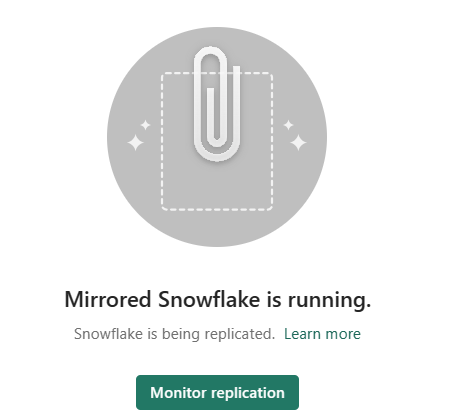
Wacht 2-5 minuten. Vervolgens selecteer Replicatie controleren om de status te zien.
Na een paar minuten wordt de status gewijzigd in Actief, wat betekent dat de tabellen worden gesynchroniseerd.
Als u de tabellen en de bijbehorende replicatiestatus niet ziet, wacht u een paar seconden en vernieuwt u het deelvenster.
Wanneer ze klaar zijn met het kopiëren van de tabellen, wordt er een datum weergegeven in de kolom Laatste vernieuwing .
Nu uw gegevens operationeel zijn, zijn er verschillende analysescenario's beschikbaar over het gehele Fabric.
Belangrijk
Gedetailleerde beveiliging die is ingesteld in de brondatabase, moet opnieuw worden geconfigureerd in de gespiegelde database in Microsoft Fabric.
Structuurspiegeling bewaken
Zodra spiegeling is geconfigureerd, wordt u omgeleid naar de pagina Status van spiegeling . Hier kunt u de huidige replicatiestatus bewaken.
Zie Monitor Fabric-gespiegelde databasereplicatie voor meer informatie en details over de replicatiestatussen.
Belangrijk
Als er geen updates in de brontabellen zijn, zal de replicator-engine een back-off toepassen met exponentieel toenemende tussenpozen, tot maximaal een uur. De replicator-engine hervat automatisch regelmatige polling nadat bijgewerkte gegevens zijn gedetecteerd.