Notitie
Voor toegang tot deze pagina is autorisatie vereist. U kunt proberen u aan te melden of de directory te wijzigen.
Voor toegang tot deze pagina is autorisatie vereist. U kunt proberen de mappen te wijzigen.
Functies zijn herbruikbare query's of queryonderdelen. Realtime intelligence ondersteunt twee soorten functies:
Ingebouwde functies, die in code vastgelegde functies zijn die u niet kunt wijzigen.
Door de gebruiker gedefinieerde functies, die zijn onderverdeeld in twee typen:
- Opgeslagen functies: door de gebruiker gedefinieerde functies die u opslaat en beheert als databaseschematiteiten, zoals tabellen. Zie het overzicht van het beheer van opgeslagen functies voor meer informatie over het maken en beheren van opgeslagen functies.
-
Query-gedefinieerde functies: gebruikersgedefinieerde functies die u definieert en gebruikt binnen het bereik van één query. U definieert deze functies via een
letinstructie. Zie Een door de gebruiker gedefinieerde functie maken voor meer informatie over het maken van door query's gedefinieerde functies.
In dit artikel leert u hoe u een bestaande opgeslagen functie maakt of wijzigt met behulp van de .create-or-alterfunction.
Zie voor meer informatie over de .create-or-alterfunction opdracht .create-or-alter function.
Vereisten
- Een werkruimte met een Microsoft Fabric ingeschakelde capaciteit
- Een KQL-database met bewerkingsmachtigingen
Functies maken
Met deze functie kunt u een bestaande functie maken of wijzigen met behulp van de .create-or-alterfunction opdracht. Met de opdracht wordt de functie opgeslagen in de metagegevens van de database. Als de functie met de opgegeven functionName niet bestaat in de metagegevens van de database, maakt de opdracht een nieuwe functie. Anders wijzigt de opdracht de benoemde functie.
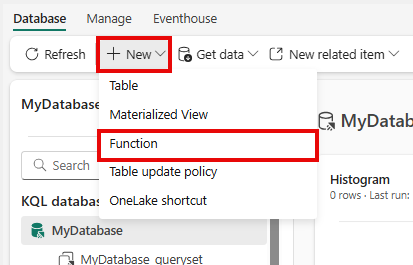
Blader naar uw KQL-database en selecteer Nieuwe>functie. De
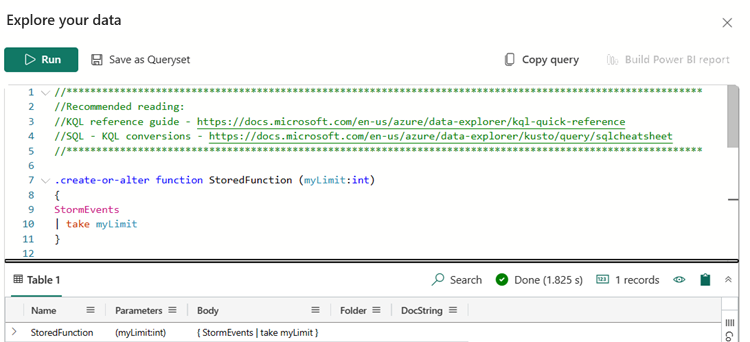
.create-or-alteropdracht wordt automatisch weergegeven in het venster Uw gegevens verkennen.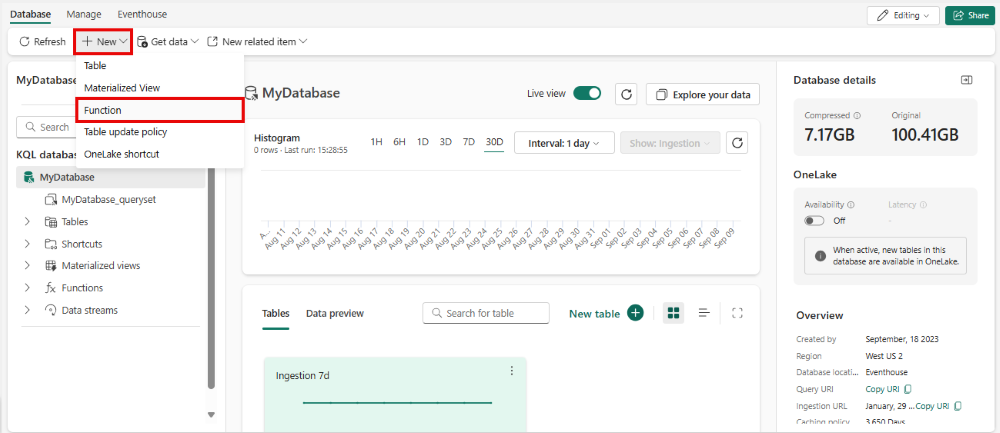
Voer de functienaam en queryparameters voor uw functie in in plaats van de tekst van de tijdelijke aanduiding en selecteer Vervolgens Uitvoeren.
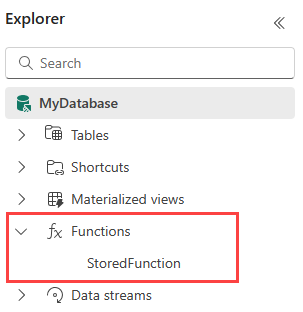
Opgeslagen functies worden weergegeven onder Functies in het deelvenster Explorer .
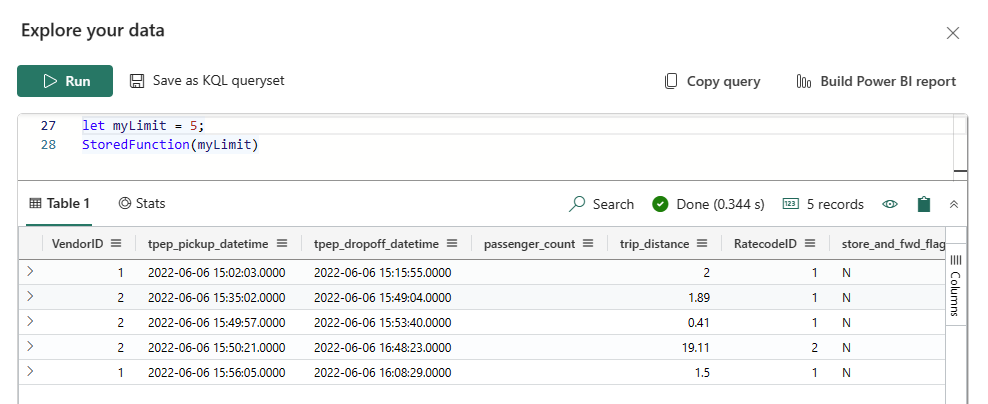
Voer in het venster Uw gegevens verkennen een query uit om te controleren of u de functie hebt gemaakt of gewijzigd.
Lijst met opgeslagen functies
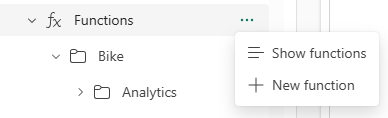
U kunt een lijst weergeven met alle opgeslagen functies in de database. Door met de linkermuisknop op de optie Functies te klikken of door functies weergeven te selecteren in de vervolgkeuzelijst, kunt u de lijst met functies openen.
De lijst bevat:
- De map en de beschrijving van de functie.
- Optionele sorteer- en zoekmogelijkheden om u te helpen specifieke functies te vinden.
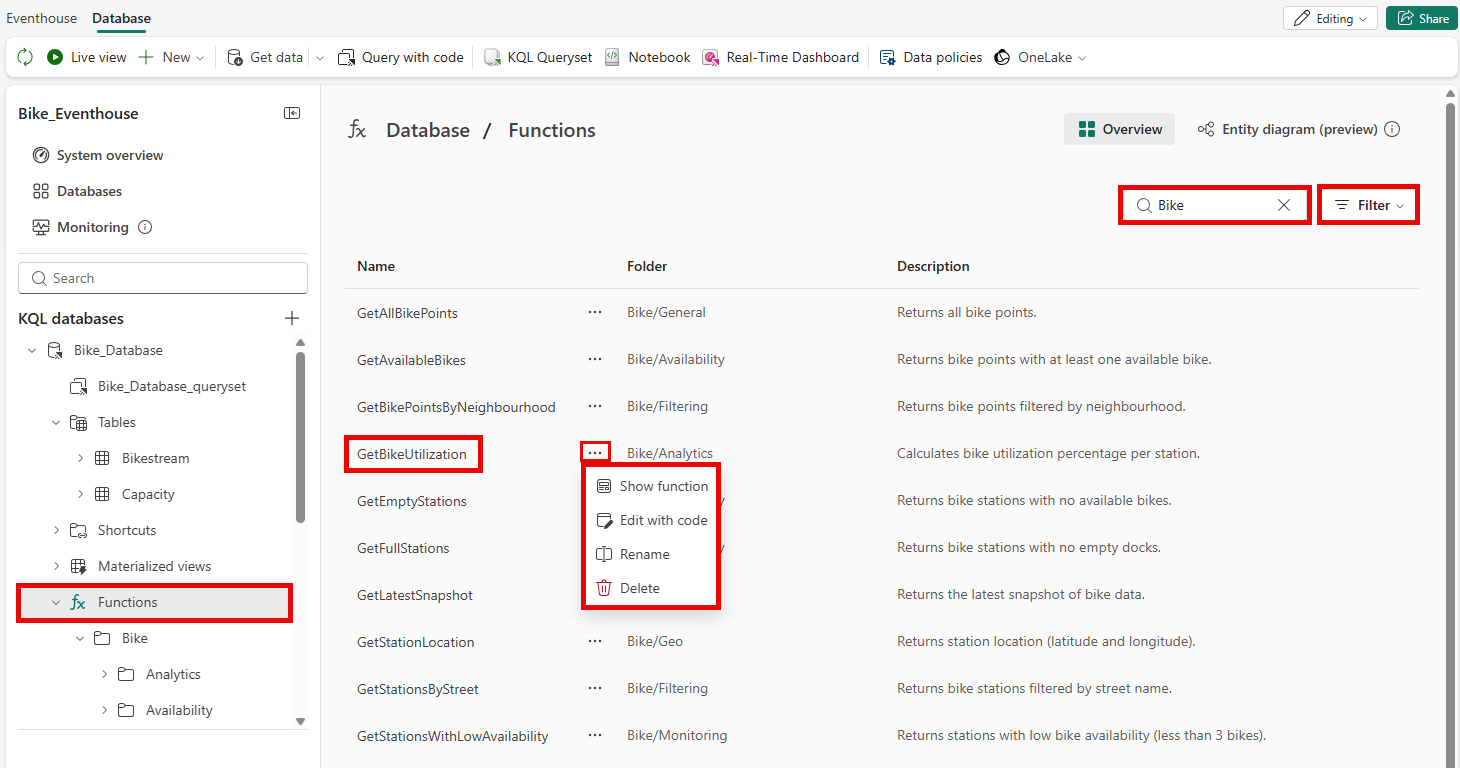
Als u met de linkermuisknop op een functie in de lijst klikt, wordt een alleen-lezen preview-versie van de functie geopend. In het vervolgkeuzemenu kunt u ook de functie Weergeven selecteren om de preview-versie van de functie te openen, de functie te bewerken of te verwijderen .
Functies organiseren met mappen
Een submap maken of naar een bestaande map gaan:
- In het Verkenner-deelvenster kunt u het volgende doen:
- Klik met de rechtermuisknop op de functie en selecteer Verplaatsen naar map>+ Nieuwe map.
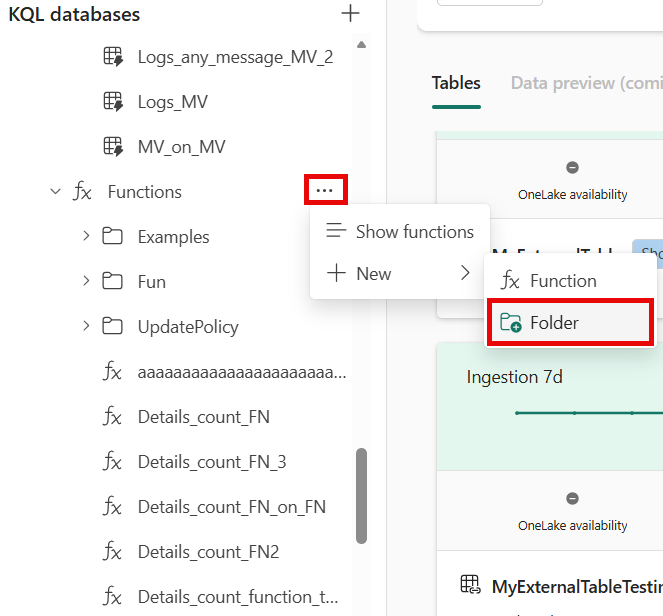
- Of selecteer het beletselteken (...) naast de specifieke functie en selecteer Verplaatsen naar map>+ Nieuwe map of kies een bestaande map.
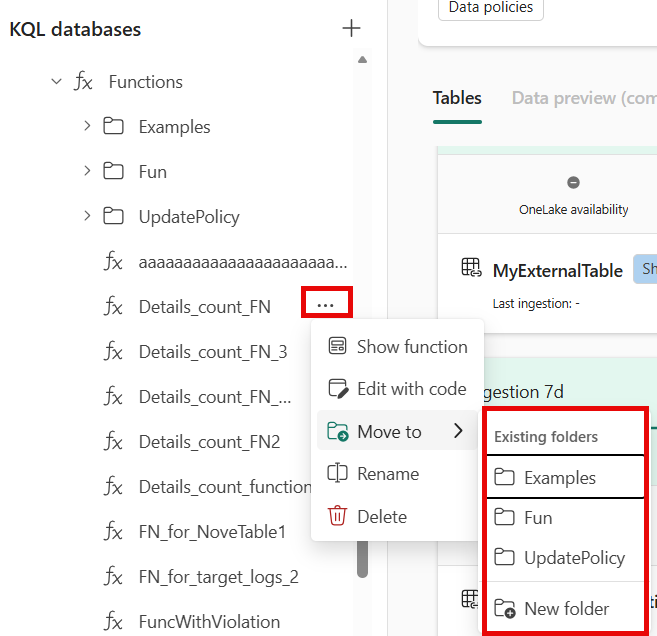
- Klik met de rechtermuisknop op de functie en selecteer Verplaatsen naar map>+ Nieuwe map.
- Als u een map wilt maken, voert u een naam in voor de map en selecteert u Maken. De functie wordt verplaatst naar de nieuwe map.
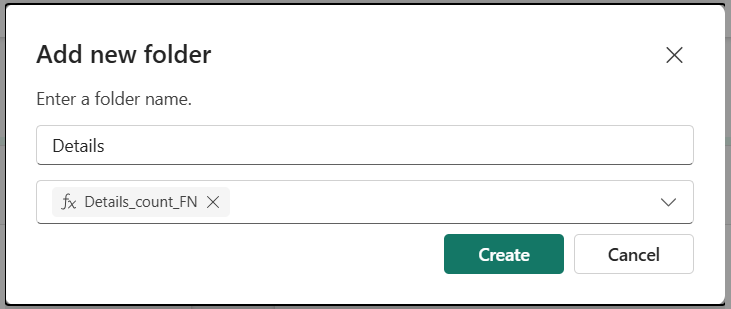
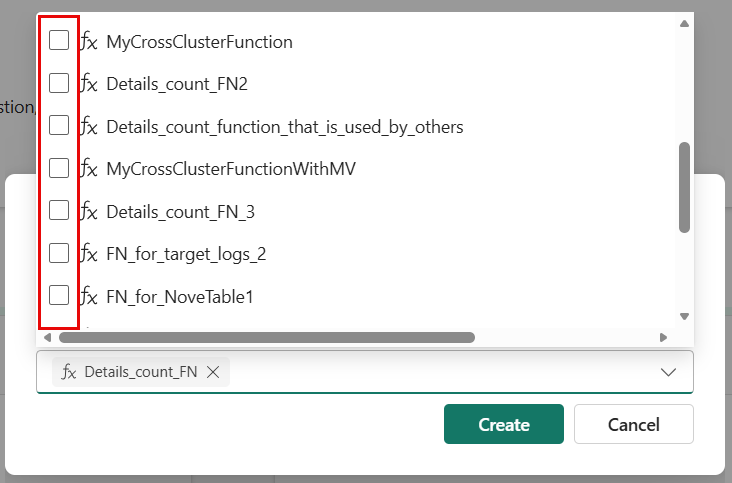
- Als u meerdere functies wilt verplaatsen, voert u een andere mapnaam in of schakelt u de vervolgkeuzelijst in en schakelt u de selectievakjes in naast de functies die u naar dezelfde map wilt verplaatsen.
- U kunt functies ook verplaatsen naar een bestaande map. Hiervoor selecteert u Verplaatsen naar map en selecteert u vervolgens de map waarnaar u de functie wilt verplaatsen, of sleept u de functie naar de map en zet u deze neer.
Note
- Als u een submap verwijdert, worden de functies in de map niet verwijderd, maar teruggezet naar de bovenliggende map.
- Een submap wordt automatisch verwijderd wanneer er geen functies in de map zijn.
- Mappen kunnen per assettype worden gemaakt en de naam moet uniek zijn per assettype. U kunt bijvoorbeeld een tabelmap en een functiemap met dezelfde naam hebben, maar u kunt geen twee functiemappen met dezelfde naam hebben.
Een opgeslagen functie weergeven en bekijken
Voer de volgende stappen uit om een bestaande opgeslagen functie weer te geven of te bekijken:
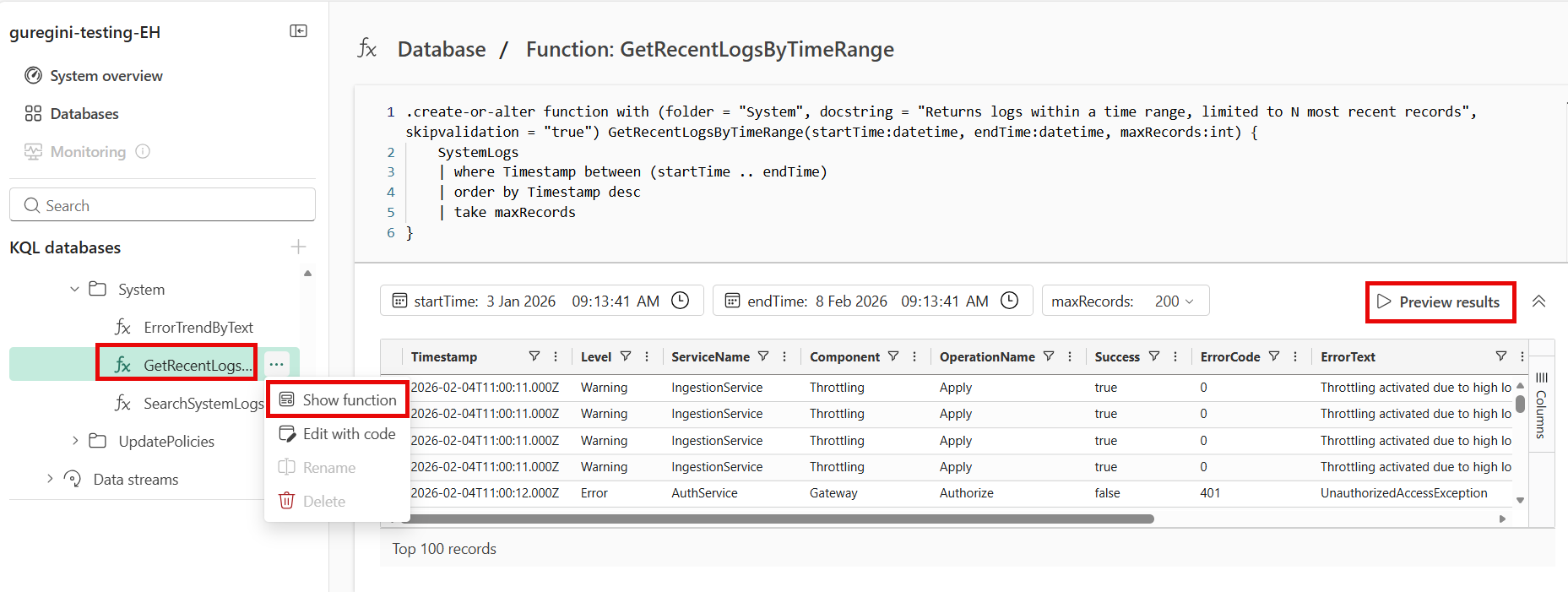
Vouw in het deelvenster Explorer de sectie Functies uit. Klik met de linkermuisknop op de gewenste functie om het voorbeeld te openen of selecteer de drie puntjes en geef de functie weer.
Er wordt een alleen-lezenversie van het functiescript geopend in het venster Uw gegevens verkennen.
- U kunt Voorbeeldresultaten selecteren om een voorbeeld van de functieresultaten te bekijken.
- Als de functie parameters bevat, kunt u waarden voor deze parameters invoeren. Selecteer vervolgens Voorbeeldresultaten om de uitvoer te bekijken op basis van de parameterwaarden die u hebt opgegeven.
- De voorbeeldresultaten bevatten maximaal 100 records op basis van de functiequery.
Een opgeslagen functie bewerken of verwijderen
Als u een bestaande opgeslagen functie wilt bewerken of verwijderen, gebruikt u de volgende stappen:
Vouw in het deelvenster Explorer de sectie Functies uit. Selecteer de drie puntjes naast de gewenste functie.
Kies in de vervolgkeuzelijst een van de volgende opties:
- Bewerk met code om het functiescript te bewerken in het venster Uw gegevens verkennen.
- Verwijderen
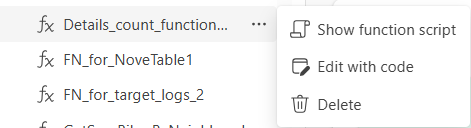
Als u het functiescript hebt gewijzigd, selecteert u Uitvoeren om uw wijzigingen op te slaan.
