Notitie
Voor toegang tot deze pagina is autorisatie vereist. U kunt proberen u aan te melden of de directory te wijzigen.
Voor toegang tot deze pagina is autorisatie vereist. U kunt proberen de mappen te wijzigen.
Fabric Activator in Microsoft Fabric maakt het mogelijk voor u om acties te ondernemen wanneer het patronen of condities in gegevensstromen detecteert. Als u nieuw bent met Fabric Activator, zie Wat is Fabric Activator. In deze zelfstudie gebruikt u de voorbeeldgegevens die zijn opgenomen in Fabric Activator om de volgende taken uit te voeren:
- Bekijk een voorbeeld van een Activator-item
- De gegevens verkennen
- Een regel verkennen
- De regel starten
- Maak een object
- Een regel maken
Vereisten
Voordat u begint, hebt u een werkruimte met een Fabric-capaciteit nodig. Zie het artikel Werkruimten voor meer informatie over Fabric werkruimten. Als u geen Fabric hebt, wordt u gevraagd om een proefversie te starten.
Maak een voorbeeld van een Activator
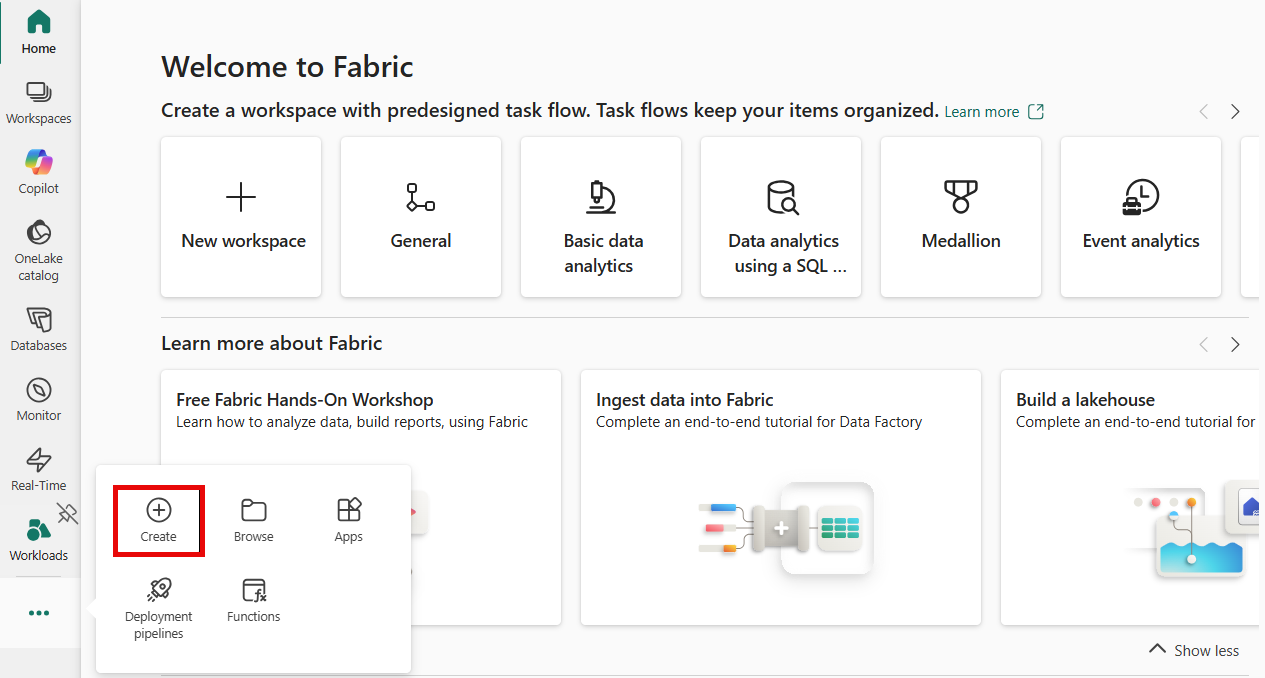
Op de Fabric-startpagina selecteert u in het linker navigatiepaneel de ellips (...), en selecteert u vervolgens Aanmaken.
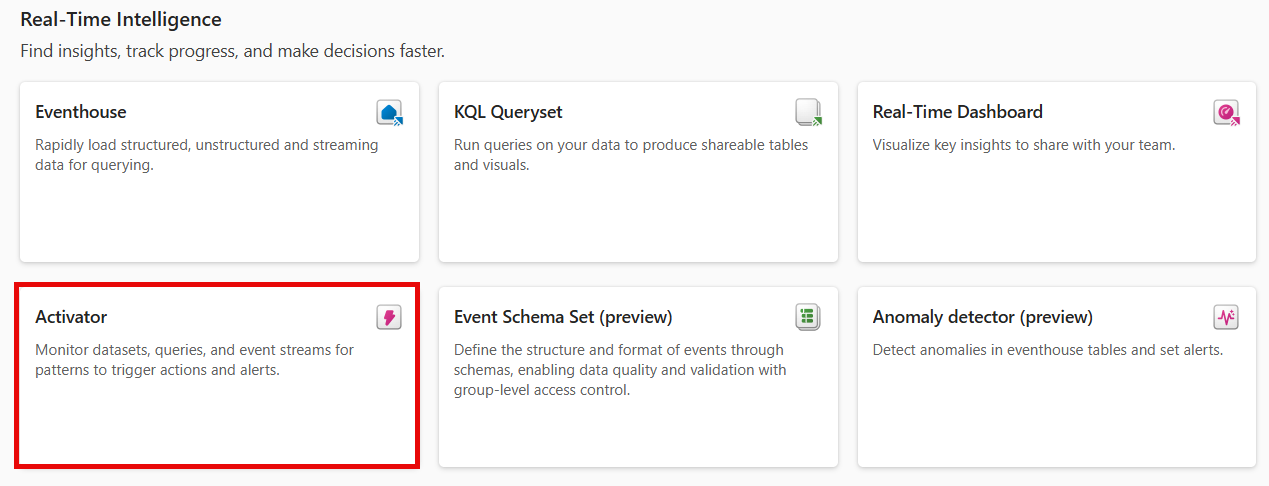
Op de pagina Aanmaken , onder Real-Time Intelligentie, selecteer Activator.
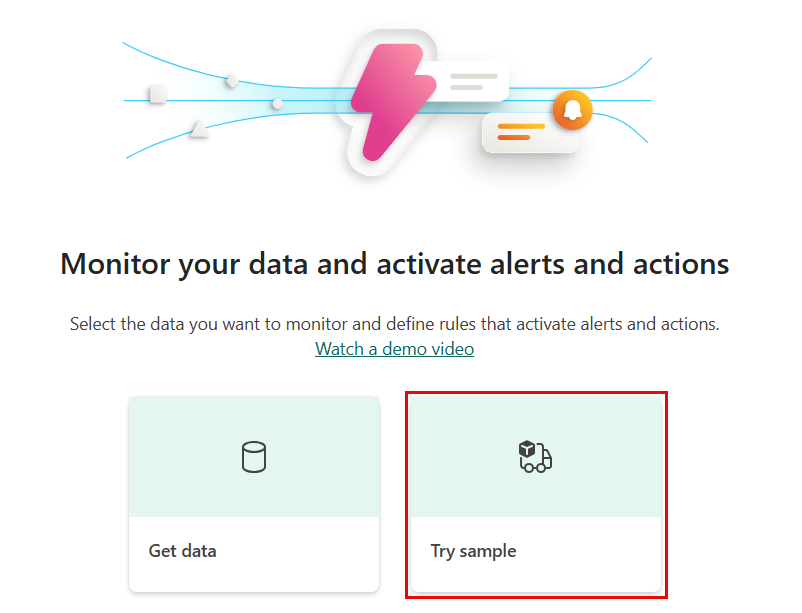
Op de Activator-pagina, selecteer Probeer voorbeeld.
De gegevens verkennen
In deze stap bekijk je de gebeurtenisstroomgegevens waarop de steekproef is gebouwd.
Het nieuwe Activator-item heeft een Explorer-sectie . Scroll naar beneden en selecteer de Package delivery events stream.
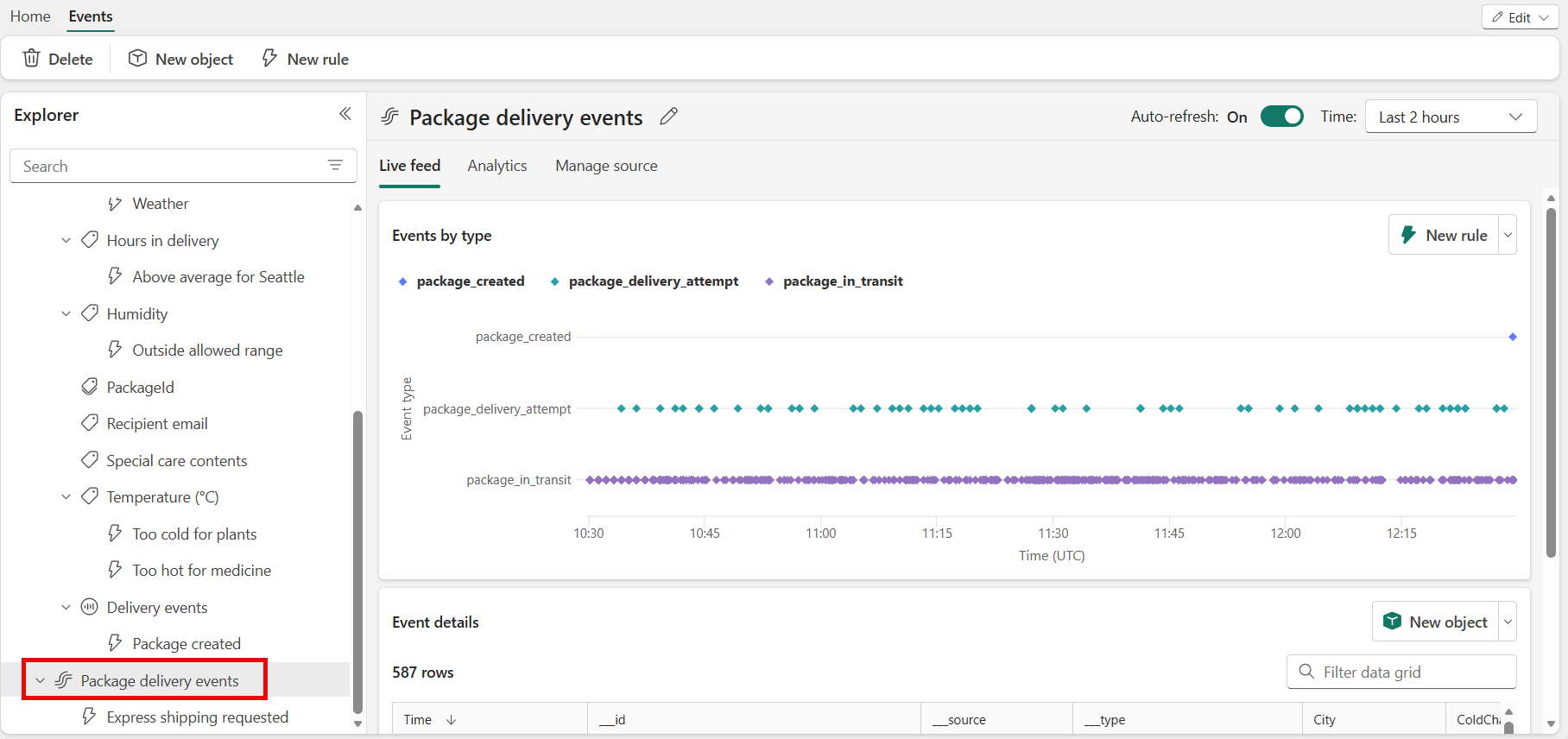
Deze gebeurtenissen tonen de realtime status van pakketten die worden geleverd.
Bekijk de binnenkomende gebeurtenissen en beweeg de muisaanwijzer over de gebeurtenisgegevens in de livetabel. Elk gegevenspunt bevat informatie over de gebeurtenis. Mogelijk moet u schuiven om alles te zien.
Een regel verkennen
Gebruik een regel om de gebeurteniswaarden op te geven die u wilt bewaken, de voorwaarden die u wilt detecteren en de acties die u wilt uitvoeren Fabric Activator.
In het deelvenster Explorer worden objecten, zoals eventstreams, weergegeven voor deze activator. Delivery events is een van de objecten die zijn gemaakt op basis van de Pakketleveringsevenementen eventstream.
Selecteer in het deelvenster Explorer het object delivery events. U kunt regels maken voor objecten die gebruikmaken van gegevens uit de eventstream voor pakketleveringsevenementen . Bijvoorbeeld een regel waarmee pakketten op temperatuur worden gecontroleerd.
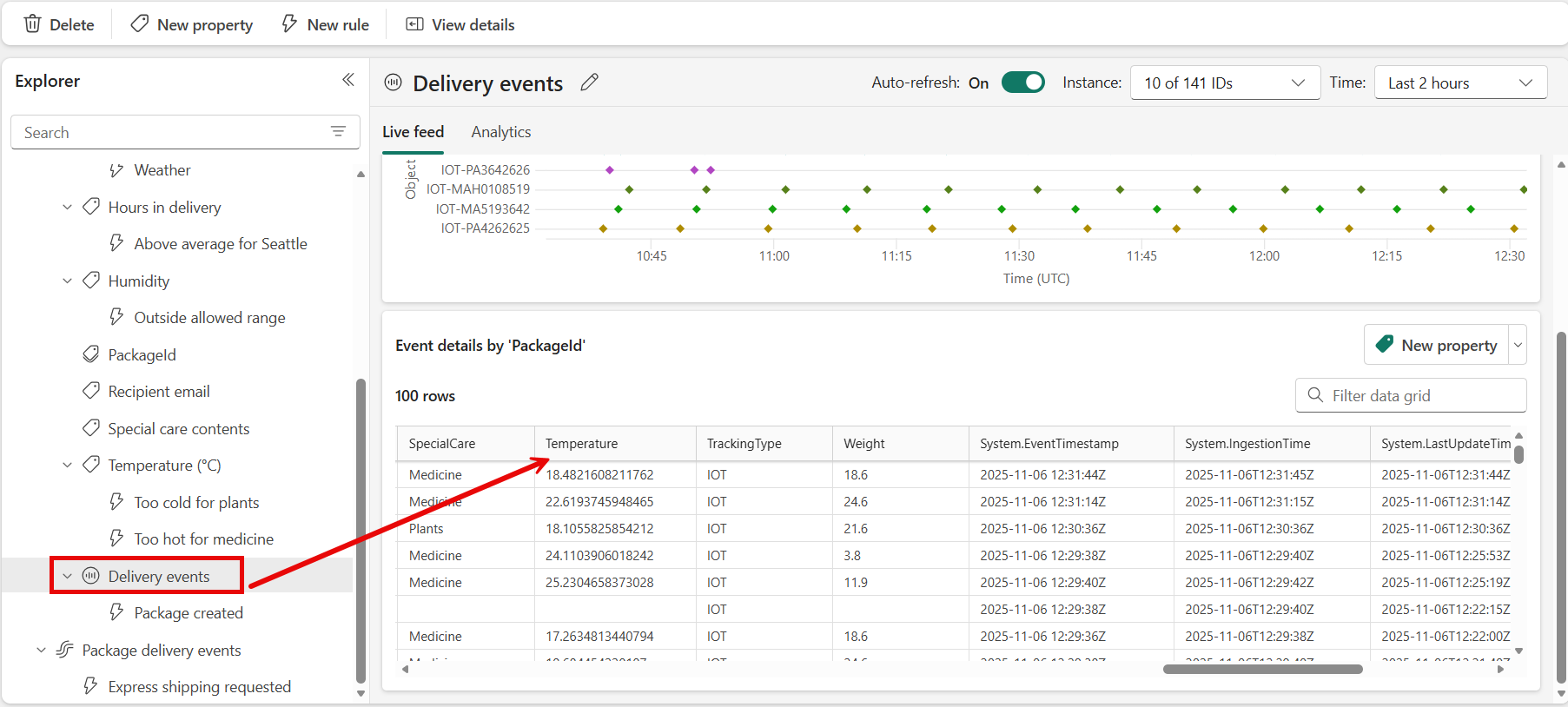
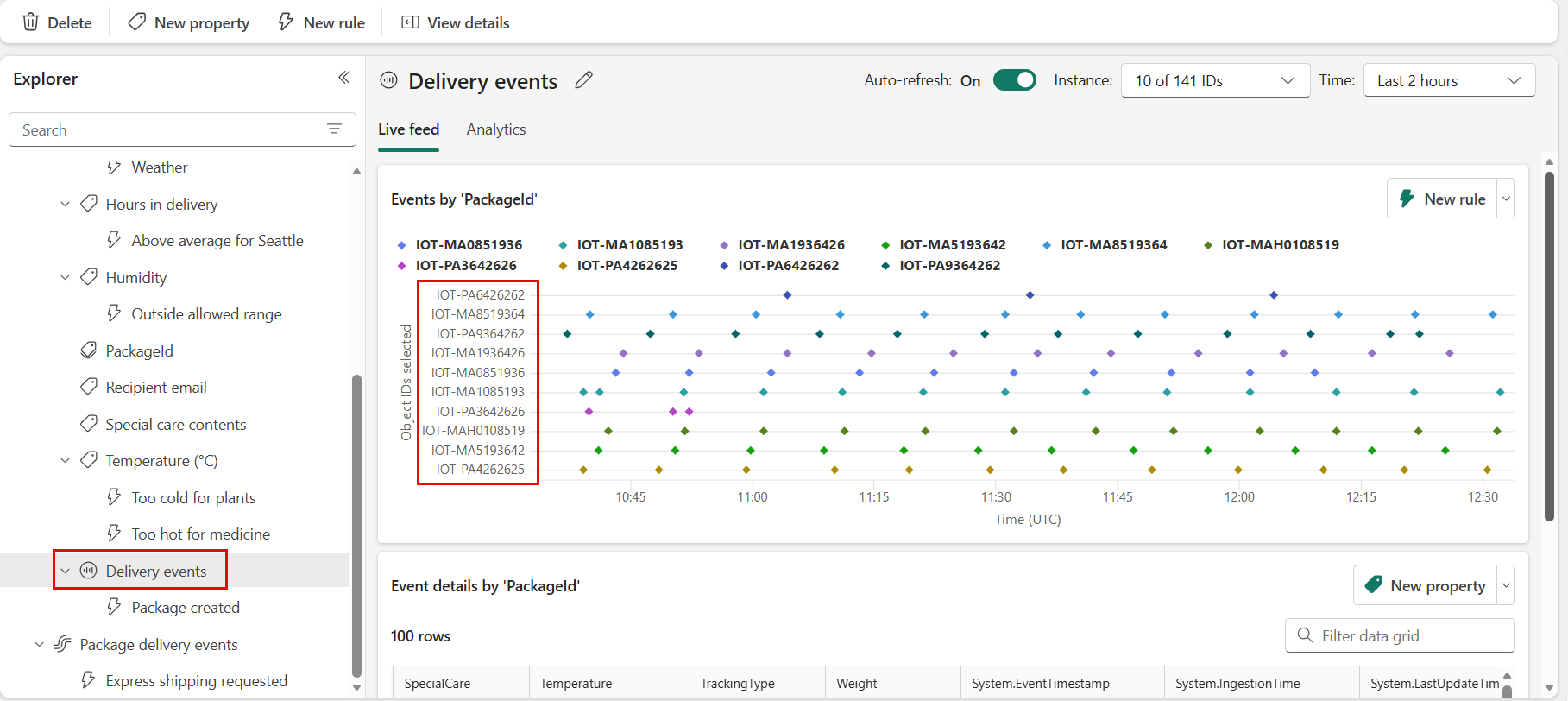
U ziet dat de sectie Gebeurtenissen op object-id is ingedeeld op pakket-id. Pakket-id is de kolom-id die elk pakket uniek identificeert. Gebruik deze unieke ID om pakketgebeurtenissen toe te wijzen aan pakketobjecten.
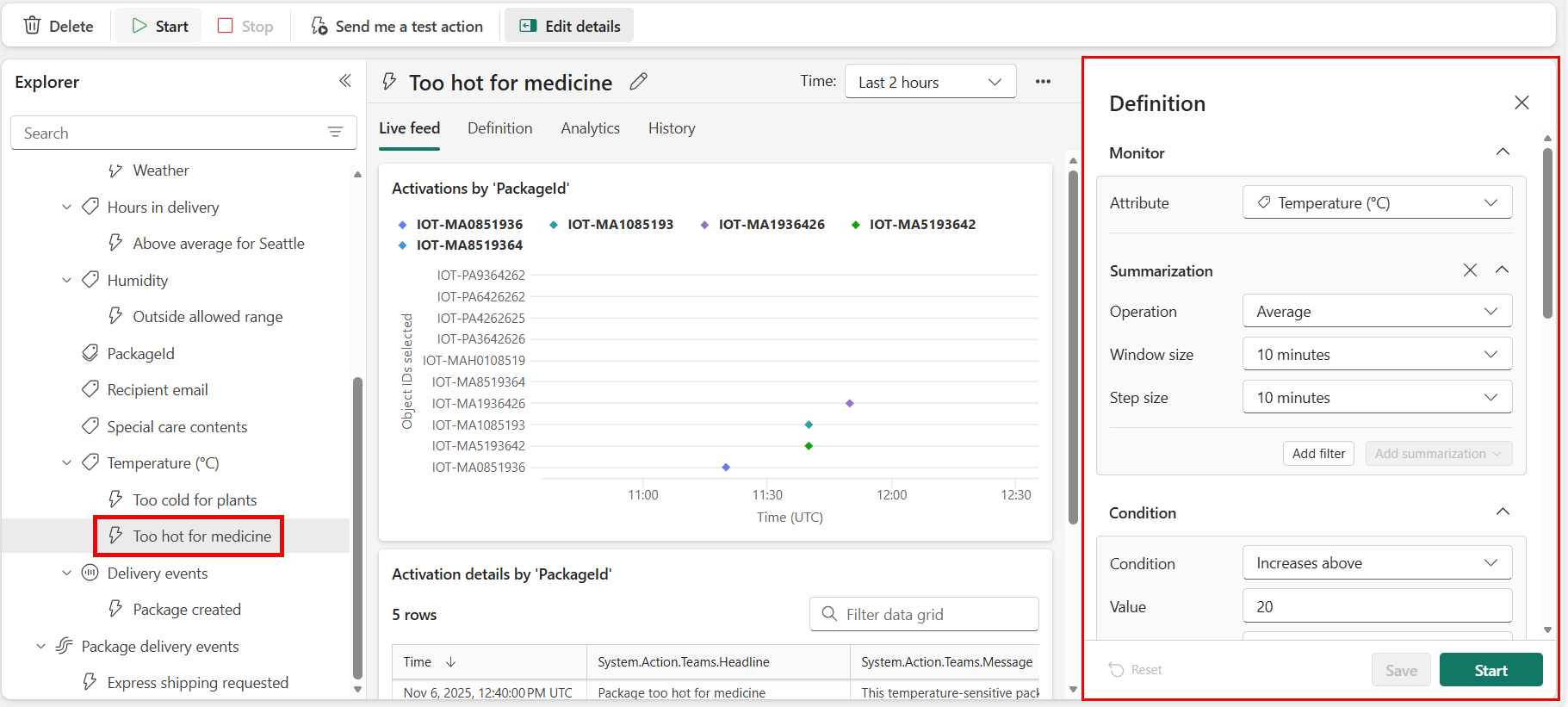
Selecteer de temperatuurregel met de naam Te heet voor medicijnen. Bekijk in het meest rechtse paneel het Definitie-paneel om te zien hoe de regel werkt.
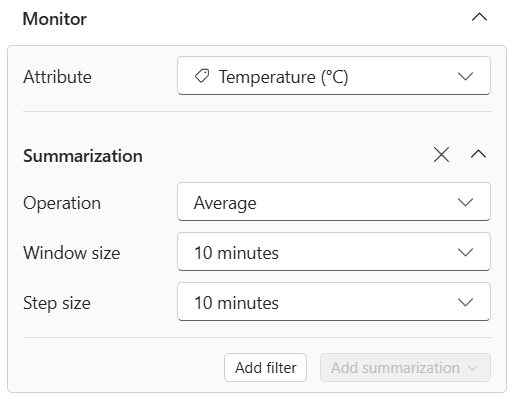
Selecteer Temperatuur in de sectie Monitor. De temperatuurwaarden zijn afkomstig uit de kolom Temperatuur in de tabel Delivery-gebeurtenissen . In een eerdere schermopname ziet u de kolom Temperatuur .
In de sectie Voorwaarde ziet u de regelvoorwaarde voor het bewaken van temperaturen die hoger zijn dan 20 graden Celsius.
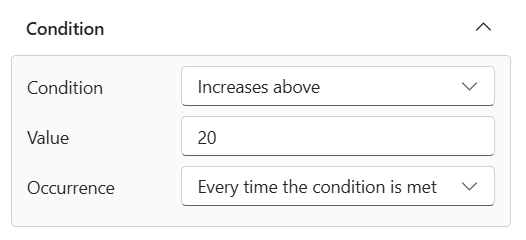
Schuif verder omlaag naar eigenschapsfilter. De regel geldt alleen voor pakketten die medicijnen bevatten. In de tabel Leveringsevenementen bekijkt de regel de kolom met de naam Speciale zorginhoud. In de kolom Speciale zorg hebben sommige pakketten een waarde van Medicijnen.

Scrol omlaag naar Actie. Kies een van de volgende acties wanneer aan de voorwaarde is voldaan:
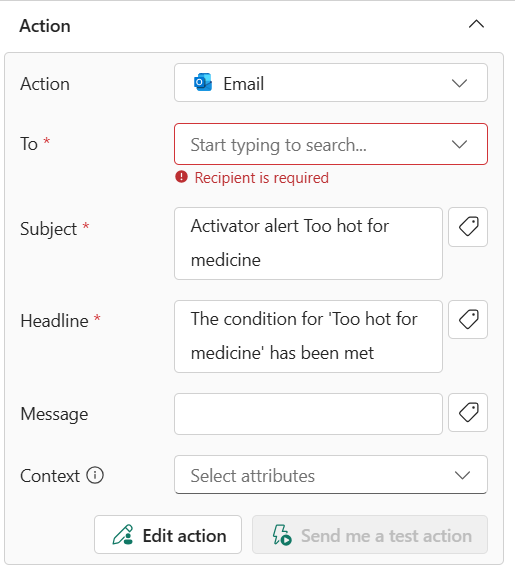
E-mailmelding verzenden: Stuurt een e-mailbericht naar uzelf of naar anderen in uw organisatie.
- Selecteer voor actie Selecteren de optie E-mail verzenden.
- Voor Aan voer je de e-mailadressen van de ontvangers in, of gebruik je de dropdownlijst om een eigenschap te selecteren waarvan de waarde een e-mailadres is. Je e-mailadres wordt hier standaard ingevuld.
- Voer voor Onderwerp het onderwerp van de e-mailmelding in.
- Voer voor Kop de kop van de e-mailmelding in.
- Voer voor Notities notities in voor de e-mailmelding.
Opmerking
Wanneer je het onderwerp, de kop of de notities invoert, kun je naar eigenschappen in de data verwijzen door te typen
@of de knop naast de tekstvakken te selecteren. Bijvoorbeeld:@PackageId. - Voor de context: selecteer de waarden uit de dropdownlijst die je in de e-mailmelding wilt opnemen.
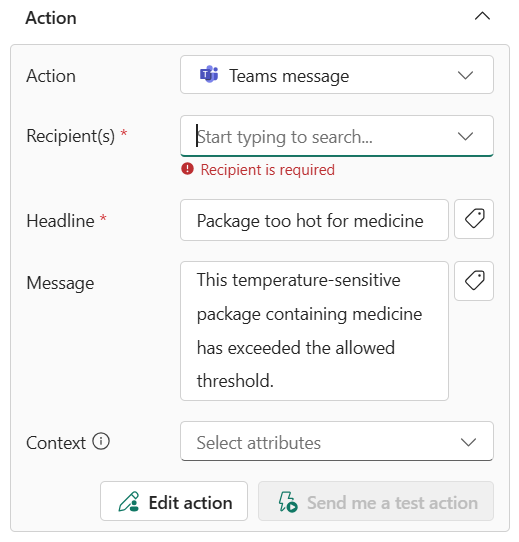
Send Microsoft Teams notification: verzendt een Microsoft Teams melding naar personen, een groepschat of een kanaal. U kunt de titel en berichtinhoud aanpassen.
- Voor de actie selecteren kies je Teams>Bericht aan individuen, Groepschatbericht of Kanaalbericht.
- Voer een van deze stappen uit, afhankelijk van uw selectie:
- Als je 'Bericht aan individuen' selecteert, voer dan de e-mailadressen van de ontvangers in, of gebruik de dropdownlijst om een eigendom te selecteren waarvan de waarde een e-mailadres is. Wanneer aan de voorwaarde is voldaan, stuurt Fabric Activator een Teams-bericht naar de gespecificeerde individuen.
- Als je groepschatbericht hebt geselecteerd, selecteer dan een groepschat uit de dropdownlijst. Wanneer aan de voorwaarde is voldaan, plaatst Fabric Activator een bericht in de groepschat.
- Als je Kanaalpost hebt geselecteerd, selecteer dan een team en kanaal uit de keuzemenu's. Wanneer aan de voorwaarde is voldaan, plaatst Fabric Activator een bericht op het geselecteerde kanaal.
- Voer voor Kop de kop in van de Teams-melding.
- Voer voor Notities notities in voor de Teams notificatie.
Opmerking
Wanneer je het onderwerp, de kop of de notities invoert, kun je naar eigenschappen in de data verwijzen door te typen
@of de knop naast de tekstvakken te selecteren. Bijvoorbeeld:@PackageId. - Voor de context: selecteer de waarden uit de dropdownlijst die je in de Teams-melding wilt opnemen.
Voer Fabric-activiteiten uit: Om de alert te configureren om een Fabric-pipeline, Dataflow, Spark-job, notebook, Function, Copy-job of Publish business event (preview) te starten wanneer aan de voorwaarde is voldaan, volg deze stappen:
Voor Actie selecteren, selecteer Run Pipeline, Run Dataflow, Run Spark job, Run Notebook, Run Function, Run Copy job of Publish business event (preview).
Selecteer op Selecteer Fabric item dat u wilt uitvoeren het Fabric item (pijplijn, gegevensstroom, notebook, Spark-taak, functie, kopieertaak of publiceer zakelijke gebeurtenis (preview)) in de lijst.
Selecteer de add-parameter en geef vervolgens de naam van de parameter voor het Fabric-item en een waarde daarvoor op. U kunt meer dan één parameter toevoegen. U kunt parameters van de waarschuwingsgegevens doorgeven door te typen
@of door de knop naast het tekstvak te selecteren. Bijvoorbeeld:@PackageId. Kopieeropdrachten accepteren geen parameters, dus deze stap geldt niet voor hen.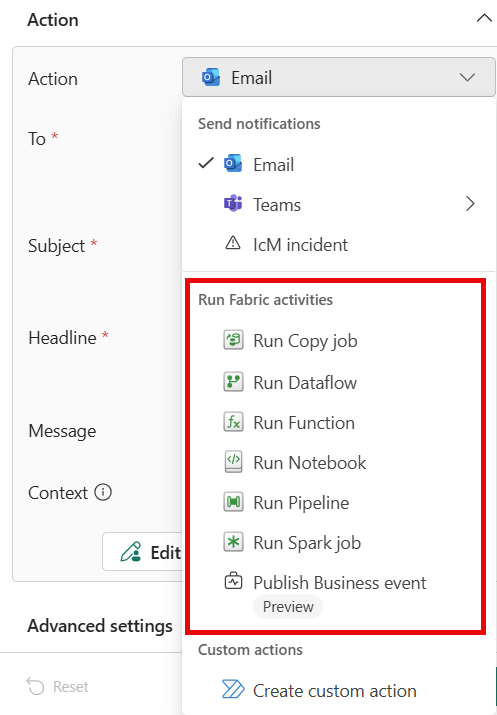
Aangepaste acties: Voer de volgende stappen uit om de waarschuwing te configureren om een aangepaste actie aan te roepen wanneer aan de voorwaarde wordt voldaan:
Selecteer voor Actie Selecterende optie Aangepaste actie maken.
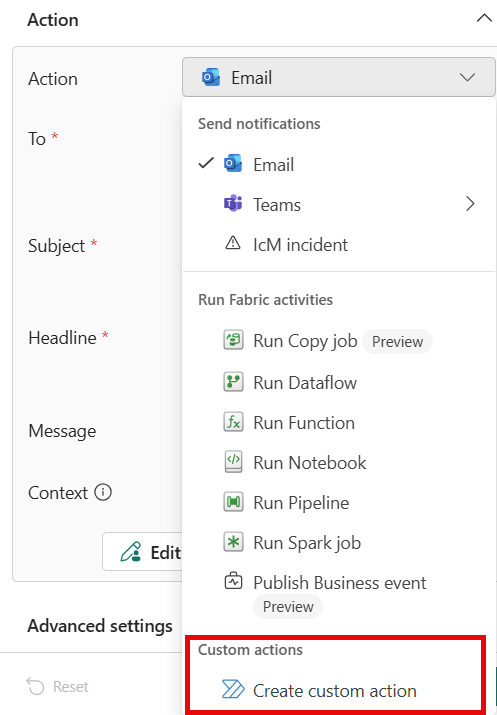
Maak eerst de regel. Voltooi vervolgens de aangepaste actie-setup door de stappen te volgen in Trigger custom actions (Power Automate flows).
Nadat je de aangepaste actie hebt aangemaakt, selecteer je in het Definitie-paneel je aangepaste actie uit de keuzelijst met Actie selecteren .
Nadat je je gekozen actie hebt geconfigureerd, selecteer je Create om je Activator-regel op te slaan.

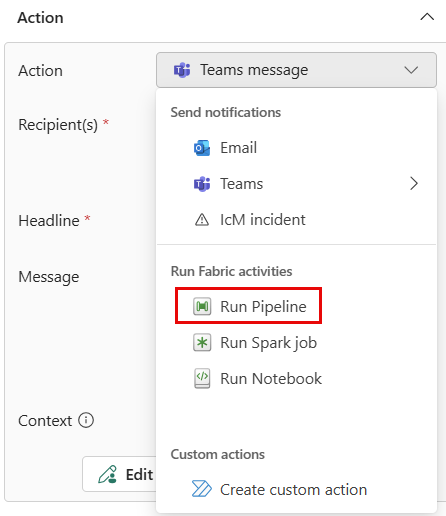
U hebt een Fabric Activator-regel gemaakt. De regel wordt uitgevoerd op de eventstream voor pakketleveringsgebeurtenissen . De regel zoekt naar verpakkingen die medicijnen bevatten en controleert of de temperatuur hoger is dan 20 graden Celsius. Wanneer de temperatuur boven de 20 graden Celsius uitkomt, stuurt de regel een Teams-boodschap.
Dit voorbeeld van Activator bevat andere regels. Verken ze in je eigen tempo om te zien hoe ze werken.
De regel starten
Nu u bekend bent met de gebeurtenissen en objecten die worden gebruikt om een regel te maken, start u de regel.
Selecteer Te heet voor medicijnen.
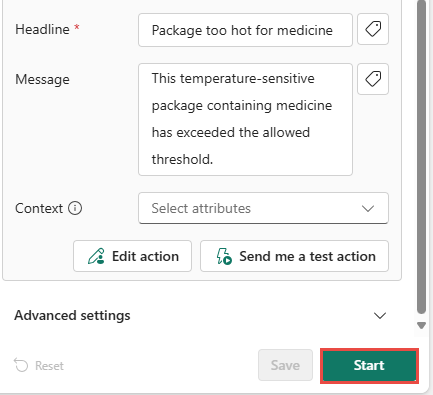
U kunt desgewenst een testbericht verzenden door Mij een testactie sturente selecteren. Controleer eerst of u de ontvanger bent.
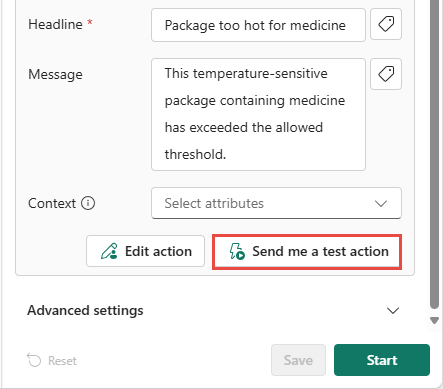
U ontvangt een bericht dat lijkt op de volgende:
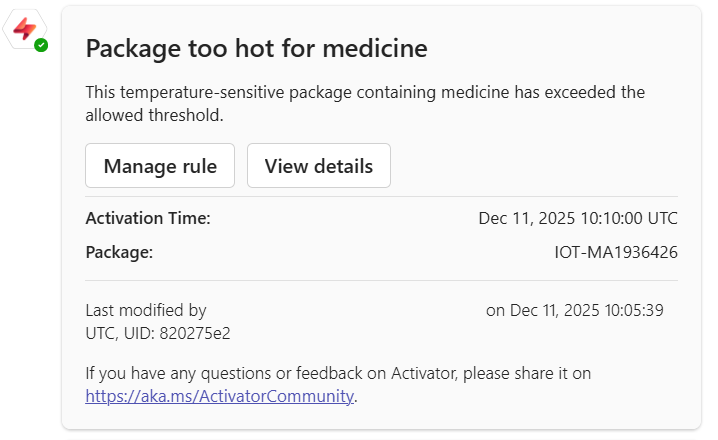
Selecteer Starten. Met deze actie wordt de regel geactiveerd. U ontvangt een Teams-bericht wanneer een medicijnpakket te heet is. De regel wordt meerdere keren per uur geactiveerd.
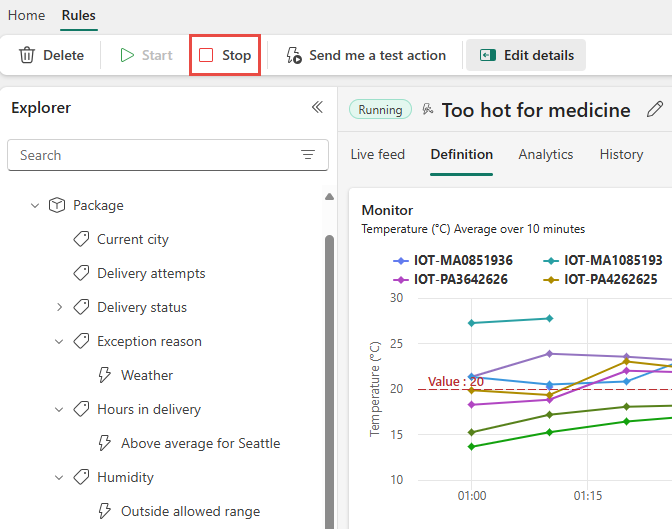
Later kunt u de regel uitschakelen met behulp van de knop Stoppen op het lint.
Maak een object
Maak nu een eigen object. In deze sectie verwijder je het Package-object en maak je het opnieuw aan met de eigenschappen die je in de volgende sectie gebruikt om een regel te bouwen.
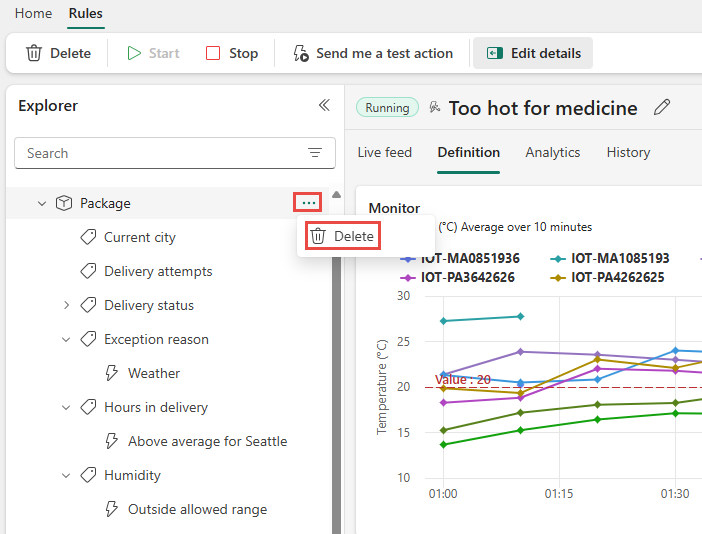
Klik in het deelvenster Explorer met de rechtermuisknop op Pakket en selecteer Verwijderen. Selecteer Verwijderen in het venster Item verwijderen.
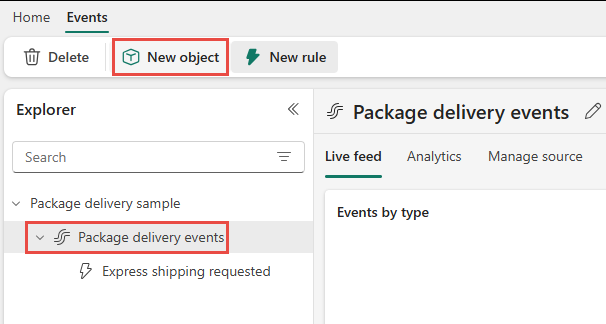
Selecteer de stroom pakketbezorgingsevenementen en selecteer vervolgens Nieuw object op de werkbalk.
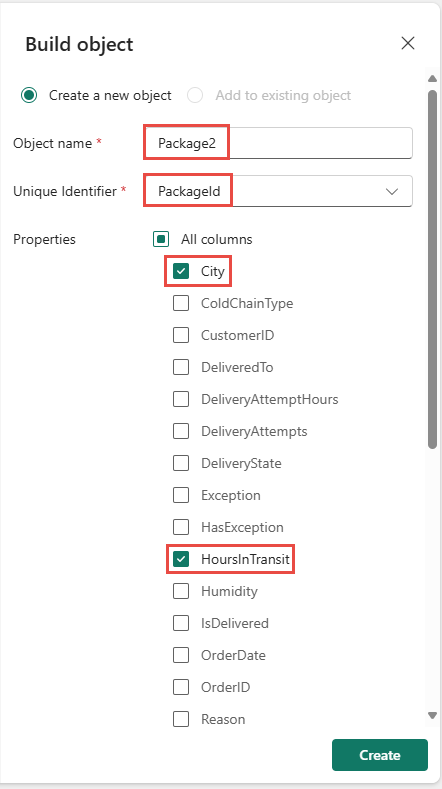
Voer in het deelvenster Object bouwen aan de rechterkant de volgende stappen uit:
Geef het nieuwe object Package2 een naam.
Kies PackageId als de unieke id.
Selecteer HoursInTransit en City als eigenschappen van het object.
Selecteer Creëer.
Een regel maken
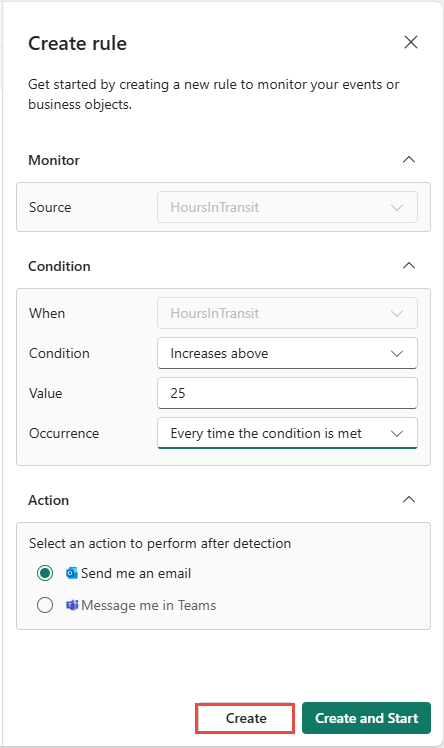
Maak een regel die je waarschuwt wanneer de gemiddelde reistijd meer dan 25 uur is.
Selecteer uw nieuwe HoursInTransit eigenschap. Selecteer Nieuwe regel op het lint.
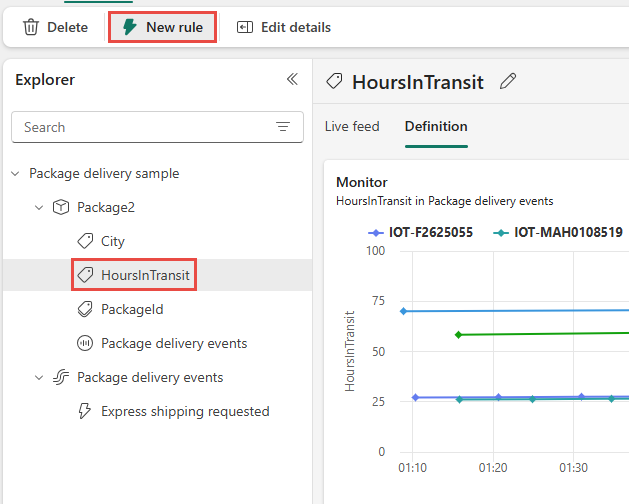
Voer in het deelvenster Definitie de volgende stappen uit:
Kies voor Monitor het kenmerk dat u wilt bewaken en voeg eventueel filters toe.
Voor Voorwaarde zet je de conditie op activatie wanneer UrenInTransit groter is dan 25.
Selecteer voor Actie een van de opties voor het verzenden van een bericht in Teams of e-mail.
Selecteer Opslaan.
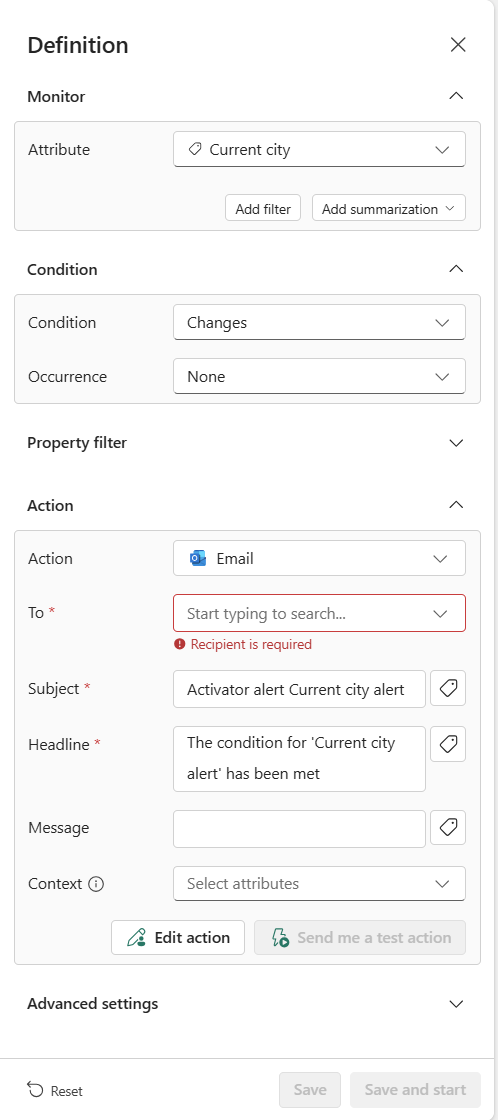
U ziet de regel onder HoursInTransit in het deelvenster Explorer. Selecteer de regel. Selecteer in het middelste deelvenster het potloodpictogram bovenaan en werk de naam bij naar gemiddelde doorvoertijd boven het doel.
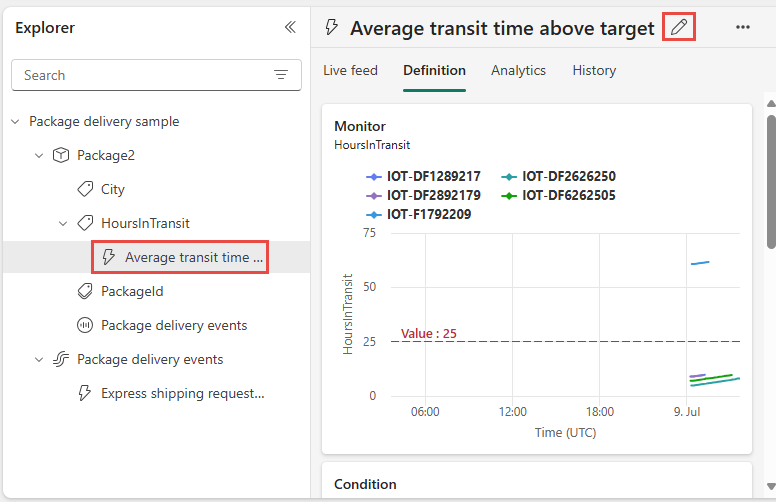
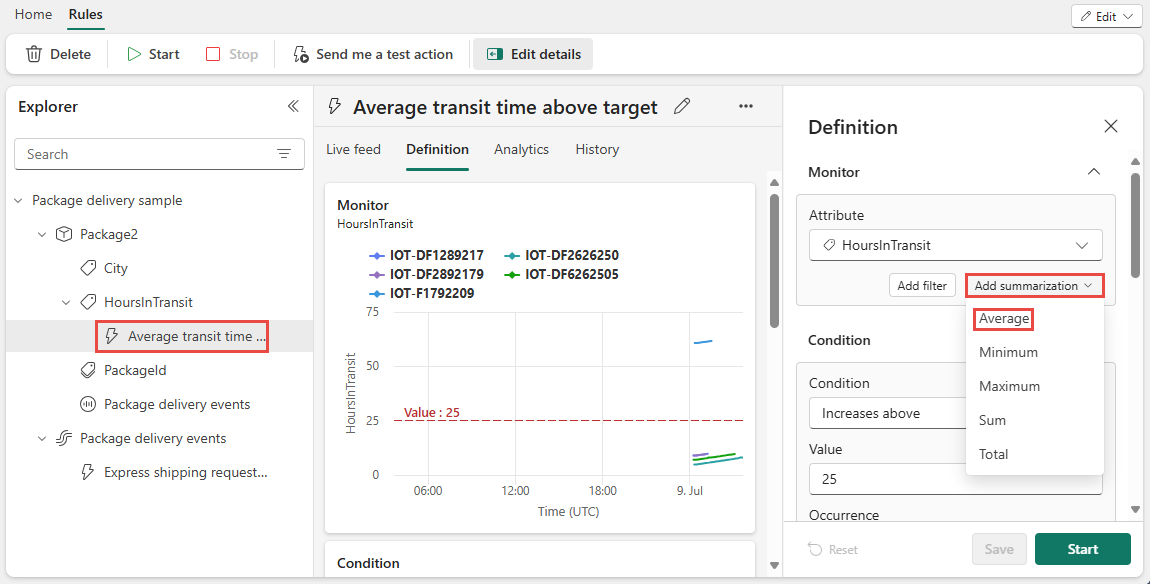
Selecteer HoursInTransit in het deelvenster Definitie aan de rechterkant. Selecteer vervolgens Samenvatting toevoegen>Gemiddelde.
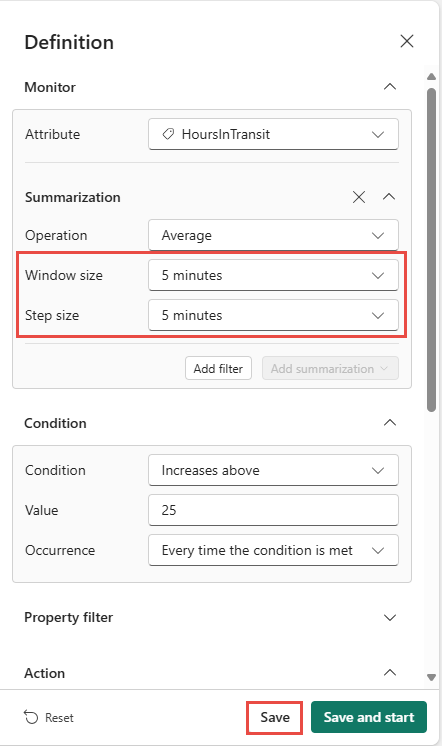
Stel een aggregatievenstergrootte van vijf minuten en een stapgrootte van vijf minuten in en selecteer Opslaan.
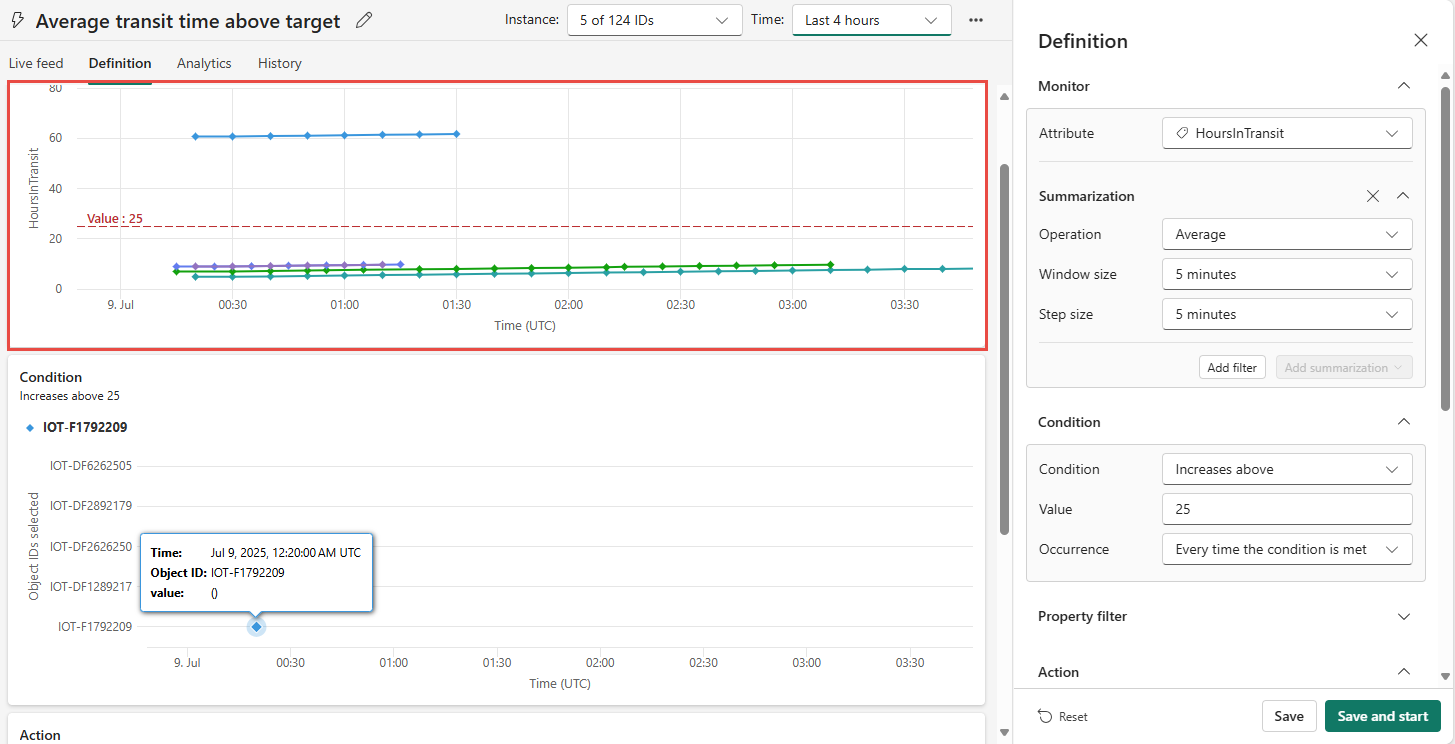
De grafiek Monitor wordt bijgewerkt om de samenvatting weer te geven en uw regelmonitorgrafiek ziet er als volgt uit.
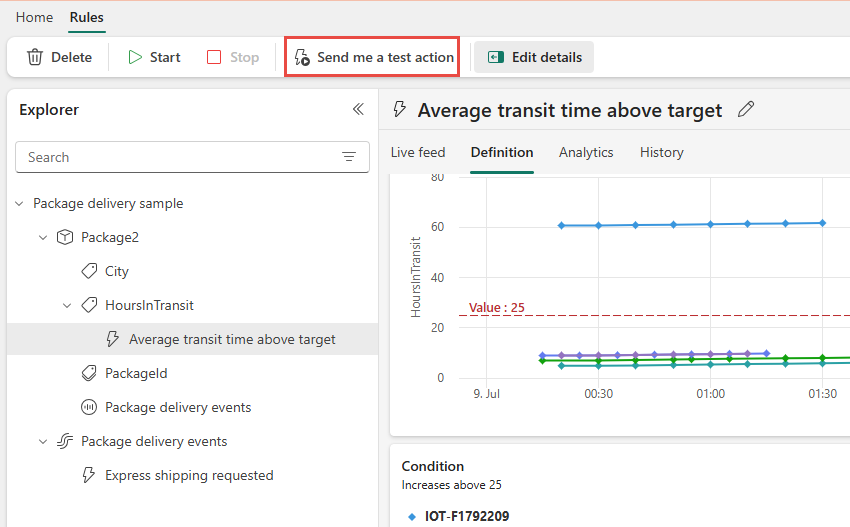
Test uw regel door de knop Stuur mij een testactie te selecteren. Zorg ervoor dat u een waarschuwing krijgt. Als u e-mail gebruikt, kan het een paar minuten duren voordat deze aankomt.
Start de regel door Opslaan te selecteren en te beginnen in het deelvenster Definitie of door Start op het lint te selecteren.
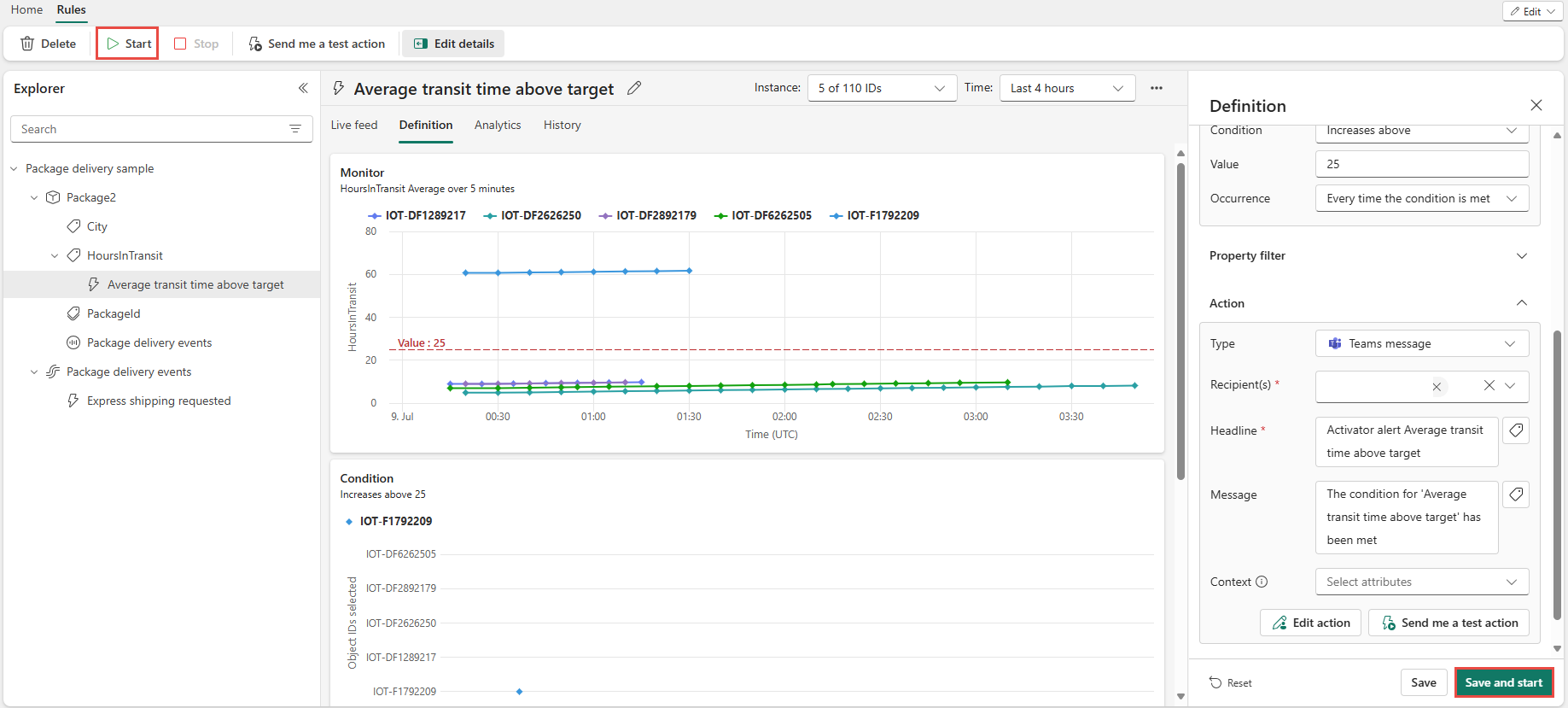
U hebt uw eerste object en regel gemaakt. Als volgende stap kun je proberen andere regels op het Package2-object in te stellen.
Wanneer u klaar bent om Fabric Activator op uw eigen gegevens te gebruiken, volg dan de stappen in het artikel Get data for Fabric Activator.
Resources opschonen
Wanneer u klaar bent met de regels die u hebt gemaakt als onderdeel van de zelfstudie, stopt u deze. Als u de regels niet stopt, blijft u de regelmeldingen ontvangen. Mogelijk worden er ook kosten in rekening gebracht voor achtergrondverwerking. Selecteer elke regel op zijn beurt en selecteer de knop Stoppen op het lint.
Gerelateerde inhoud
- Zelfstudie: Een end-to-end Activator-regel maken met behulp van agentische AI
- Wat is Fabric Activator?
Zie voor meer informatie over Microsoft Fabric: