Notitie
Voor toegang tot deze pagina is autorisatie vereist. U kunt proberen u aan te melden of de directory te wijzigen.
Voor toegang tot deze pagina is autorisatie vereist. U kunt proberen de mappen te wijzigen.
Kaart (preview) is een krachtig georuimtelijk visualisatieplatform dat ruimtelijke gegevens transformeert, zowel statisch als realtime, naar bruikbare intelligentie. Door patronen, relaties en trends in ruimte en tijd te ontdekken, onthult de kaart inzichten die vaak over het hoofd worden gezien in traditionele grafieken en tabellen, zodat u weloverwogen beslissingen kunt nemen met meer duidelijkheid.
Belangrijk
Deze functie is beschikbaar als preview-versie.
Kaart biedt robuuste aanpassingsmogelijkheden waarmee u visualisaties kunt aanpassen aan uw publiek en gegevensinhoud. Overlayen van verschillende gegevenslagen—zoals bellen, heatmaps, lijnen, veelhoeken en 3D-extrusies—om complexe ruimtelijke relaties weer te geven. Elke laag ondersteunt geavanceerde stijlopties, waaronder kleurenschema's, dekking, lijnbreedte, interactieve knopinfo en gegevenslabels. Als u de duidelijkheid wilt verbeteren en belangrijke inzichten wilt benadrukken, kiest u uit meerdere kaartstijlen, zoals Grijswaarden, Weg, Satelliet of Nacht.
Vereiste voorwaarden
- Een werkruimte met een Microsoft Fabric-ingeschakelde capaciteit. Zie Een werkruimte maken voor meer informatie over het maken van een werkruimte
Tenantinstellingen inschakelen in de beheerportal
Belangrijk
Alleen de tenantbeheerder is gemachtigd om deze stap uit te voeren.
- Ga naar de beheerportal.
- Selecteer het tabblad Tenantinstellingen in de beheerportal en zoek naar Kaart. Zie Over tenantinstellingen voor meer informatie.
- Schakel de knop voor Gebruikers kunnen Kaarten maken (preview) in en selecteer Toepassen. Zie Tenantinstellingen voor meer informatie.
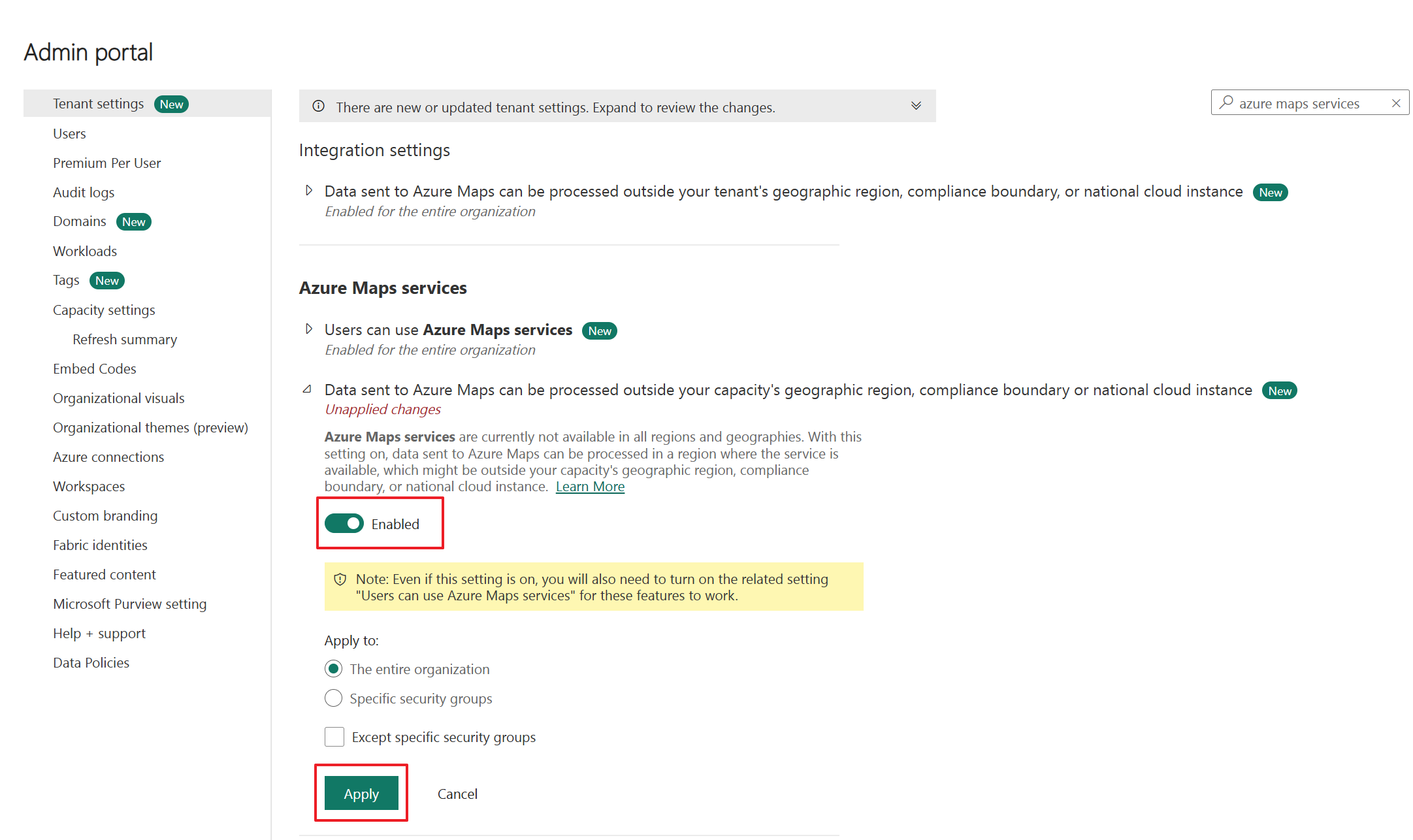
- Als uw Fabric-capaciteit zich buiten de REGIO's van de EU of de VS bevindt, moet u de tenantinstellingen voor Azure Maps-services inschakelen. Begin met het zoeken naar Azure Maps-services in de tenantinstellingen en schakel vervolgens de optie Gegevens die naar Azure Maps worden verzonden, worden verwerkt buiten de geografische regio van uw capaciteit, de nalevingsgrens of het nationale cloudexemplaren op Ingeschakeld.
- Selecteer toepassen
Zie De tenantinstellingen van de Azure Maps-service - Microsoft Fabric voor meer informatie.
Nieuwe kaart
Kaarten bestaan binnen de context van een werkruimte en elke kaart is gekoppeld aan de werkruimte waarin deze is gemaakt.
Ga als volgt te werk om een nieuwe kaart te maken:
- Selecteer de gewenste werkruimte.
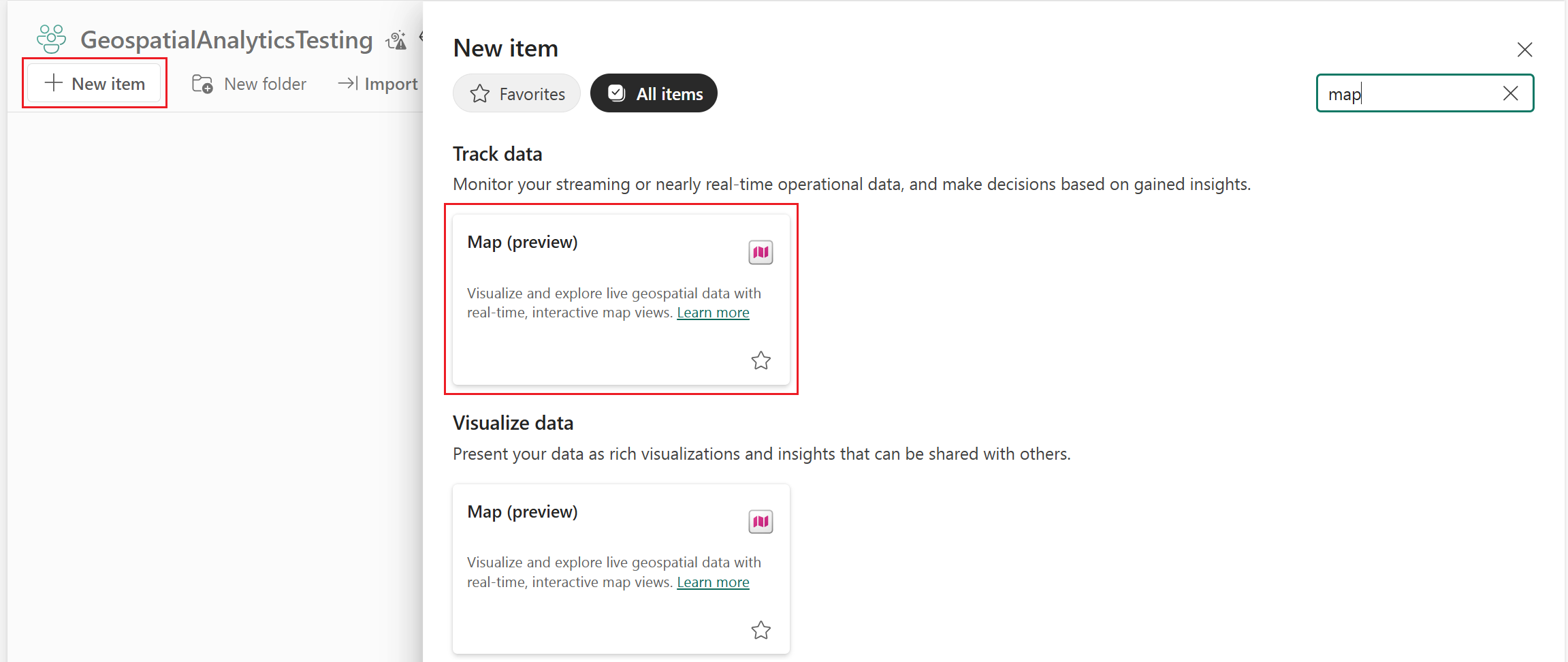
- Selecteer + Nieuw item.
- Selecteer Kaart (preview) in het venster Nieuw item.
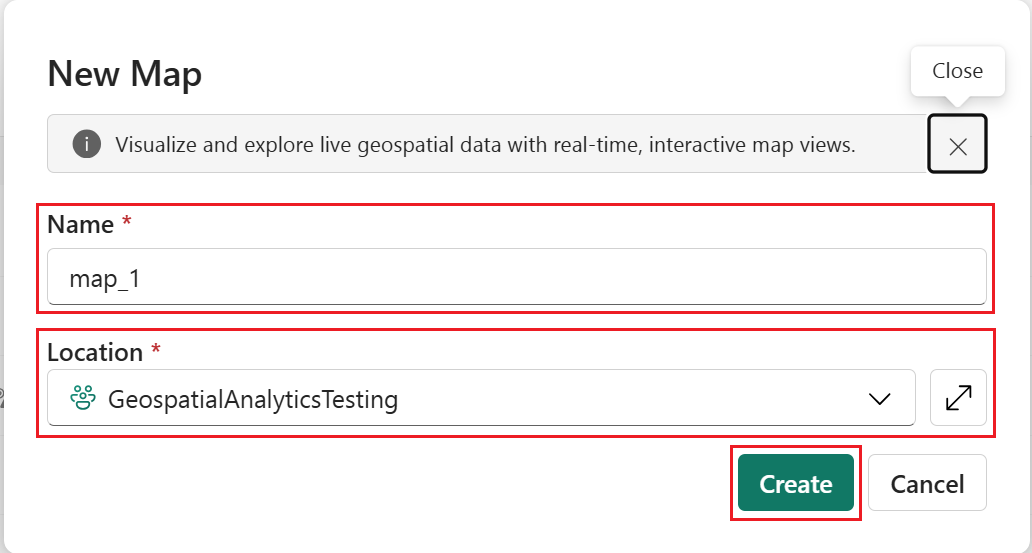
- Voer in het pop-upvenster Nieuwe kaart een naam in voor de kaart. Configureer de werkruimte waarnaar u wilt opslaan en selecteer Maken.
- Er wordt een nieuwe kaart gemaakt in uw werkruimte.
Ruimtelijke gegevens visualiseren
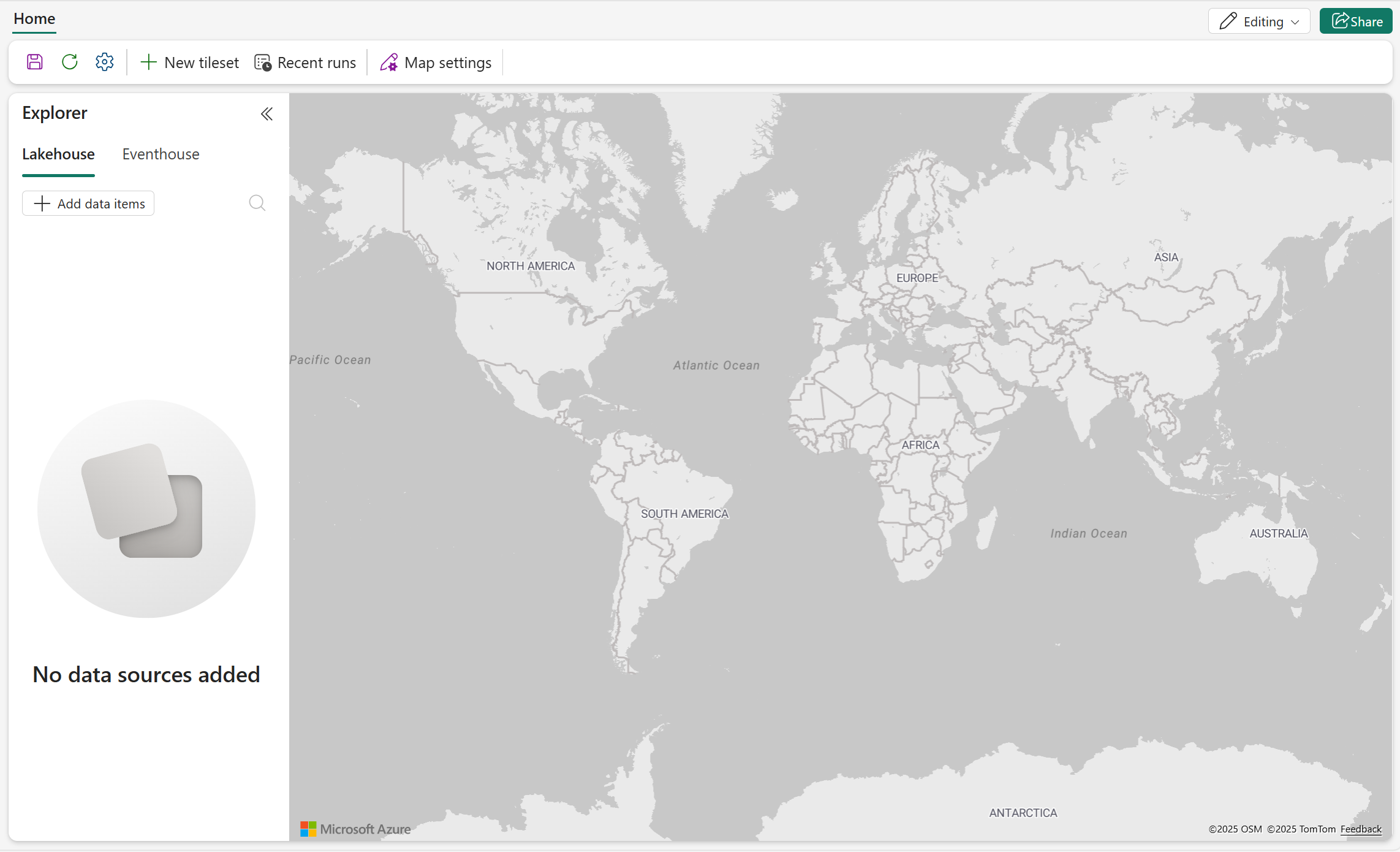
U kunt beginnen met het visualiseren van ruimtelijke gegevens op het kaartcanvas door verbinding te maken met ondersteunde gegevensbronnen. Map ondersteunt momenteel verbindingen met Lakehouses en Eventhouses. Raadpleeg de volgende secties voor instructies over het tot stand brengen van deze verbindingen, samen met details over ondersteunde gegevensindelingen en itemtypen in Microsoft Fabric.
Verbinding maken met lakehouses
- Selecteer Gegevensitems toevoegen om de OneLake-catalogus te openen.
- De OneLake-catalogus bevat alle lakehouses waartoe u toegang hebt. Gebruik indien nodig het zoekvak. Selecteer Verbinding maken om het geselecteerde lakehouse te verbinden met het kaartitem.
- Er wordt nu een knooppunt weergegeven in het deelvenster Explorer. Vouw deze uit om de mappen en gedetailleerde bestandslijst weer te geven in het deelvenster Bestanden.
Ondersteunde gegevenstypen en beperkingen van Lakehouse
Momenteel ondersteunt Kaart de volgende gegevenstypen:
- GeoJSON-indeling met de bestandsextensie .geojson en maximale grootte van maximaal 20 MB.
- PMTiles-indeling met de bestandsextensie .pmtiles .
- Cloud Optimized GeoTIFF (COG)-indeling met een .tiff of .tif bestandsextensie.
Opmerking
GeoJSON-bestanden die groter zijn dan 20 MB , moeten worden geconverteerd naar een tegelset om te kunnen worden gebruikt door Microsoft Fabric Map. Zie Een tegelset maken voor meer informatie over het converteren van een GeoJSON-bestand naar een tegelset.
Gegevens toevoegen aan een kaart - GeoJSON
GeoJSON is een veelgebruikte open standaardindeling voor het weergeven van georuimtelijke gegevens op een lichtgewicht, door mensen leesbare manier met behulp van JSON (JavaScript Object Notation). Het is ontworpen om geografische kenmerken en hun kenmerken te coderen, zodat u eenvoudig ruimtelijke gegevens kunt delen en verwerken in webtoepassingen en API's. Zie GeoJSON voor meer informatie.
- Klik met de rechtermuisknop op het gewenste GeoJSON-bestand en kies Weergeven op kaart. Op de kaart worden de ruimtelijke gegevens automatisch weergegeven met behulp van de standaardinstellingen.
- In de volgende schermopname ziet u de gegevenslaag die aan de kaart is toegevoegd. Deze gegevenslaag bestaat uit energiecentralelocaties (puntgeometrie) in Californië met behulp van de standaardlaagkleur.
- Navigeer naar het deelvenster Gegevenslaag en selecteer het beletseltekenmenu (...) om de acties weer te geven die beschikbaar zijn in de laag.
- Klik met de rechtermuisknop op Zoom naar passend beeld om de gegevensdistributie beter te bekijken.
Er zijn andere opties voor het aanpassen van gegevenslagen beschikbaar. Zie Een kaart aanpassen voor meer informatie.
Gegevens toevoegen aan de kaart - PMTiles
PMTiles is een archiefindeling met één bestand die is ontworpen voor het opslaan en leveren van betegelde georuimtelijke gegevens, zoals vector- en rasterkaarttegels, op een zeer efficiënte en draagbare manier. In plaats van duizenden of miljoenen kleine tegelbestanden in een mapstructuur te beheren, verpakt PMTiles alle tegels in één bestand, vereenvoudigt de implementatie en vermindert de overhead voor opslag en aanvragen. Zie PMTiles-concepten voor meer informatie.
Klik met de rechtermuisknop op het gewenste PMTiles-bestand en kies Weergeven op kaart. Op de kaart worden de ruimtelijke gegevens automatisch weergegeven met behulp van de standaardinstellingen.
In de volgende schermopname ziet u de nieuwe gegevenslaag die aan de kaart is toegevoegd met de standaardlaagkleur. De nieuwe gegevenslaag toont brandperimeterzones in Californië, vertegenwoordigd met behulp van polygoongeometrie.
Opmerking
Zoom om in te passen is beschikbaar voor PMTiles wanneer gegevens over de afbakeningen zijn opgenomen in de metadata.
Zie Een kaart aanpassen voor meer informatie over het aanpassen van gegevenslagen.
Gegevens toevoegen aan een kaart - Cloud Optimized GeoTIFF (COG)
Een voor de cloud geoptimaliseerde GeoTIFF (COG) is een standaard GeoTIFF-bestand (.tiff) dat is ontworpen voor cloudhosting. De interne structuur biedt efficiënte toegang door clients in staat te stellen alleen de delen van het bestand op te halen die ze nodig hebben, in plaats van het hele bestand te downloaden. Zie cogeo.org voor meer informatie.
Belangrijk
Fabric Maps ondersteunt momenteel COG-bestanden (Cloud Optimized GeoTIFF) die voldoen aan de volgende vereisten:
- Projectie: Alleen bestanden die gebruikmaken van het projectiesysteem EPSG:3857 (Web Mercator) worden ondersteund.
- Bands: Ondersteunde indelingen zijn 3-band RGB (rood, groen, blauw) en 4-band RGBA (rood, groen, blauw, alfa voor transparantie). Configuraties met één band en andere multi-band-configuraties worden niet ondersteund.
Zorg ervoor dat uw afbeeldingen correct zijn opgemaakt voordat u deze uploadt. Bestanden die niet aan deze vereisten voldoen, worden niet weergegeven en kunnen een foutbericht activeren.
Klik met de rechtermuisknop op het gewenste COG-bestand en kies Weergeven op kaart. Op de kaart worden de ruimtelijke gegevens automatisch weergegeven met behulp van de standaardinstellingen.
Navigeer naar het deelvenster Gegevenslaag en selecteer het beletseltekenmenu (...) om de acties weer te geven die beschikbaar zijn in de laag.
Selecteer In- en uitzoomen om de gegevensdistributie nader te bekijken.
Er zijn andere opties voor het aanpassen van gegevenslagen beschikbaar. Zie Een kaart aanpassen voor meer informatie.
Verbinding maken met Eventhouse-/KQL-databases
- Ga naar het tabblad Eventhouse en selecteer Gegevensitems toevoegen om de OneLake-catalogus te openen.
- In de OneLake-catalogus worden alle KQL-databases weergegeven die de gebruiker mag openen. Selecteer Verbinding maken om een KQL-database onder Eventhouse te koppelen aan dit kaartitem.
- Vouw het linkerdeelvenster uit om de interne KQL-queryset en KQL-query's weer te geven.
Eventhouse-ondersteuning
Kaart ondersteunt interne KQL-querysets die zijn gemaakt met de KQL-database:
Maar biedt geen ondersteuning voor:
- KQL-querysets voor werkruimteniveau.
- Beheeropdrachten worden niet ondersteund in KQL-query's.
- Snelkoppeling naar database.
Opmerking
Elk tabblad ondersteunt slechts één query. Het gebruik van meerdere query's op één tabblad resulteert in een syntaxisfout.
KQL-queries gebruiken om gegevens aan een kaart toe te voegen
Opmerking
Bereid de KQL-query's voor voordat de rendering begint op de kaart en zorg ervoor dat ze ruimtelijke gegevens bevatten. Gebruik de actie Vernieuwen om de meest recente KQL-query's op te halen uit de KQL-database.
- Selecteer de KQL-query die u op de kaart wilt weergeven door er met de rechtermuisknop op te klikken en weergeven op kaart te selecteren in het pop-upmenu om de configuratiewizard te starten.
- Selecteer in Voorbeeldgegevens de gewenste KQL-query en selecteer vervolgens Volgende om door te gaan.
- Voer de gewenste naam en het vernieuwingsinterval voor query's in en selecteer Vervolgens om door te gaan met Controleren en toevoegen aan kaart.
- Nadat u de configuratie hebt bekeken, selecteert u Toevoegen om de nieuwe gegevenslaag toe te voegen aan de kaart.
- Selecteer Zoomen om aan te passen in de vervolgkeuzelijst nieuwe lagen in de weergave Gegevenslagen.
- De kaart is nu ingezoomd, zodat u de gegevens visueel kunt inspecteren met verbeterde leesbaarheid.
- Met het interval voor het vernieuwen van query's kunt u wijzigingen in realtime visualiseren, zoals wordt weergegeven in de volgende schermopname.
- Selecteer de knop Opslaan in de linkerbovenhoek van het scherm om alle kaartwijzigingen op te slaan.
Beheer van gegevenslagen
Wanneer u meerdere gegevenslagen op een kaart beheert, is het onderhouden van de organisatie essentieel voor het maken van duidelijke en effectieve visualisaties. Het deelvenster Gegevenslaag biedt essentiële hulpprogramma's waarmee u lagen efficiënt kunt beheren, waaronder opties voor het opnieuw ordenen, hernoemen, verwijderen en dupliceren. In de volgende sectie vindt u een overzicht van aanbevolen procedures voor laagbeheer, ter ondersteuning van het maken van schone, onderhoudbare en inzichtelijke ruimtelijke visualisaties.
Gegevenslaag weergeven of verbergen
Gegevenslaag opnieuw ordenen
Sleep een gegevenslaag om de weergavevolgorde te wijzigen ten opzichte van andere lagen op de kaart.
In de volgende schermopname ziet u hoe u de volgorde van gegevenslagen kunt wijzigen. Als u de visuele helderheid in overlappende gebieden wilt verbeteren, verplaatst u de laag Energiecentrale naar de bovenste positie op de kaart. Door lagen te plaatsen op basis van puntgeometrieën boven lagen op basis van veelhoekgeometrieën, kunnen ze gemakkelijker worden waargenomen en geïnterpreteerd in de ruimtelijke visualisatie.
Naam van gegevenslaag wijzigen
Standaard is de naam van de gegevenslaag de naam van de query waaruit deze is gemaakt. U kunt de naam op het moment van maken wijzigen en deze ook op elk gewenst moment wijzigen. De volgende stappen laten zien hoe u de naam van een bestaande gegevenslaag wijzigt.
- Selecteer de gegevenslaag die u wilt wijzigen en selecteer Vervolgens Naam wijzigen in het pop-upmenu.
- Voer de nieuwe naam in en selecteer Naam wijzigen.
Gegevenslaag dupliceren
Er kan een nieuwe gegevenslaag worden gemaakt door een bestaande te dupliceren. Pas na duplicatie de naam en instellingen van de laag aan om specifieke gegevensdimensies of kenmerken te markeren.
Opmerking
Clustering inschakelen tijdens het dupliceren van gegevenslagen past clustering-effecten toe op beide lagen, omdat ze verwijzen naar dezelfde gegevensset.
- Kies de gegevenslaag die u wilt kopiëren en selecteer Dupliceren in het pop-upmenu.
- Er wordt een nieuwe gegevenslaag gemaakt met dezelfde instellingen als het origineel, met uitzondering van de naam '(copy)' om duplicatie aan te geven.
In- en uitzoomen
Zoomen om de kaartweergave op de geselecteerde gegevenslaag te passen en past deze aan om de volledige omvang van die laag weer te geven, zodat u ruimtelijke gegevens gemakkelijker kunt vinden en verkennen.
- Kies de gegevenslaag die u wilt weergeven en selecteer vervolgens Zoom om passend te maken in het pop-upmenu.
- De kaartweergave is gebaseerd op de geselecteerde gegevenslaag en wordt aangepast om de volledige ruimtelijke omvang weer te geven.
Opmerking
In- en uitzoomen is niet beschikbaar voor PMTiles wanneer informatie over de grenzen ontbreekt.
Gegevenslaag verwijderen
Verwijder een gegevenslaag wanneer u deze permanent uit de kaart wilt verwijderen. In de volgende stappen ziet u hoe u een bestaande gegevenslaag verwijdert.