Notitie
Voor toegang tot deze pagina is autorisatie vereist. U kunt proberen u aan te melden of de directory te wijzigen.
Voor toegang tot deze pagina is autorisatie vereist. U kunt proberen de mappen te wijzigen.
In dit artikel wordt beschreven hoe u een workload uploadt en beheert naar Microsoft Fabric. Workloads verbeteren het gebruiksgemak van uw service binnen een vertrouwde werkruimte, waardoor het niet nodig is de Fabric-omgeving te verlaten. Fabric-workloads vergroten de betrokkenheid van gebruikers en verbeteren de vindbaarheid van uw toepassing in de Fabric Marketplace. De werkruimte Fabric bevat verschillende onderdelen, ook wel Fabric-items genoemd, die opslag, analyse en presentatie van uw gegevens verwerken.
Vereisten
Als u een workload wilt implementeren, moet u over de volgende vereisten beschikken:
- Een Fabric-account met beheerdersmachtigingen.
- De Workloadoplossing van het NuGet-pakket die u wilt implementeren. Zie QuickStart: Een workloadvoorbeeld uitvoeren voor informatie over het maken van een workloadoplossing.
Notitie
Wanneer DevGateway is verbonden met de Fabric-back-end, krijgt de workload van de ontwikkelaar voorrang boven de workload die in de tenant is geactiveerd. Als u probeert een item te maken in een werkruimte die is geregistreerd in de DevGateway-configuratie, roept de Fabric-back-end uw lokale workload op in plaats van de geactiveerde workload.
Een workload uploaden
Een workload uploaden naar Microsoft Fabric:
Meld u aan bij Fabric met een beheerdersaccount.
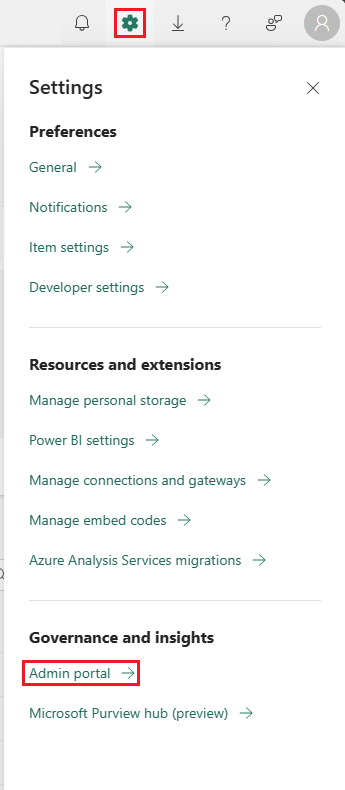
Ga naar OneLake catalog>Govern>Configurations>Workloads.
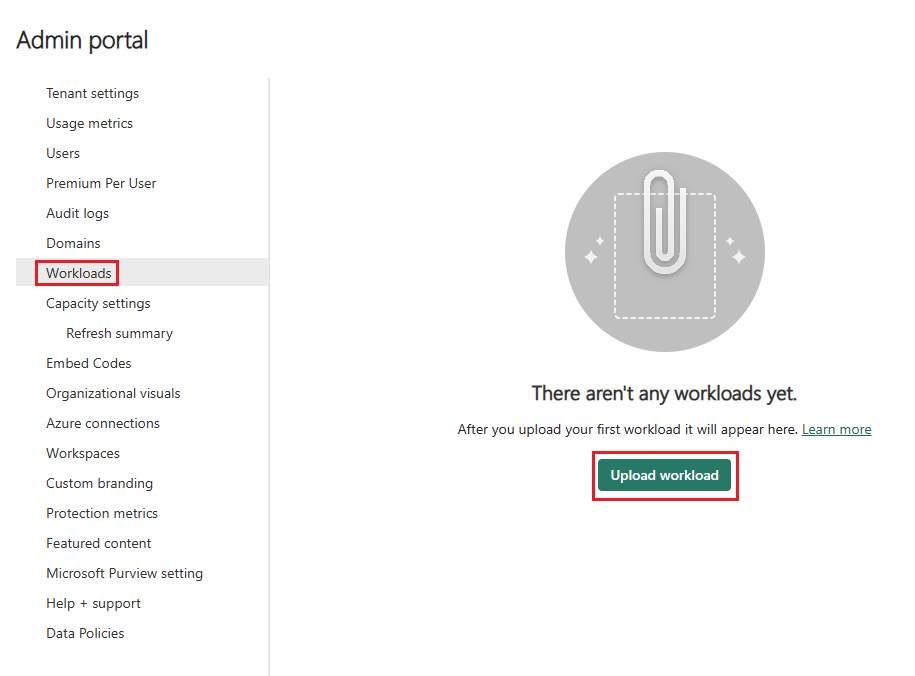
Selecteer Upload workload.
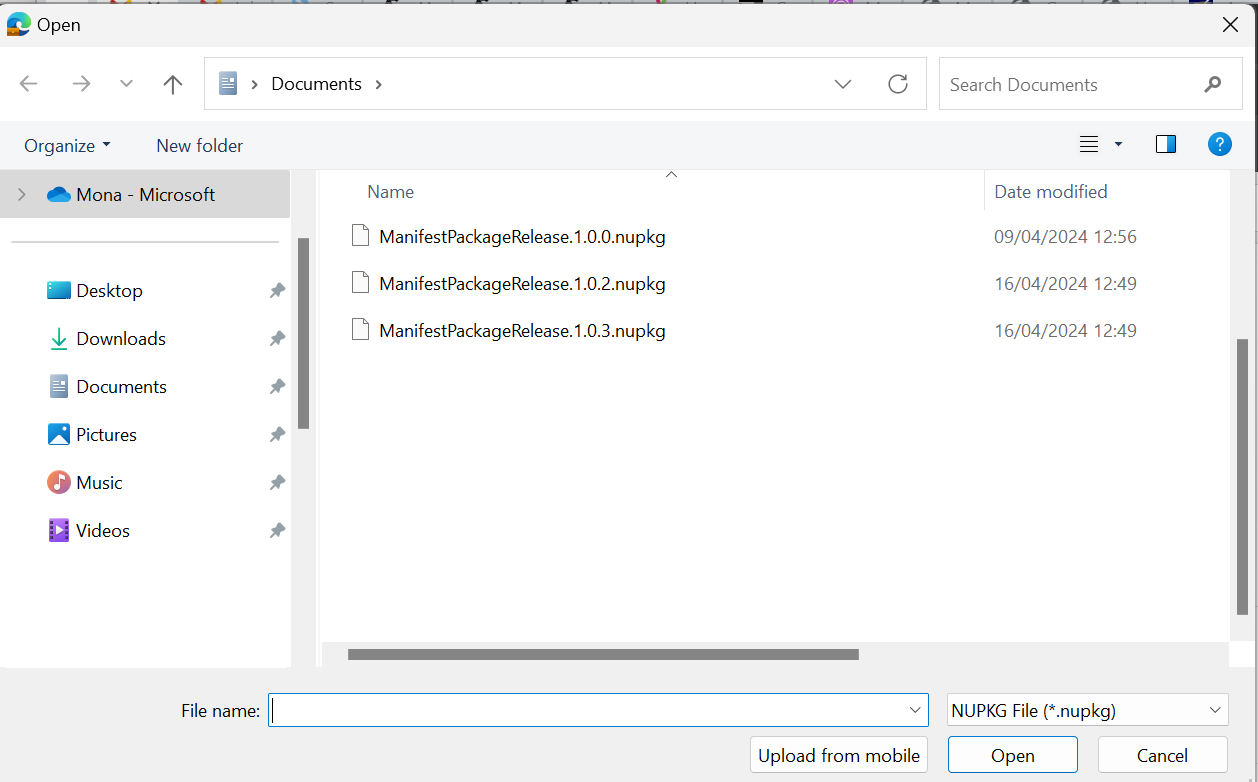
Ga naar het NuGet-pakket dat u wilt uploaden en selecteer Openen.
Selecteer de workload.
Selecteer de geüploade versie.
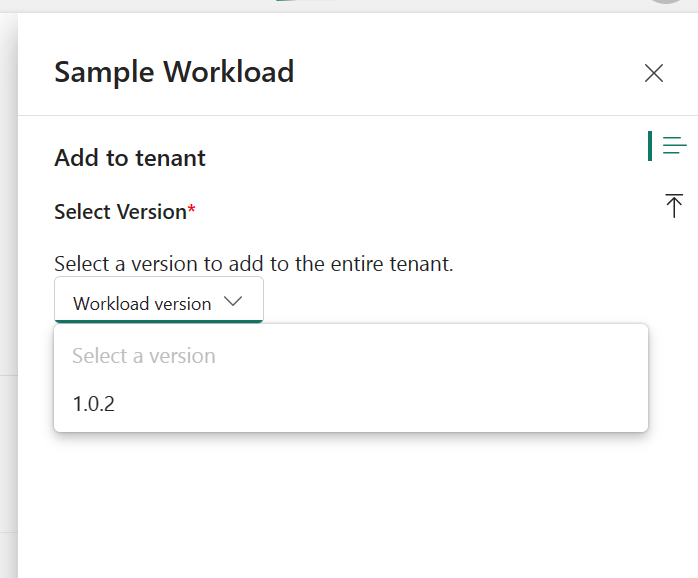
Selecteer Toevoegen.
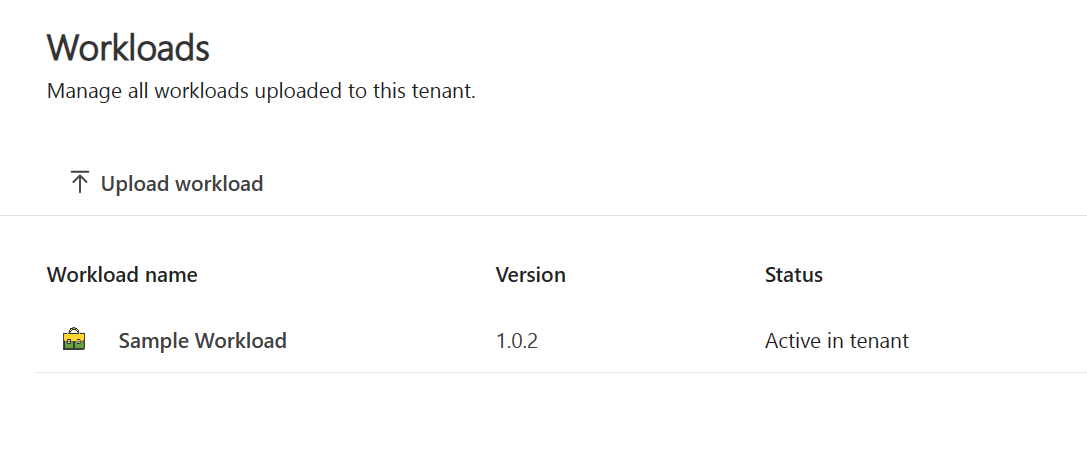
Het versienummer wordt nu vermeld en de status is actief in de tenant.
Een workload beheren
Nadat een workload is toegevoegd, kunt u de werkbelasting bijwerken, verwijderen of deactiveren.
Een workload bijwerken
Ga als volgende te werk om over te schakelen naar een andere actieve versie van een workload:
Selecteer in de OneLake-catalogusGovern>Configurations>Workloads en selecteer vervolgens een workload om te activeren.
Selecteer Bewerken op het tabblad Toevoegen.
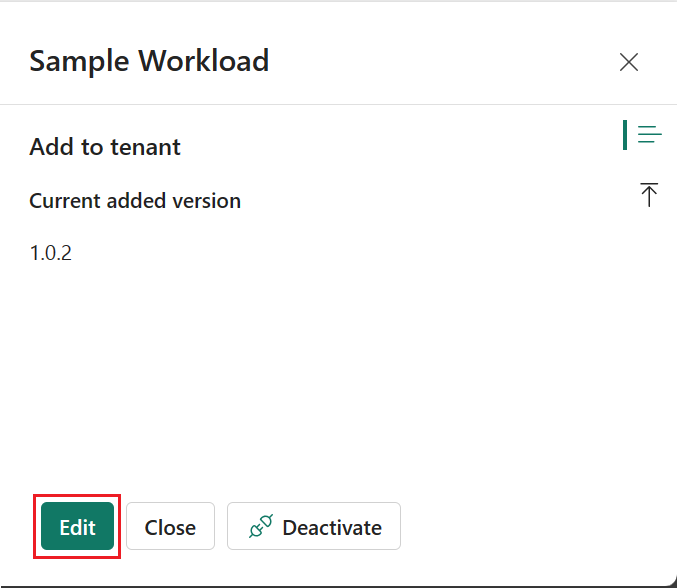
Selecteer de versie die u wilt activeren en selecteer Toevoegen.
Selecteer Opnieuw toevoegen om de wijziging te bevestigen.
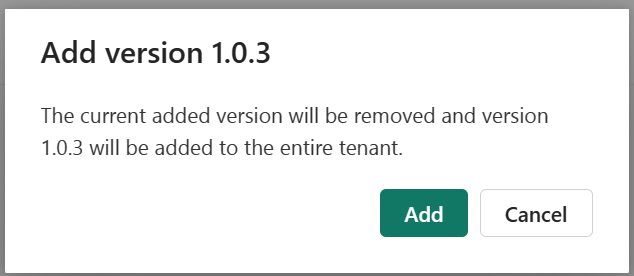
Het nieuwe versienummer wordt nu vermeld en de status is actief in de tenant.
Een workload verwijderen
Een workload verwijderen:
Selecteer in de OneLake-catalogusGovern>Configurations>Workloads en selecteer vervolgens de workload die verwijderd moet worden.
Selecteer op het tabblad Uploads naast de versie die u wilt verwijderen het pictogram Verwijderen .
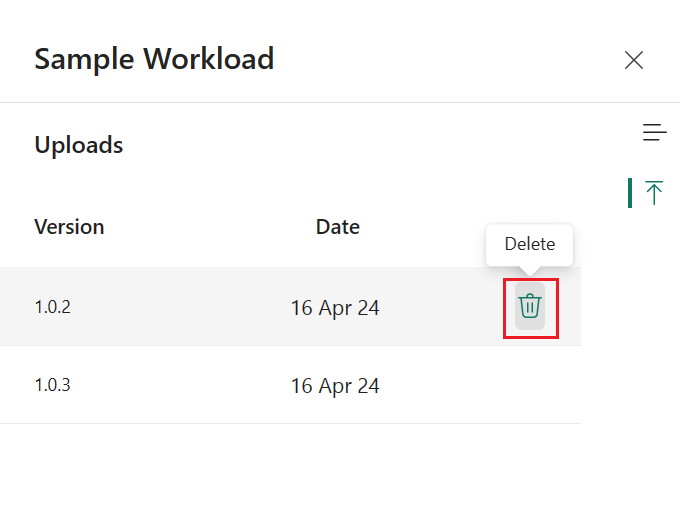
U kunt de actieve versie van een workload niet verwijderen. Als u een actieve versie van een workload wilt verwijderen, moet u eerst de workload deactiveren .
Een workload deactiveren
Een workload deactiveren:
Selecteer in de OneLake-catalogusGovern>Configurations>Workloads en selecteer vervolgens de workload die gedeactiveerd moet worden.
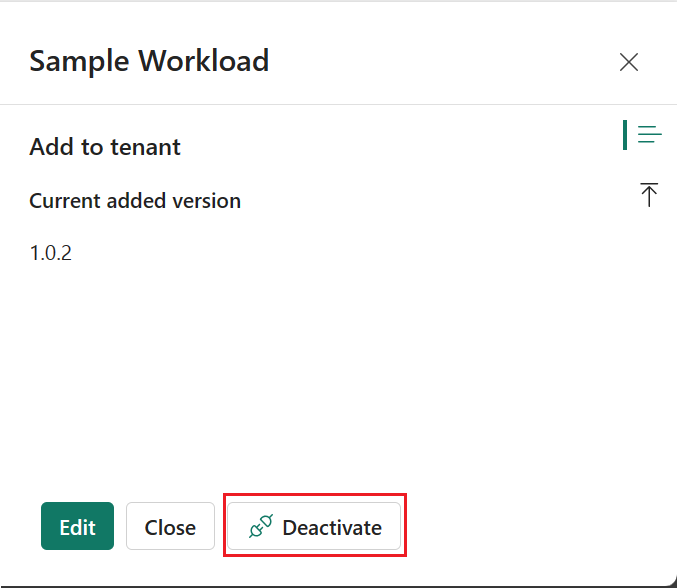
Selecteer Op het tabblad Toevoegen de optie Deactiveren.