Notitie
Voor toegang tot deze pagina is autorisatie vereist. U kunt proberen u aan te melden of de directory te wijzigen.
Voor toegang tot deze pagina is autorisatie vereist. U kunt proberen de mappen te wijzigen.
U kunt ervoor helpen zorgen dat gebruikers gegevens op consistente wijze invoeren en dezelfde stappen uitvoeren telkens wanneer zij met een klant werken door een bedrijfsproces te maken. Zo kunt u bijvoorbeeld een bedrijfsprocesstroom maken om ervoor te zorgen dat iedereen aanvragen voor klantenservice op dezelfde manier afhandelt of dat gebruikers goedkeuring voor een factuur moeten verkrijgen voordat zij een order indienen. Bedrijfsprocesstromen gebruiken dezelfde onderliggende technologie als andere processen, maar de mogelijkheden die zij bieden wijken af van andere functies die processen gebruiken. Voor meer informatie over het maken of bewerken van een bedrijfsprocesstroom gaat u naar Een bedrijfsprocesstroom maken.
Bekijk een korte video over bedrijfsprocesstromen.
Waarom stromen van bedrijfsprocessen worden gebruikt
Bedrijfsprocesstromen vormen een leidraad voor mensen om hun werk uit te voeren. Ze bieden een gestroomlijnde gebruikerservaring die personen door de processen leidt die hun organisatie definieert voor interacties die op een bepaalde manier moeten worden afgesloten. Deze gebruikerservaring kan worden aangepast, zodat personen met verschillende beveiligingsrollen een ervaring kunnen hebben die het beste past bij het werk dat ze doen.
Gebruik bedrijfsprocesstromen om een reeks stappen te definiëren die mensen kunnen volgen om tot een gewenst resultaat te komen. Deze stappen bieden een visuele indicator die personen vertelt waar ze zijn in het bedrijfsproces. Bedrijfsprocesstromen zorgen ervoor dat er minder training nodig is, omdat nieuwe gebruikers niet hoeven na te denken over welke tabel ze moeten gebruiken. Ze kunnen zich door het proces laten leiden. U kunt bedrijfsprocesstromen configureren om algemene verkopenmethoden te ondersteunen die uw verkopengroepen kunnen helpen bij het bereiken van betere resultaten. Voor servicegroepen kunnen bedrijfsprocesstromen nieuwe medewerkers helpen zich sneller in te werken en fouten te voorkomen die kunnen leiden tot ontevreden klanten.
Wat bedrijfsprocesstromen kunnen doen
Met bedrijfsprocesstromen kunt u een reeks fasen en stappen definiëren die vervolgens in een besturingselement boven aan het formulier worden weergegeven.
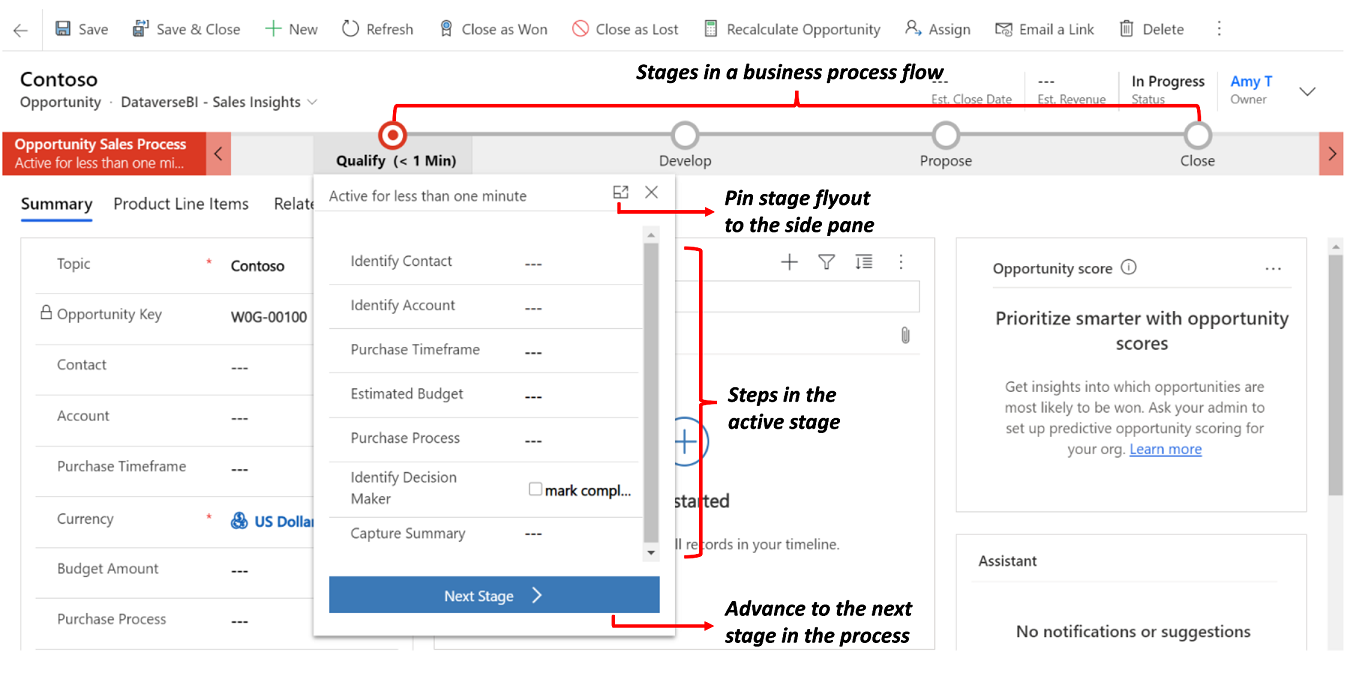
Elke fase bevat een groep stappen. Elke stap vertegenwoordigt een kolom waarin gegevens kunnen worden gevoerd. U gaat verder naar de volgende fase met de knop Volgende fase. In modelgestuurde apps kunt u werken met een bedrijfsprocesstroomfase in de flyout van de fase of u kunt deze vastmaken aan het zijvenster. Bedrijfsprocesstromen bieden geen ondersteuning voor het uitbreiden van de flyout van de fase naar het zijvenster op mobiele apparaten.
U kunt een stap vereist maken, zodat personen gegevens moeten invoeren voor de overeenkomstige kolom voordat ze door kunnen gaan naar de volgende fase. Dit wordt ook wel 'stage-gating' genoemd. Als u een zakelijk of door het systeem vereiste kolom toevoegt aan een fase in een bedrijfsprocesstroom, voegt u deze kolom ook aan uw formulier toe.
Bedrijfsprocesstromen lijken relatief eenvoudig vergeleken met andere soorten processen, omdat ze, buiten de gestroomlijnde ervaring voor gegevensinvoer en het beheer van invoer in fasen, geen voorwaardelijke bedrijfslogica of automatisering bieden. Wanneer u deze echter aan andere processen en aanpassingen koppelt, kunnen ze een belangrijke rol spelen in het besparen van tijd, het verminderen van opleidingskosten en het vergroten van de gebruikersaanvaarding.
Notitie
Als een fase, inclusief de huidige fase, vereiste kolommen heeft (behalve verborgen kolommen), moet u de kolommen op die fasen vullen voordat u het formulier opslaat of naar een nieuwe fase gaat. Uitgeschakelde kolommen blokkeren nog steeds fasenavigatie als ze leeg en vereist zijn. Verplichte stappen die aan een kolom met twee opties (Ja/Nee) zijn gekoppeld, moeten de waarde Ja (waar) hebben. Anders worden ze als leeg beschouwd en blokkeren ze de navigatie in de fase. Dit gedrag verschilt van de manier waarop vereiste zakelijke velden in een formulier worden verwerkt, waarbij Nee niet wordt beschouwd als een lege waarde.
Bedrijfsprocesstromen geïntegreerd met andere aanpassingen
Wanneer u of uw gebruiker gegevens invoert met behulp van bedrijfsprocesstromen, zijn de gegevenswijzigingen ook van toepassing op formulierkolommen, zodat elke automatisering die wordt geboden door bedrijfsregels of formulierscripts onmiddellijk kan worden toegepast. U kunt stappen toevoegen waarmee waarden worden ingesteld voor kolommen die niet aanwezig zijn in het formulier en deze kolommen worden toegevoegd aan het Xrm.Page objectmodel dat wordt gebruikt voor formulierscripts. Wanneer u de gegevens in het formulier opslaat, worden alle workflows toegepast die worden geactiveerd door wijzigingen in kolommen die deel uitmaken van een bedrijfsprocesstroom. Als de automatisering in realtime wordt toegepast door een werkstroom, worden de wijzigingen onmiddellijk zichtbaar voor de gebruiker wanneer de gegevens in het formulier worden vernieuwd nadat de rij is opgeslagen.
Hoewel het besturingselement van de bedrijfsprocesstroom in het formulier geen directe programmeerbaarheid aan de clientzijde biedt, worden wijzigingen die worden toegepast door bedrijfsregels of formulierscripts automatisch toegepast op besturingselementen van de bedrijfsprocesstroom. Als u een kolom op een formulier verbergt, wordt deze kolom ook verborgen in de bedrijfsprocesstroombesturing. Als u een waarde instelt door bedrijfsregels of formulierscripts te gebruiken, wordt die waarde ingesteld in de bedrijfsprocesstroom.
Gelijktijdige processtromen
Aanpassers kunnen met gelijktijdige bedrijfsprocesstromen meerdere bedrijfsprocessen configureren en deze aan dezelfde beginrij koppelen. Gebruikers kunnen schakelen tussen meerdere bedrijfsprocessen die gelijktijdig worden uitgevoerd en ze kunnen hun werk hervatten in de fase van het proces waar ze zich bevonden.
Systeembedrijfsprocesstromen
Wanneer in uw Power Platform-omgeving de instelling Dynamics 365-apps inschakelen is ingeschakeld, zijn de volgende bedrijfsprocesstromen opgenomen. Bekijk deze systeembusiness process flows om te begrijpen hoe business process flows werken:
- Verkoopproces van potentiële klant naar verkoopkans
- Proces van telefoon naar zaak
- Verkoopproces
Meerdere tabellen in bedrijfsprocesstromen
U kunt een bedrijfsprocesstroom voor één tabel gebruiken of deze zich over meerdere tabellen laten uitstrekken. Mogelijk hebt u bijvoorbeeld een proces dat begint met een verkoopkans, die leidt tot een prijsopgave, een order en vervolgens een factuur voordat ten slotte wordt teruggegaan om de verkoopkans te sluiten.
U kunt bedrijfsprocesstromen ontwerpen die de rijen voor maximaal vijf verschillende tabellen in een enkel proces verbinden, zodat personen die de app gebruiken zich kunnen richten op de stroom van hun proces, in plaats van zich af te vragen in welke tabel ze werken. Ze kunnen eenvoudiger tussen gerelateerde tabelrijen navigeren.
Per tabel zijn meerdere bedrijfsprocesstromen beschikbaar
Niet elke gebruiker in de organisatie hoeft hetzelfde proces te volgen en verschillende voorwaarden kunnen ervoor zorgen dat er een ander proces moet worden toegepast. U kunt maximaal 10 actieve bedrijfsprocesstromen per tabel hebben om voor verschillende situaties passende processen te bieden.
Bepaal welk bedrijfsproces wordt toegepast
U kunt bedrijfsprocesstromen koppelen aan beveiligingsrollen, zodat alleen personen met deze beveiligingsrollen ze kunnen bekijken of gebruiken. U kunt de volgorde van de bedrijfsprocesstromen ook instellen, zodat u kunt bepalen welke bedrijfsprocesstroom standaard wordt ingesteld. Deze methode werkt op dezelfde manier als het definiëren van meerdere formulieren voor een tabel.
Wanneer iemand een nieuwe tabelrij maakt, wordt de lijst met beschikbare actieve bedrijfsprocesdefinities gefilterd op de beveiligingsrol van de gebruiker. De eerste geactiveerde bedrijfsprocesdefinitie die beschikbaar is voor de beveiligingsrol van de gebruiker volgens de lijst van de procesvolgorde wordt standaard toegepast. Als er meer dan één actieve definitie van een bedrijfsproces beschikbaar is, kunnen gebruikers via het dialoogvenster Van proces wisselen een andere laden. Als de processen worden omgewisseld, gaat het momenteel weergegeven proces naar de achtergrond en wordt het vervangen door het geselecteerde proces, maar de status blijft behouden en het kan terug worden omgewisseld. Elke rij kan meerdere gekoppelde procesexemplaren hebben (elk voor een andere bedrijfsprocesstroomdefinitie, in totaal van 10). Bij het laden van het formulier wordt slechts één bedrijfsprocesstroom weergegeven. Wanneer een gebruiker een ander proces toepast, kan dat proces alleen standaard worden geladen voor die bepaalde gebruiker.
Als u ervoor wilt zorgen dat een bedrijfsproces standaard voor alle gebruikers wordt geladen (gedrag dat overeenkomt met het 'vastzetten' van het proces), voeg dan bij het laden van het formulier een aangepast client-API-script (webresource) toe dat specifiek een bestaande instantie van een bedrijfsproces laadt op basis van de definitie-id van het bedrijfsproces.
Overwegingen bij de bedrijfsprocesstroom
U kunt bedrijfsprocesstromen alleen definiëren voor tabellen die de stromen ondersteunen. U moet ook rekening houden met de limieten voor het aantal processen, fasen en stappen die u kunt toevoegen.
Bedrijfsprocesstromen die een werkstroom aanroepen
U kunt werkstromen op aanvraag aanroepen vanuit een bedrijfsprocesstroom. U configureert deze functie vanuit de ontwerpfunctie voor bedrijfsprocesstrooms door een werkstroomonderdeel naar een procesfase of naar de sectie Algemene werkstromen te slepen.
Als u een werkstroom opneemt die u wilt activeren bij het afsluiten van een fase in uw bedrijfsprocesstroom en die fase is de laatste fase in de stroom, dan geeft de ontwerper de indruk dat de werkstroom wordt geactiveerd wanneer die fase wordt voltooid. De werkstroom wordt echter niet geactiveerd, omdat er geen faseovergang plaatsvindt. U krijgt geen waarschuwing of foutmelding die voorkomt dat u de werkstroom in deze fase wilt opnemen. Wanneer een gebruiker interactie met de bedrijfsprocesstroom heeft, resulteert het voltooien of afbreken van het proces niet in een faseovergang en daarom wordt de werkstroom niet geactiveerd. Bekijk de volgende voorbeelden.
U maakt een bedrijfsprocesflow met twee fasen. S1 maakt verbinding met S2, met een workflow in fase S2, en stelt de trigger in op Fase verlaten.
U maakt een bedrijfsprocesstroom met drie fasen, waarbij S1 is gekoppeld aan S2 en S2 zich vertakt naar S3. U voegt een werkstroom toe aan S2 en stelt de trigger in op Fase afsluiten.
De workflow wordt in geen van beide gevallen geactiveerd. U kunt dit probleem omzeilen door een algemene werkstroom toe te voegen en de werkstroom die moet worden geactiveerd daaraan toe te voegen, zodat de werkstroom wordt geactiveerd voor het bedrijfsproces in plaats van voor een fase van het proces. U kunt de trigger voor een algemene werkstroom instellen op Proces afgebroken of Proces voltooid om te zorgen dat de werkstroom wordt geactiveerd wanneer een gebruiker het bedrijfsproces afbreekt of voltooit.
Tabellen die bedrijfsprocesstromen kunnen gebruiken
Alle aangepaste tabellen kunnen gebruikmaken van bedrijfsprocesstromen. De volgende standaardtabellen kunnen ook gebruikmaken van bedrijfsprocesflows. Voor sommige tabellen is de Dynamics 365-app vereist, zoals Dynamics 365 for Sales of Dynamics 365 for Customer Service.
- Account
- Afspraak
- Campagne
- Campagneactiviteit
- Campagnerespons
- Concurrent
- Contactpersoon
- E-mailadres
- Gebruiksrecht
- Fax
- Uitvoering
- Factuur
- Lead
- Brief
- Marketinglijst
- Kans
- Telefoongesprek
- Product
- Prijslijstitem
- Prijsopgave
- Terugkerende afspraak
- Verkoopdocumentatie
- Sociale activiteit
- Volgorde
- Gebruiker
- Opdracht
- Team
Als u een aangepaste tabel voor bedrijfsprocesstromen wilt inschakelen, schakelt u het selectievakje Bedrijfsprocesstromen (velden worden gemaakt) in de tabeldefinitie in. U kunt deze actie niet ongedaan maken.
Notitie
Als u naar de fase van de bedrijfsprocesstroom navigeert die de tabel Social Activity bevat en de knop Volgende fase selecteert, ziet u de optie Aanmaken. Wanneer u Maken selecteert, wordt het formulier Sociale activiteit geladen. Omdat Social Activity echter niet geldig is voor Create in de gebruikersinterface van de app, kunt u het formulier niet opslaan en ziet u de foutmelding: "Onverwachte fout."
Maximum aantal processen, fasen en stappen
Houd rekening met de volgende beperkingen wanneer u bedrijfsprocesstromen gebruikt om acceptabele prestaties en bruikbaarheid van de gebruikersinterface te garanderen:
- U kunt maximaal 10 bedrijfsprocessen per tabel activeren.
- Elk proces kan maximaal 30 fasen bevatten.
- Processen met meerdere tabellen kunnen maximaal vijf tabellen bevatten.
Ondersteuning voor aanpassing van bedrijfsprocesstroomtabel
Bedrijfsprocesstroomtabellen kunnen in het systeem verschijnen zodat tabelrijgegevens beschikbaar kunnen zijn in rasters, weergaven, diagrammen en dashboards.
Tabelrijen van bedrijfsprocesstromen gebruiken met rasters, weergaven, grafieken en dashboards
Wanneer bedrijfsprocesstromen beschikbaar zijn als een tabel, kunt u geavanceerde zoekbewerkingen, weergaven, grafieken en dashboards gebruiken die afkomstig zijn van bedrijfsprocesstroomgegevens voor een bepaalde tabel, zoals een potentiële klant of verkoopkans. Systeembeheerders en aanpassers kunnen aangepaste rasters, weergaven, grafieken en dashboards van een bedrijfsprocesstroom maken die lijken op rasters, weergaven, grafieken en dashboards die zijn gemaakt met een andere tabel.
Als u een standaardweergave voor een bedrijfsprocesstroom wilt openen, gaat u naar Power Apps, selecteert u Oplossingen, opent u de gewenste oplossing, selecteert u Tabellen in het linkernavigatievenster en opent u de gewenste procestabel, bijvoorbeeld Verkoopproces potentiële klant naar verkoopkans. Selecteer Weergaven en selecteer vervolgens de gewenste weergave.
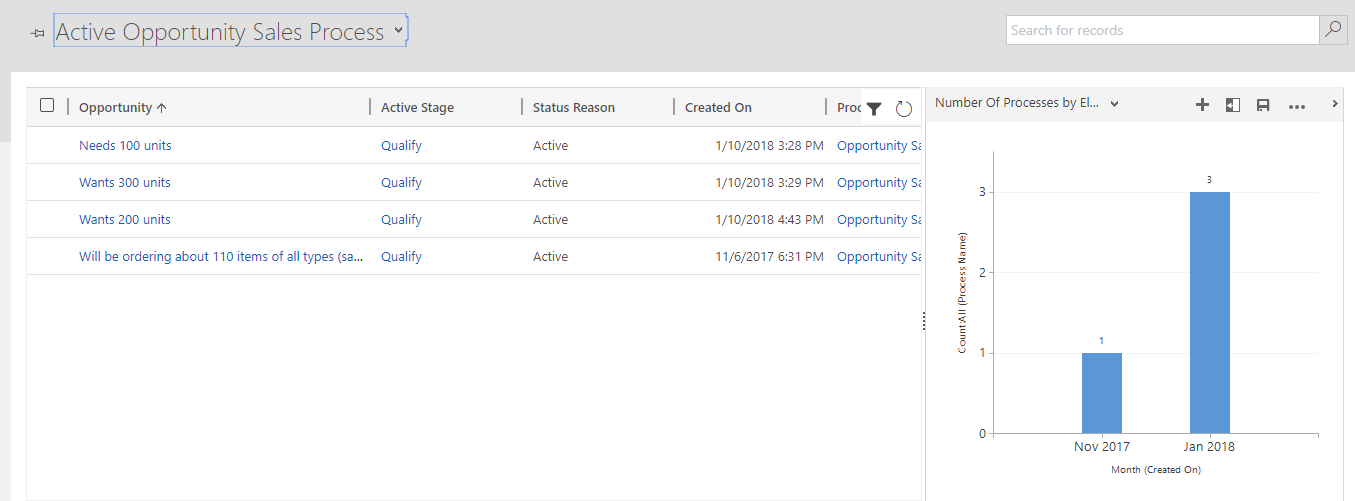
Er zijn verschillende standaardweergaven beschikbaar die u als grafiek kunt weergeven, zoals de weergave Actief verkoopproces voor verkoopkansen.
Interageren met de tabel voor de bedrijfsprocesflow vanuit een workflow
Interactie met tabellen van bedrijfsprocesstromen is ook mogelijk vanuit een werkstroom. U kunt bijvoorbeeld een werkstroom maken voor de tabelrij Bedrijfsprocesstroom om de actieve fase te wijzigen wanneer een kolom in de tabelrij Verkoopkans wordt bijgewerkt. Lees hoe u dit doet in Fasen van bedrijfsprocesstromen automatiseren met werkstromen.
Bedrijfsprocesstromen offline uitvoeren
U kunt bedrijfsprocesstromen offline gebruiken als wordt voldaan aan de volgende voorwaarden:
- U gebruikt de bedrijfsprocesstroom vanuit een Power Apps-app.
- U schakelt de Power Apps-app in voor offlinegebruik.
- De bedrijfsprocesstroom heeft één tabel.
De volgende drie opdrachten zijn beschikbaar voor een bedrijfsprocesstroom wanneer de Power Apps-app offline is:
- Volgende fase
- Vorige fase
- Actieve fase instellen
Opzoekkolom in een bedrijfsprocesstroomfase
U kunt recente rijen in een opzoekkolom zien voor een modelgestuurde app. Volg deze stappen om te voorkomen dat de meest recent gebruikte items worden weergegeven in de zoekopdracht:
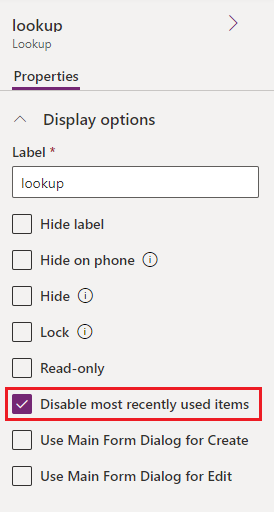
Terwijl u zich in de formulierontwerper bevindt met een tabelformulier voor een tabel die wordt gebruikt in een bedrijfsprocesstroom, selecteert u de gegevensstap voor de opzoekkolom vanuit de structuurweergave in het linkernavigatiedeelvenster.
Schakel Meest recentelijk gebruikte items uitschakelen in.
Sla op en publiceer.
Beperkingen bij het gebruik van tabellen voor bedrijfsprocesstromen
Momenteel kunt u geen aangepaste formulieren maken voor tabellen op basis van een bedrijfsprocesstroom.
Als een oplossing een tabel voor bedrijfsprocesstromen bevat, moet u de tabel voor bedrijfsprocesstromen handmatig aan de oplossing toevoegen voordat u deze exporteert. Anders wordt de tabel voor de bedrijfsprocesstroom niet opgenomen in het oplossingspakket. Zie Tabellen maken en bewerken voor meer informatie.
Het toevoegen van de procestabel aan een modelgestuurde app kan beperkte functionaliteit tot gevolg hebben. Meer informatie over het maken en bewerken van bedrijfsprocesstromen.
De naam van een bedrijfsprocesstroom wordt niet gewijzigd nadat u de stroom voor een formulier hebt gemaakt. Als u de naam in de definitie van de bedrijfsprocesstroom wijzigt, wordt in nieuwe bedrijfsprocesstromen de bijgewerkte naam weergegeven, maar in oudere bedrijfsprocesstromen wordt de oorspronkelijke naam weergegeven. De naam wordt niet vertaald nadat u deze hebt ingesteld. Als de taalinstellingen van de maker van de stroom op Spaans waren ingesteld toen de instantie van het bedrijfsproces werd gemaakt, wordt de naam voor alle gebruikers in het Spaans weergegeven, zelfs als de maker van de stroom zijn of haar taal later heeft gewijzigd.