Notitie
Voor toegang tot deze pagina is autorisatie vereist. U kunt proberen u aan te melden of de directory te wijzigen.
Voor toegang tot deze pagina is autorisatie vereist. U kunt proberen de mappen te wijzigen.
Persoonlijke apparaten en apparaten die eigendom zijn van de organisatie kunnen worden geregistreerd bij Intune. Zodra ze zijn ingeschreven, ontvangen ze het beleid en de profielen die u maakt. U hebt de volgende opties bij het registreren van Android-apparaten:
- BYOD: Android Enterprise persoonlijke apparaten met een werkprofiel
- Android Enterprise eigen toegewezen apparaten (COSU)
- Android Enterprise eigendom volledig beheerd (COBO)
- Android Enterprise bedrijfseigen werkprofiel (COPE)
- Android Open Source Project (AOSP)
- Beheerder van Android-apparaat (DA)
Dit artikel bevat aanbevelingen voor inschrijving en een overzicht van de beheerders- en gebruikerstaken voor elke optie.
Er is ook een visuele gids met de verschillende registratieopties voor elk platform:
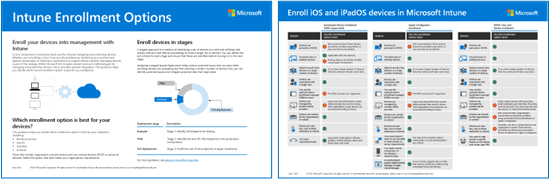
PDF-versie | downloadenVisio-versie downloaden
Voordat u begint
Voor een lijst met alle Intune-specifieke vereisten en configuraties die nodig zijn om uw tenant voor te bereiden op inschrijving, gaat u naar Inschrijvingshandleiding: Microsoft Intune inschrijving.
Opmerking
Nadat u een inschrijvingsprofiel hebt gemaakt en dit hebt toegewezen aan gebruikers of groepen, mag u de naam van het inschrijvingsprofiel niet wijzigen. Dit kan toekomstige inschrijvingen verhinderen. Als u de naam van het inschrijvingsprofiel wilt wijzigen, doet u het volgende:
- Maak een nieuw inschrijvingsprofiel met de nieuwe naam.
- Het nieuwe profiel toewijzen aan gebruikers & apparaten.
- Verwijder het oude profiel.
BYOD: Android Enterprise persoonlijke apparaten met een werkprofiel
Dit zijn persoonlijke apparaten of BYOD-apparaten (Bring Your Own Device) die toegang hebben tot e-mail, apps en andere gegevens van de organisatie.
| Functie | Gebruik deze inschrijvingsoptie in de volgende gevallen |
|---|---|
| Google Mobile Services (GMS) gebruiken. | ✅ |
| Apparaten zijn persoonlijk of BYOD. | ✅ U kunt deze apparaten markeren als zakelijk of persoonlijk. |
| U hebt nieuwe of bestaande apparaten. | ✅ |
| U moet een paar apparaten of een groot aantal apparaten inschrijven (bulksgewijze inschrijving). | ✅ |
| Apparaten worden gekoppeld aan één gebruiker. | ✅ |
| U gebruikt het DEM-account (optioneel Device Enrollment Manager). | ✅ |
| Apparaten worden beheerd door een andere MDM-provider. | ❌ Wanneer een apparaat wordt ingeschreven, installeren MDM-providers certificaten en andere bestanden. Deze bestanden moeten worden verwijderd. De snelste manier is mogelijk om de registratie van de apparaten ongedaan te maken of de fabrieksinstellingen terug te zetten. Als u de fabrieksinstellingen niet wilt herstellen, neemt u contact op met de andere MDM-provider voor aanwijzingen. |
| Apparaten zijn eigendom van de organisatie of school. | ❌ Dit wordt niet aanbevolen voor apparaten die eigendom zijn van de organisatie. Apparaten die eigendom zijn van de organisatie, moeten worden ingeschreven met behulp van Android Enterprise volledig beheerd (in dit artikel) of met behulp van het Android Enterprise-bedrijfsprofiel ( in dit artikel). |
| Apparaten zijn gebruikerloos, zoals kiosk, dedicated of shared. | ❌ Apparaten zonder gebruiker of gedeelde apparaten moeten eigendom zijn van de organisatie. Deze apparaten moeten worden ingeschreven met speciale Android Enterprise-apparaten. |
Beheertaken (apparaten in persoonlijk bezit met een werkprofiel)
Deze takenlijst biedt een overzicht. Voor meer specifieke informatie gaat u naar Inschrijving instellen voor apparaten met een persoonlijk werkprofiel van Android Enterprise.
- Zorg ervoor dat uw apparaten worden ondersteund op basis van platform. Ga voor AOSP-apparaten naar Android Open Source Project Supported Devices.
- Verbind uw Intune organisatieaccount met uw beheerde Google Play-account in het Microsoft Intune beheercentrum. Wanneer u verbinding maakt, voegt Intune automatisch de app Bedrijfsportal en andere veelgebruikte Android Enterprise-apps toe aan de apparaten. Voor de specifieke stappen gaat u naar Uw Intune-account verbinden met uw beheerde Google Play-account.
Taken van eindgebruikers (apparaten in persoonlijk bezit met een werkprofiel)
Uw gebruikers moeten de volgende stappen uitvoeren. Voor de specifieke gebruikerservaring gaat u naar het registreren van het apparaat.
Afhankelijk van de configuratie van uw organisatie registreren gebruikers zich via inschrijving via het web of via de app Bedrijfsportal.
Webregistratie:
- De gebruiker gaat naar de inschrijvings-URL die door de organisatie is verstrekt of wordt omgeleid vanuit de app voor de Intune-bedrijfsportal of een productiviteits-app zoals Outlook of Teams.
- De gebruiker selecteert Aan de slag.
- De gebruiker selecteert Accepteren & doorgaan.
- De browser Google Chrome wordt geopend en de gebruiker wordt gevraagd om door te gaan.
- De gebruiker meldt zich aan met zijn werkreferenties en volgt de aanwijzingen om essentiële apps te installeren, het apparaat te registreren en een werkprofiel te maken.
App-gebaseerde inschrijving:
Gebruiker gaat naar de Google Play Store en installeert de app Bedrijfsportal.
Gebruiker opent de app Bedrijfsportal en meldt zich aan met de organisatiereferenties (
user@contoso.com). Nadat u zich hebt aangemeld, is uw inschrijvingsprofiel van toepassing op het apparaat.Voor meer specifieke stappen gaat u naar het registreren van het apparaat.
Tip
Intune stapt over op het beheer van persoonlijke werkprofielen voor registratie via het web. Zie Android Management API voor persoonlijke werkprofielen voor informatie over wat er verandert en hoe u zich kunt voorbereiden.
Gebruikers registreren zichzelf meestal niet en zijn mogelijk niet bekend met de app Bedrijfsportal. Zorg ervoor dat u richtlijnen geeft, inclusief de informatie die u moet invoeren. Zie de planningshandleiding voor richtlijnen voor de communicatie met uw gebruikers : Stap 5: een uitrolplan maken.
Tip
In deze korte video kunt u stapsgewijs uw gebruikers helpen bij het registreren van hun apparaten bij Intune:
Android Enterprise toegewezen apparaten
Voorheen COSU genoemd. Deze apparaten zijn eigendom van de organisatie en worden ondersteund door Google's Zero Touch. Het enige doel is om een apparaat in kioskstijl te zijn. Ze zijn niet gekoppeld aan één of specifieke gebruiker. Deze apparaten worden vaak gebruikt om items te scannen, tickets af te drukken, digitale handtekeningen te verkrijgen, voorraad te beheren en meer.
| Functie | Gebruik deze inschrijvingsoptie in de volgende gevallen |
|---|---|
| Google Mobile Services (GMS) gebruiken. | ✅ |
| Apparaten zijn eigendom van de organisatie of school. | ✅ |
| U hebt nieuwe of bestaande apparaten. | ✅ |
| U moet een paar apparaten of een groot aantal apparaten inschrijven (bulksgewijze inschrijving). | ✅ |
| Apparaten zijn gebruikerloos, zoals kiosk, dedicated of shared. | ✅ |
| Apparaten zijn persoonlijk of BYOD. | ❌ BYOD of persoonlijke apparaten moeten worden ingeschreven met persoonlijke Android Enterprise-apparaten met een werkprofiel (in dit artikel). |
| Apparaten worden gekoppeld aan één gebruiker. | ❌ Niet aanbevolen. Deze apparaten moeten worden ingeschreven met Android Enterprise volledig beheerd. |
| U gebruikt het DEM-account (optioneel Device Enrollment Manager). | ❌ Het DEM-account wordt niet ondersteund. |
| Apparaten worden beheerd door een andere MDM-provider. | ❌ Gebruikers kunnen alleen volledig door Intune worden beheerd als ze zich moeten uitschrijven bij de huidige MDM-provider en zich vervolgens moeten inschrijven bij Intune. |
Beheertaken (toegewezen apparaten)
Deze takenlijst biedt een overzicht. Ga voor meer specifieke informatie naar Instellen Intune inschrijving van speciale Android Enterprise-apparaten.
Zorg ervoor dat uw apparaten worden ondersteund.
Zet de fabrieksinstellingen van de apparaten terug. Deze stap is vereist.
Verbind uw Intune organisatieaccount met uw beheerde Google Play-account in het Microsoft Intune beheercentrum. Wanneer u verbinding maakt, voegt Intune automatisch de Intune-app en andere veelgebruikte Android Enterprise-apps toe aan de apparaten. Voor de specifieke stappen gaat u naar Uw Intune-account verbinden met uw beheerde Google Play-account.
Maak een inschrijvingsprofiel in het Microsoft Intune-beheercentrum en zorg dat uw toegewezen apparaatgroep klaar is om het profiel te ontvangen. De specifieke stappen vindt u in Instellen Intune inschrijving van speciale Android Enterprise-apparaten.
Registreer de apparaten bij Intune. Ga voor de specifieke stappen naar Uw Android Enterprise-apparaten inschrijven.
Op de Knox-apparaten van Samsung kunt u automatisch een groot aantal Android Enterprise-apparaten inschrijven met behulp van Samsung Knox Mobile Enrollment (KME). Ga voor meer informatie naar Android-apparaten automatisch inschrijven met behulp van de mobiele inschrijving Knox van Samsung.
Communiceer met uw gebruikers hoe ze zich moeten inschrijven: Near Field Communication (NFC), token, QR-code, Google Zero Touch of Samsung Knox Mobile Enrollment (KME).
Taken van eindgebruikers (specifieke apparaten)
Beheerders kunnen de inschrijving zelf voltooien en de apparaten vervolgens aan de gebruikers geven. Gebruikers kunnen de apparaten ook registreren door de volgende stappen uit te voeren:
- Gebruikers zetten het apparaat aan en worden gevraagd om informatie, waaronder de inschrijvingsmethode: NFC, token, QR-code of Google Zero Touch.
- Nadat ze de vereiste gegevens hebben ingevoerd, is uw inschrijvingsprofiel van toepassing op het apparaat. Als de registratiewizard is voltooid, is het apparaat klaar voor gebruik.
Gebruikers registreren zichzelf meestal niet en zijn mogelijk niet bekend met de app Bedrijfsportal. Zorg ervoor dat u richtlijnen geeft, inclusief de informatie die u moet invoeren. Zie de planningshandleiding voor richtlijnen voor de communicatie met uw gebruikers : Stap 5: een uitrolplan maken.
Volledig beheerde Android Enterprise
Voorheen COBO genoemd. Deze apparaten zijn eigendom van de organisatie en hebben één gebruiker. Ze worden uitsluitend gebruikt voor organisatiewerk; geen persoonlijk gebruik.
| Functie | Gebruik deze inschrijvingsoptie in de volgende gevallen |
|---|---|
| Google Mobile Services (GMS) gebruiken. | ✅ |
| Apparaten zijn eigendom van de organisatie of school. | ✅ |
| U hebt nieuwe of bestaande apparaten. | ✅ |
| U moet een paar apparaten of een groot aantal apparaten inschrijven (bulksgewijze inschrijving). | ✅ |
| Apparaten worden gekoppeld aan één gebruiker. | ✅ |
| Apparaten zijn gebruikerloos, zoals kiosk, dedicated of shared. | ❌ Apparaten zonder gebruiker moeten worden ingeschreven met speciale Android Enterprise-apparaten (in dit artikel). |
| Apparaten zijn persoonlijk of BYOD. | ❌ BYOD of persoonlijke apparaten moeten worden ingeschreven met persoonlijke Android Enterprise-apparaten met een werkprofiel (in dit artikel). |
| Apparaten worden beheerd door een andere MDM-provider. | ❌ Gebruikers kunnen alleen volledig door Intune worden beheerd als ze zich moeten uitschrijven bij de huidige MDM-provider en zich vervolgens moeten inschrijven bij Intune. |
| U gebruikt het DEM-account (optioneel Device Enrollment Manager) | ❌ Het DEM-account wordt niet ondersteund. |
Beheer taken (volledig beheerd)
Deze takenlijst biedt een overzicht. Ga voor meer specifieke informatie naar Volledig beheerde Android Enterprise-apparaten instellen Intune inschrijven.
Zorg ervoor dat uw apparaten worden ondersteund.
Zet de fabrieksinstellingen van de apparaten terug. Deze stap is vereist.
Verbind uw Intune organisatieaccount met uw beheerde Google Play-account in het Microsoft Intune beheercentrum. Wanneer u verbinding maakt, voegt Intune automatisch de app Bedrijfsportal en andere veelgebruikte Android Enterprise-apps toe aan de apparaten. Voor de specifieke stappen gaat u naar Uw Intune-account verbinden met uw beheerde Google Play-account.
Schakel volledig beheerde gebruikersapparaten in het Microsoft Intune-beheercentrum in. De specifieke stappen vindt u in Intune inschrijving van volledig beheerde Android Enterprise-apparaten instellen.
Registreer de apparaten bij Intune. Ga voor de specifieke stappen naar Uw Android Enterprise-apparaten inschrijven.
Communiceer met uw gebruikers hoe ze zich moeten inschrijven: Near Field Communication (NFC), token, QR-code, Google Zero Touch of Samsung Knox Mobile Enrollment (KME).
Met behulp van Samsung Knox Mobile Enrollment (KME) kunt u automatisch een groot aantal Android Enterprise Samsung Knox-apparaten registreren. Ga voor meer informatie naar Android-apparaten automatisch inschrijven met behulp van de mobiele inschrijving Knox van Samsung.
Taken van eindgebruikers (volledig beheerd)
De specifieke stappen zijn afhankelijk van hoe u het inschrijvingsprofiel hebt geconfigureerd. Voor de specifieke gebruikerservaring gaat u naar het registreren van het apparaat.
Gebruikers zetten het apparaat aan en worden gevraagd om informatie, waaronder de inschrijvingsmethode: NFC, token, QR-code of Google Zero Touch. Ze kunnen worden gevraagd zich aan te melden met hun organisatiereferenties (
user@contoso.com).Nadat ze de vereiste gegevens hebben ingevoerd, is uw inschrijvingsprofiel van toepassing op het apparaat.
Gebruikers moeten mogelijk meer informatie invoeren. Voor meer specifieke stappen gaat u naar het registreren van het apparaat.
Gebruikers registreren zichzelf meestal niet en zijn mogelijk niet bekend met de app Bedrijfsportal. Zorg ervoor dat u richtlijnen geeft, inclusief de informatie die u moet invoeren. Zie de planningshandleiding voor richtlijnen voor de communicatie met uw gebruikers : Stap 5: een uitrolplan maken.
Android Enterprise-werkprofiel in bedrijfseigendom
Voorheen COPE genoemd. Deze apparaten zijn eigendom van de organisatie en hebben één gebruiker. Ze worden gebruikt voor organisatiewerk en voor persoonlijk gebruik.
| Functie | Gebruik deze inschrijvingsoptie in de volgende gevallen |
|---|---|
| Google Mobile Services (GMS) gebruiken. | ✅ |
| Apparaten zijn eigendom van de organisatie of school. | ✅ |
| U hebt nieuwe of bestaande apparaten. | ✅ |
| U moet een paar apparaten of een groot aantal apparaten inschrijven (bulksgewijze inschrijving). | ✅ |
| Apparaten worden gekoppeld aan één gebruiker. | ✅ |
| Apparaten zijn gebruikerloos, zoals kiosk, dedicated of shared. | ❌ Apparaten zonder gebruiker moeten worden ingeschreven met speciale Android Enterprise-apparaten. Een beheerder van de organisatie kan zich ook inschrijven. Wanneer het apparaat is geregistreerd, maakt u een toegewezen apparaatprofiel (apparaatervaring) en wijst u dit profiel toe aan dit apparaat. |
| Apparaten zijn persoonlijk of BYOD. | ❌ BYOD of persoonlijke apparaten moeten worden ingeschreven met persoonlijke Android Enterprise-apparaten met een werkprofiel (in dit artikel). |
| Apparaten worden beheerd door een andere MDM-provider. | ❌ Gebruikers kunnen alleen volledig door Intune worden beheerd als ze zich moeten uitschrijven bij de huidige MDM-provider en zich vervolgens moeten inschrijven bij Intune. |
| U gebruikt het DEM-account (optioneel Device Enrollment Manager). | ❌ Het DEM-account wordt niet ondersteund. |
Beheer taken (eigendom van bedrijf met een werkprofiel)
Deze takenlijst biedt een overzicht. Voor meer specifieke informatie gaat u naar Instellen Intune inschrijving van een Android Enterprise-bedrijfseigen werkprofiel.
Zorg ervoor dat uw apparaten worden ondersteund.
Zet de fabrieksinstellingen van de apparaten terug. Deze stap is vereist.
Verbind uw Intune organisatieaccount met uw beheerde Google Play-account in het Microsoft Intune beheercentrum. Wanneer u verbinding maakt, voegt Intune automatisch de app Bedrijfsportal en andere veelgebruikte Android Enterprise-apps toe aan de apparaten. Voor de specifieke stappen gaat u naar Uw Intune-account verbinden met uw beheerde Google Play-account.
Apparaten met persoonlijke profielen die eigendom zijn van een bedrijf inschakelen in het Microsoft Intune-beheercentrum. Ga voor de specifieke stappen naar Instellen Intune inschrijving van Android Enterprise-apparaten met een werkprofiel.
Registreer de apparaten bij Intune. Ga voor de specifieke stappen naar Uw Android Enterprise-apparaten inschrijven.
Communiceer met uw gebruikers hoe ze zich moeten inschrijven: Near Field Communication (NFC), token, QR-code, Google Zero Touch of Samsung Knox Mobile Enrollment (KME).
Met behulp van Samsung Knox Mobile Enrollment (KME) kunt u automatisch een groot aantal Android Enterprise Samsung's Knox-apparaten inschrijven. Ga voor meer informatie naar Android-apparaten automatisch inschrijven met behulp van de mobiele inschrijving Knox van Samsung.
Eindgebruikerstaken (eigendom van het bedrijf met een werkprofiel)
De specifieke stappen zijn afhankelijk van hoe u het inschrijvingsprofiel hebt geconfigureerd. Voor de specifieke gebruikerservaring gaat u naar het registreren van het apparaat.
Gebruikers zetten het apparaat aan en worden gevraagd om informatie, waaronder de inschrijvingsmethode: NFC, token, QR-code of Google Zero Touch. Ze kunnen worden gevraagd zich aan te melden met hun organisatiereferenties (
user@contoso.com).Nadat ze de vereiste gegevens hebben ingevoerd, is uw inschrijvingsprofiel van toepassing op het apparaat.
Gebruikers moeten mogelijk meer informatie invoeren. Voor meer specifieke stappen gaat u naar het registreren van het apparaat.
Gebruikers registreren zichzelf meestal niet en zijn mogelijk niet bekend met de app Bedrijfsportal. Zorg ervoor dat u richtlijnen geeft, inclusief de informatie die u moet invoeren. Zie de planningshandleiding voor richtlijnen voor de communicatie met uw gebruikers : Stap 5: een uitrolplan maken.
Android Open Source Project (AOSP)
Opmerking
Op dit moment is er beperkte OEM-ondersteuning voor deze inschrijvingsmethode.
Ook wel AOSP genoemd. Deze apparaten zijn eigendom van de organisatie en maken geen gebruik van Google Mobile Services (GMS). Het kunnen kioskapparaten zijn die niet zijn gekoppeld aan één of specifieke gebruiker, of kunnen één gebruiker hebben. Ze worden uitsluitend gebruikt voor organisatiewerk; geen persoonlijk gebruik.
Wanneer u het Intune-registratieprofiel maakt, bepaalt u of de apparaten nutteloos zijn of aan één gebruiker zijn gekoppeld. Ga voor meer informatie over deze opties, waaronder ondersteunde OEM's, naar:
- Inschrijving Intune instellen voor gebruikersloze Android-apparaten (AOSP) die eigendom zijn van een bedrijf
- Inschrijving Intune instellen voor aan gebruikers gekoppelde Android-apparaten (AOSP) die eigendom zijn van het bedrijf
| Functie | Gebruik deze inschrijvingsoptie in de volgende gevallen |
|---|---|
| Google Mobile Services (GMS) gebruiken. | ❌ Deze apparaten ondersteunen GMS niet (opent de website van Android). Sommige landen/regio's ondersteunen GMS niet. Als uw apparaten GMS gebruiken, gebruikt u speciale apparaten (in dit artikel) of volledig beheerde (in dit artikel) inschrijving. |
| Apparaten zijn eigendom van de organisatie of school. | ✅ |
| U hebt nieuwe of bestaande apparaten. | ✅ |
| U moet een paar apparaten of een groot aantal apparaten inschrijven (bulksgewijze inschrijving). | ❌ U kunt slechts één apparaat tegelijk registreren. |
| Apparaten worden gekoppeld aan één gebruiker. | ✅ |
| Apparaten zijn gebruikerloos, zoals kiosk, dedicated of shared. | ✅ |
| Apparaten zijn persoonlijk of BYOD. | ❌ Android Enterprise persoonlijke apparaten met een werkprofiel (in dit artikel) ondersteunen GMS (opent de website van Android). |
| Apparaten worden beheerd door een andere MDM-provider. | ❌ Gebruikers kunnen alleen volledig door Intune worden beheerd als ze zich moeten uitschrijven bij de huidige MDM-provider en zich vervolgens moeten inschrijven bij Intune. |
| U gebruikt het DEM-account (optioneel Device Enrollment Manager) | ❌ Het DEM-account wordt niet ondersteund. |
Beheertaken (AOSP)
Deze takenlijst biedt een overzicht. Ga voor meer specifieke informatie naar inschrijving voor AOSP-apparaten die eigendom zijn van het bedrijf en gebruikersgerelateerde apparaten van AOSP die eigendom zijn van het bedrijf.
Zorg ervoor dat uw apparaten worden ondersteund.
Zet de fabrieksinstellingen van de apparaten terug. Deze stap is vereist. Voor nieuwe apparaten hoeven de fabrieksinstellingen mogelijk niet opnieuw te worden ingesteld.
Maak een registratieprofiel in het Microsoft Intune-beheercentrum en houd uw apparaatgroepen gereed. Ga voor de specifieke stappen naar:
Registreer de apparaten bij Intune. Ga voor de specifieke stappen naar:
- Gebruikersloze apparaten die eigendom zijn van AOSP
- Aan gebruikers gekoppelde AOSP-apparaten die eigendom zijn van het bedrijf
Tijdens de registratie worden de Microsoft Intune-app en Microsoft Authenticator-app automatisch geïnstalleerd en geopend op het apparaat, waardoor het apparaat kan worden ingeschreven. Het apparaat is vergrendeld tijdens het registratieproces totdat de inschrijving is voltooid.
Taken van eindgebruikers (AOSP)
De specifieke stappen zijn afhankelijk van hoe u het inschrijvingsprofiel hebt geconfigureerd.
Beheerders kunnen de inschrijving zelf voltooien en de apparaten vervolgens aan de gebruikers geven. Gebruikers kunnen de apparaten ook registreren door de volgende stappen uit te voeren:
Gebruikers schakelen het apparaat in en worden gevraagd om informatie, waaronder de inschrijvingsmethode: QR-code. Als u een registratieprofiel voor aan gebruikers gekoppelde apparaten hebt gemaakt, wordt deze mogelijk gevraagd zich aan te melden met de organisatiereferenties (
user@contoso.com).Als u een registratieprofiel voor gebruikersloze apparaten hebt gemaakt, wacht u totdat de registratiewizard is voltooid. Wanneer dit het geval is, is het apparaat klaar voor gebruik.
Als u een registratieprofiel voor aan gebruikers gekoppelde apparaten hebt gemaakt, voeren gebruikers de vereiste informatie in. Wacht vervolgens tot de registratiewizard is voltooid. Voor meer specifieke stappen gaat u naar het registreren van het apparaat.
Gebruikers registreren zichzelf meestal niet en zijn mogelijk niet bekend met de app Bedrijfsportal. Zorg ervoor dat u richtlijnen geeft, inclusief de informatie die u moet invoeren. Zie de planningshandleiding voor richtlijnen voor de communicatie met uw gebruikers : Stap 5: een uitrolplan maken.
Android apparaatbeheerder
Belangrijk
Beheer van Android-apparaatbeheerder (DA) is afgeschaft en niet meer beschikbaar voor apparaten met toegang tot Google Mobile Services (GMS). Als u momenteel DA-beheer gebruikt, raden we u aan over te schakelen naar een andere Android-beheeroptie. Ondersteunings- en Help-documentatie blijft beschikbaar voor sommige Android 15- en eerdere apparaten zonder GMS. Zie Ondersteuning voor Android-apparaatbeheerder op GMS-apparaten beëindigen voor meer informatie.
Dit zijn zakelijke of persoonlijke apparaten/BYOD-apparaten (Bring Your Own Device) die toegang hebben tot e-mail, apps en andere gegevens van de organisatie.
Google heeft beheerdersbeheer voor Android-apparaten in 2020 afgeschaft. Intune beëindigt de ondersteuning voor apparaten met apparaatbeheerder die toegang hebben tot mobiele services van Google in augustus 2024.
Microsoft beveelt het volgende aan:
Registreer geen nieuwe apparaten met Android-apparaatbeheerder.
Schrijf nieuwe apparaten in met behulp van een van de andere methoden die in dit artikel worden beschreven en/of met behulp van beleid voor App-beveiliging.
Verplaats bestaande Android-beheerapparaten naar een van de andere methoden die in dit artikel worden beschreven. Als u ze verplaatst naar Android Enterprise-apparaten met een werkprofiel ( in dit artikel), kunt u overwegen de gestroomlijnde stroom te gebruiken om Android-apparaten te verplaatsen van apparaatbeheerder naar werkprofielbeheer in persoonlijk eigendom.
Maak een beperking voor apparaatinschrijving om inschrijving van apparaatbeheerders te blokkeren. Op Android-apparaten kunt u proberen zich in te schrijven via Apparaatbeheer voordat u andere registratiemethoden probeert. Maak dus een beperking om dit gedrag te voorkomen. Ga voor meer informatie naar Inschrijvingsbeperkingen instellen.