Notitie
Voor toegang tot deze pagina is autorisatie vereist. U kunt proberen u aan te melden of de directory te wijzigen.
Voor toegang tot deze pagina is autorisatie vereist. U kunt proberen de mappen te wijzigen.
Belangrijk
Jamf macOS-apparaatondersteuning voor voorwaardelijke toegang wordt afgeschaft.
Vanaf 31 januari 2025 wordt het platform waarop de functie Voorwaardelijke toegang van Jamf Pro is gebouwd, niet meer ondersteund.
Als je de voorwaardelijke toegang-integratie van Jamf Pro voor macOS-apparaten gebruikt, volg dan de gedocumenteerde richtlijnen van Jamf om je apparaten te migreren naar Device Compliance-integratie bij Migreren van voorwaardelijke toegang van macOS naar macOS Device Compliance – Jamf Pro-documentatie.
Als je hulp nodig hebt, neem dan contact op met Jamf Customer Success. Zie het blogbericht op https://aka.ms/Intune/Jamf-Device-Compliance.
Tip
Zie Jamf Pro integreren met Intune en Microsoft Entra ID voor richtlijnen, waaronder het configureren van Jamf Pro voor het implementeren van de app in de Intune-bedrijfsportal voor apparaten die je met Jamf Pro beheert voor apparaten die je met Jamf Pro beheert Zie Jamf Pro integreren met Intune om naleving te rapporteren aan Microsoft Entra ID.
Microsoft Intune ondersteunt de integratie van je Jamf Pro-implementatie om beleidsregels voor apparaatnaleving en voorwaardelijke toegang naar je macOS-apparaten te brengen. Door middel van integratie kun je vereisen dat je macOS-apparaten die worden beheerd door Jamf Pro voldoen aan de nalevingsvereisten voor Intune apparaten voordat die apparaten toegang krijgen tot de bronnen van je organisatie. Resourcetoegang wordt op dezelfde manier bepaald door uw beleid voor voorwaardelijke toegang van Microsoft Entra als voor apparaten die worden beheerd via Intune.
Wanneer Jamf Pro is geïntegreerd met Intune, kun je de inventarisgegevens van macOS-apparaten synchroniseren met Intune, via Microsoft Entra ID. De compliance-engine van Intune analyseert vervolgens de voorraadgegevens om een rapport te genereren. De analyse van Intune wordt gecombineerd met informatie over de Microsoft Entra-identiteit van de gebruiker van het apparaat om afdwinging via voorwaardelijke toegang aan te sturen. Apparaten die voldoen aan het beleid voor voorwaardelijke toegang kunnen toegang krijgen tot beveiligde bedrijfsbronnen.
In dit artikel vind je informatie over het handmatig integreren van Jamf Pro met Intune.
Tip
In plaats van de integratie van Jamf Pro met Intune handmatig te configureren, raden we u aan de Jamf Cloud Connector te configureren en te gebruiken met Microsoft Intune. Met Cloud Connector worden veel van de stappen geautomatiseerd die vereist zijn wanneer u integratie handmatig configureert.
Nadat je integratie hebt geconfigureerd, configureer je Jamf en Intune om naleving van voorwaardelijke toegang af te dwingen op apparaten die worden beheerd door Jamf.
Vereisten
Producten en services
Je hebt het volgende nodig om voorwaardelijke toegang te configureren met Jamf Pro:
- Jamf Pro 10.1.0 of hoger
- Microsoft Intune- en Microsoft Entra ID P1-licenties (aanbevolen licentiebundel voor Microsoft Enterprise Mobility + Security)
- Globale beheerdersrol in Microsoft Entra ID.
- Een gebruiker met Microsoft Intune-integratiebevoegdheden in Jamf Pro
- Bedrijfsportal-app voor macOS
- macOS-apparaten met OS X 10.12 Yosemite of hoger
Netwerkpoorten
De volgende poorten moeten toegankelijk zijn voor Jamf en Intune om correct te integreren:
- Intune: Poort 443
- Apple: Poorten 2195, 2196 en 5223 (pushmeldingen naar Intune)
- Storing: Poorten 80 en 5223
Als u wilt dat APNS correct werkt op het netwerk, moet u ook uitgaande verbindingen met en omleidingen van:
- het Apple 17.0.0.0/8-blok via TCP-poorten 5223 en 443 van alle clientnetwerken.
- poorten 2195 en 2196 van Jamf Pro-servers.
Zie de volgende artikelen voor meer informatie over deze poorten:
- Netwerkeindpunten voor Microsoft Intune.
- Netwerkpoorten die worden gebruikt door Jamf Pro op jamf.com.
- TCP- en UDP-poorten die worden gebruikt door Apple-softwareproducten op support.apple.com
Verbind Intune met Jamf Pro
Een Intune verbinden met Jamf Pro:
- Maak een nieuwe toepassing in Azure.
- Schakel Intune in om te integreren met Jamf Pro.
- Voorwaardelijke toegang configureren in Jamf Pro.
Een toepassing maken in Microsoft Entra ID
Ga in de Azure Portal naar Microsoft Entra ID-app-registraties> en selecteer vervolgens Nieuwe registratie.
Geef op de pagina Een aanvraag registreren de volgende gegevens op:
- Voer in de sectie Naam een betekenisvolle toepassingsnaam in, bijvoorbeeld Jamf Conditional Access.
- Selecteer in de sectie Ondersteunde accounttypen de optie Accounts in een organisatiemap.
- Laat voor Omleidings-URI de standaardwaarde van Web staan en geef vervolgens de URL voor uw Jamf Pro-exemplaar op.
Selecteer Registreren om de toepassing te maken en de overzichtspagina voor de nieuwe app te openen.
Kopieer op de pagina App-overzicht de waarde van de toepassings-id (client) en noteer deze voor later gebruik. U hebt deze waarde later nodig in procedures.
Selecteer Certificaten & geheimen onder Beheren. Selecteer de knop Nieuw clientgeheim . Voer een waarde in bij Beschrijving, selecteer een optie voor Vervalt en kies Toevoegen.
Belangrijk
Kopieer voordat u deze pagina verlaat de waarde van het clientgeheim en noteer deze voor later gebruik. U hebt deze waarde later nodig. Deze waarde is pas weer beschikbaar als de app-registratie niet opnieuw wordt gemaakt.
Selecteer API-machtigingen onder Beheren.
Verwijder op de pagina API-machtigingen alle machtigingen van deze app door het pictogram ... te selecteren naast elke bestaande machtiging. Deze verwijdering is vereist; De integratie slaagt niet als er onverwachte extra machtigingen in deze app-registratie zijn.
Voeg vervolgens machtigingen toe voor het bijwerken van apparaatkenmerken. Selecteer linksboven op de pagina API-machtigingen de optie Een machtiging toevoegen om een nieuwe machtiging toe te voegen.
Selecteer op de pagina API-machtigingen aanvragende optie Intune en selecteer vervolgens Toepassingsmachtigingen. Schakel alleen het selectievakje voor update_device_attributes in en sla de nieuwe machtiging op.
Selecteer onder Microsoft Graph de optie Toepassingsmachtigingen en selecteer vervolgens Toepassing.Read.All.
Selecteer Machtigingen toevoegen.
Navigeer naar API's die mijn organisatie gebruikt. Windows Azure Active Directory zoeken en selecteren. Selecteer Toepassingsmachtigingen en selecteer vervolgens Toepassing.Read.All.
Selecteer Machtigingen toevoegen.
Verleen vervolgens beheerderstoestemming voor deze app door Beheerderstoestemming verlenen voor <uw tenant> te selecteren in de linkerbovenhoek van de pagina API-machtigingen . Mogelijk moet u uw account opnieuw verifiëren in het nieuwe venster en de toepassing toegang verlenen door de aanwijzingen te volgen.
Vernieuw de pagina door boven aan de pagina Vernieuwen te selecteren. Controleer of beheerderstoestemming is verleend voor de update_device_attributes machtiging.
Nadat de app is geregistreerd, mogen de API-machtigingen slechts één machtiging met de naam update_device_attributes bevatten en moeten ze er als volgt uitzien:
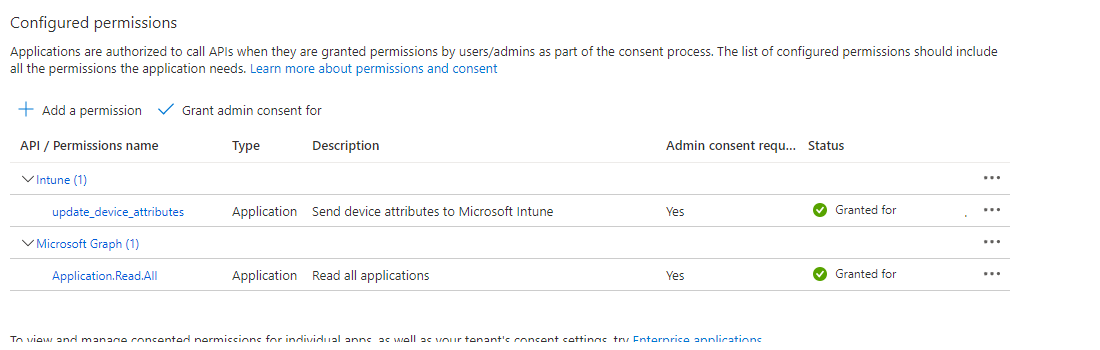
Het app-registratieproces in Microsoft Entra ID is voltooid.
Opmerking
Als het clientgeheim verloopt, moet u een nieuw clientgeheim maken in Azure en vervolgens de gegevens voor voorwaardelijke toegang bijwerken in Jamf Pro. Met Azure kunt u zowel het oude, geheime als de nieuwe sleutel actief hebben om serviceonderbrekingen te voorkomen.
Schakel Intune in voor integratie met Jamf Pro
Meld je aan bij het Microsoft Intune-beheercentrum.
Selecteer Tenantbeheer>Connectors en tokens>Apparaatbeheer van partners.
Schakel de Compliance Connector voor Jamf in door de toepassings-id die je tijdens de vorige procedure hebt opgeslagen in het veld Geef de app-id van Microsoft Entra voor Jamf op.
Klik op Opslaan.
Integratie van Microsoft Intune in Jamf Pro configureren
Activeer de verbinding in de Jamf Pro-console:
- Open de Jamf Pro-console en navigeer naarVoorwaardelijke toegang voor globaal beheer>. Selecteer Bewerken op het tabblad Integratie van macOS Intune.
- Schakel het selectievakje voor Enable Intune Integration for macOS in. Wanneer deze instelling is ingeschakeld, verzendt Jamf Pro inventarisupdates naar Microsoft Intune. Wis de selectie als u de verbinding wilt uitschakelen, maar sla uw configuratie op.
- Selecteer Handmatig onder Verbindingstype.
- Selecteer in het Sovereign Cloud pop-upmenu de locatie van uw Sovereign Cloud van Microsoft.
- Selecteer URL van beheerderstoestemming openen en volg de instructies op het scherm om toe te staan dat de Jamf systeemeigen macOS Connector-app wordt toegevoegd aan je Microsoft Entra-tenant.
- Voeg de naam van de Microsoft Entra-tenant toe vanuit Microsoft Azure.
- Voeg de toepassings-id en het clientgeheim (voorheen toepassingssleutel) toe voor de Jamf Pro-toepassing van Microsoft Azure.
- Klik op Opslaan. Jamf Pro test je instellingen en verifieert je succes.
Ga terug naar de pagina Partnerapparaatbeheer in Intune om de configuratie te voltooien.
Ga in Intune naar de pagina Partnerapparaatbeheer. Onder Connectorinstellingen Groepen configureren voor toewijzing:
- Selecteer Include and specify which User groups you want to target for macOS enrollment with Jamf.
- Gebruik Uitsluiten om groepen gebruikers te selecteren die zich niet bij Jamf willen inschrijven en die hun Macs rechtstreeks bij Intune zullen inschrijven.
Onderdrukkingen uitsluitenOpnemen, wat betekent dat elk apparaat in beide groepen wordt uitgesloten van Jamf en wordt omgeleid om te worden ingeschreven bij Intune.
Opmerking
Deze methode voor het opnemen en uitsluiten van gebruikersgroepen is van invloed op de registratie-ervaring van de gebruiker. Elke gebruiker met een macOS-apparaat dat al is ingeschreven bij Jamf of Intune en die vervolgens is gericht op inschrijving bij de andere MDM, moet de registratie van zijn apparaat ongedaan maken en het apparaat vervolgens opnieuw inschrijven bij de nieuwe MDM voordat het apparaat goed kan worden beheerd.
Selecteer Evalueren om te bepalen hoeveel apparaten worden ingeschreven bij Jamf op basis van je groepsconfiguraties.
Selecteer Opslaan wanneer u klaar bent om de configuratie toe te passen.
Als je verder wilt gaan, moet je vervolgens Jamf gebruiken om de Bedrijfsportal voor Mac te implementeren, zodat gebruikers hun apparaten bij Intune kunnen registreren.
Nalevingsbeleid instellen en apparaten registreren
Nadat u de integratie tussen Intune en Jamf hebt geconfigureerd, moet u nalevingsbeleid toepassen op apparaten beheerd door Jamf.
Jamf Pro en Intune loskoppelen
Als je de integratie van Jamf Pro met Intune moet verwijderen, gebruik je een van de volgende methoden. Beide methoden zijn van toepassing op integratie die handmatig is geconfigureerd of met behulp van de Cloud Connector.
Inrichting van Jamf Pro ongedaan maken vanuit het Microsoft Intune-beheercentrum
Ga in het Microsoft Intune-beheercentrum naar Tenantbeheer>Connectors en tokens>Apparaatbeheer van partners.
Selecteer de optie Beëindigen. In Intune wordt een bericht over de actie weergegeven. Controleer het bericht en selecteer OK wanneer u klaar bent. De optie om de integratie te beëindigen wordt alleen weergegeven wanneer de Jamf-verbinding bestaat.
Nadat u de integratie hebt beëindigd, vernieuwt u de weergave van het beheercentrum om de weergave bij te werken. De macOS-apparaten van uw organisatie worden na 90 dagen verwijderd uit Intune.
Inrichting van Jamf Pro ongedaan maken vanuit de Jamf Pro-console
Gebruik de volgende stappen om de verbinding vanuit de Jamf Pro-console te verwijderen.
Ga in de Jamf Pro-console naarVoorwaardelijke toegangvoor algemeen beheer>. Selecteer op het tabblad Integratie van macOS Intunede optie Bewerken.
Schakel het selectievakje Integratie Intune voor macOS inschakelen uit.
Klik op Opslaan. Jamf Pro stuurt je configuratie naar Intune en de integratie wordt beëindigd.
Meld je aan bij het Microsoft Intune-beheercentrum.
Selecteer Tenantbeheer>Connectors en tokens>Apparaatbeheer van partner om te controleren of de status nu Beëindigd is.
Nadat u de integratie hebt beëindigd, worden de macOS-apparaten van uw organisatie verwijderd op de datum die wordt weergegeven in de console, dat is na drie maanden.