Notitie
Voor toegang tot deze pagina is autorisatie vereist. U kunt proberen u aan te melden of de directory te wijzigen.
Voor toegang tot deze pagina is autorisatie vereist. U kunt proberen de mappen te wijzigen.
Intune biedt verschillende opties voor het controleren van beveiligingsbasislijnen. U kunt:
- Controleer een basislijn voor beveiliging en alle apparaten die overeenkomen (of niet overeenkomen) met de aanbevolen waarden.
- Controleer het beveiligingsbasislijnprofiel dat van toepassing is op uw gebruikers en apparaten.
- Weergeven hoe de instellingen van een geselecteerd profiel worden ingesteld op een geselecteerd apparaat.
U kunt ook het apparaatconfiguratierapport bekijken om te zien welk beleid op basis van apparaatconfiguratie van toepassing is op afzonderlijke apparaten, waaronder beveiligingsbasislijnen.
Zie Beveiligingsbasislijnen in Intune voor meer informatie over de functie.
Opmerking
In mei 2023 is Intune begonnen met de implementatie van een nieuwe indeling voor beveiligingsbasislijnen die van toepassing is op nieuwe basislijntypen, zoals Microsoft 365-apps, en op de nieuwere versies van bestaande basislijnen, zoals Microsoft Edge basislijnversie 112. Met de nieuwe indeling worden de basislijninstellingen zo bijgewerkt dat de naam en configuratieopties rechtstreeks worden overgenomen van de CSP (Configuration Service Provider) die door de basislijninstelling wordt beheerd.
Intune heeft ook een nieuw proces geïntroduceerd om u te helpen een ouder beveiligingsbasislijnprofiel te migreren naar de nieuwere basislijnversie. Dit nieuwe gedrag is een eenmalig proces dat het normale updategedrag vervangt wanneer u van de meest recente versie van een ouder profiel overgaat naar een nieuwere versie die beschikbaar is gekomen in mei 2023 of later.
Basislijninstanties die deze nieuwe indeling gebruiken, hebben ook een bijgewerkte rapport- en bewakingsstructuur die aansluit bij andere rapportverbeteringen die dit jaar zijn geïmplementeerd in de functiegebieden van Intune. De rapportweergavedetails voor de nieuwe indeling worden in dit artikel afzonderlijk gepresenteerd van de oorspronkelijke details voor de oudere basislijnen. Veel van de concepten die voor de oudere weergaven zijn besproken, blijven relevant.
Controleer de basislijn en uw apparaten
Tip
De volgende informatie is van toepassing op profielversies die zijn uitgebracht in mei 2023 of later. Zie Profielen bewaken voor basislijnversies die vóór mei 2023 zijn uitgebracht, verderop in dit artikel voor informatie over profielversies die vóór mei 2023 zijn uitgebracht.
Wanneer u een beveiligingsbasislijnprofiel selecteert dat u hebt geïmplementeerd, kunt u inzicht krijgen in de beveiligingsstatus van apparaten die die basislijn hebben ontvangen. Als u deze inzichten wilt bekijken, meldt u zich aan bij het Microsoft Intune-beheercentrum, gaat u naar Basislijnen> voor eindpuntbeveiliging en selecteert u een basislijntype voor beveiliging zoals de basislijn voor Microsoft 365-apps voor bedrijfsbeveiliging. Selecteer vervolgens in het deelvenster Profielen het profielexemplaar waarvan u de details wilt bekijken om de dashboardweergave Profielen te openen.
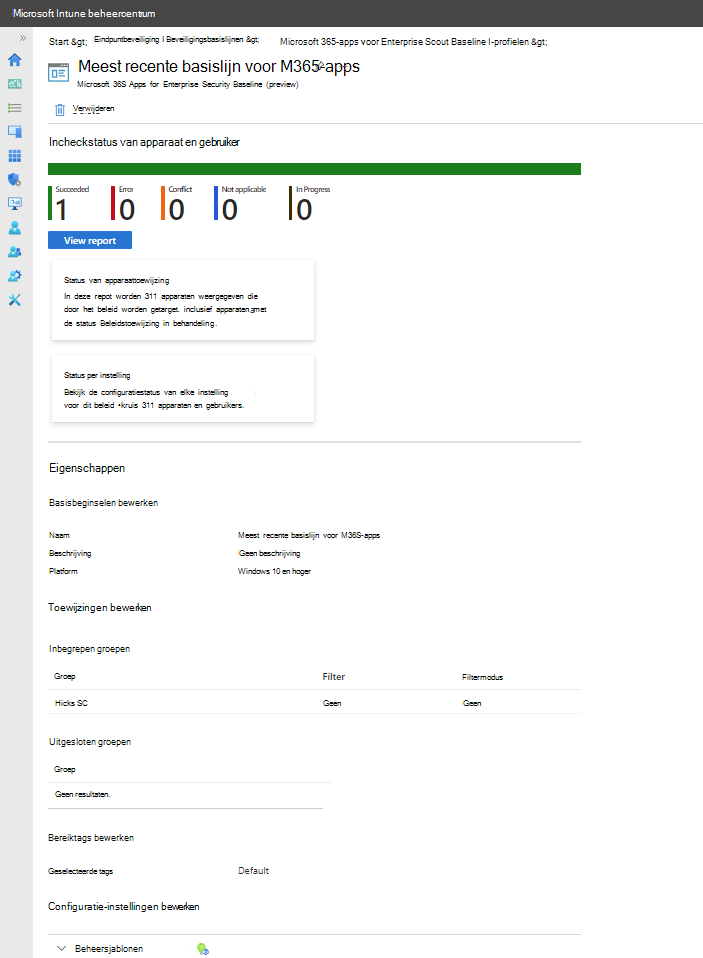
Deze dashboardweergave bevat:
- Een algemeen overzicht van het standaardrapport, apparaat en incheckstatus van gebruikers.
- Een optie Rapport weergeven om in te zoomen voor meer details.
- Twee extra rapporttegels:
- Status van apparaattoewijzing
- Status per instelling
- Een lijst met eigenschappen waarin u de configuratie van de beveiligingsbasislijn kunt bekijken en bewerken.
Overzichtsweergave
Deze samenvatting is een eenvoudige grafiek met het aantal apparaten dat een specifiek statusresultaat voor de basislijn rapporteert. De horizontale balk is verdeeld in kleuren uit de beschikbare categorieën in verhouding tot het aantal apparaten in elke categorie. In de vorige schermopname heeft één apparaat het beleid verwerkt en een succes gerapporteerd. Als gevolg hiervan is de representatiebalk helemaal groen.
Rapport weergeven
Als u de knop Rapport weergeven selecteert, geeft Intune een meer gedetailleerde weergave weer van de checkinstatus van het apparaat en de gebruiker voor deze basislijnexemplaren. Wanneer u het rapport voor de eerste keer opent, is het leeg totdat u Rapport genereren selecteert, waarna informatie wordt weergegeven.
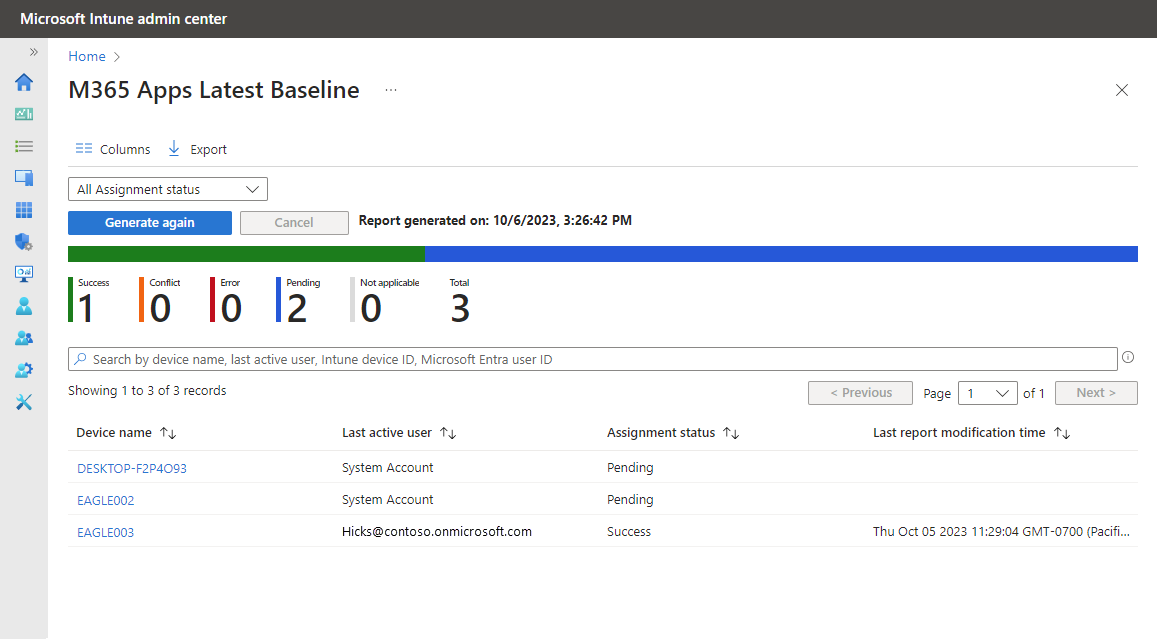
In de voorgaande afbeelding ziet u de eerste resultaten van het weergaverapport voor dezelfde basislijn in de dashboardweergave. In deze weergave ziet u dat er nog twee andere apparaten zijn met de toewijzingsstatus In behandeling, wat betekent dat er nog geen status is teruggegeven voor deze basislijn.
U kunt deze rapportweergave filteren op specifieke waarden voor de toewijzingsstatus en vervolgens opnieuw Genereren selecteren om de zichtbare resultaten bij te werken. U kunt ook de beschikbare kolommen sorteren.
Als u de naam van een apparaat selecteert in de kolom Apparaatnaam, geeft Intune de weergave Profielinstellingen weer, waar u de statusresultaten van dat apparaat kunt bekijken voor elke instelling in de beveiligingsbasislijn. Vervolgens kun je op de pagina Profielinstellingen een instelling selecteren om meer details weer te geven. Dit is handig wanneer een apparaat een resultaat rapporteert voor een andere instelling dan Gelukt.
In de volgende afbeelding zoomen we in op EAGLE003, het enige apparaat dat een succes voor de basislijn aangeeft, en hebben we vervolgens de instelling Add-onbeheer geselecteerd:
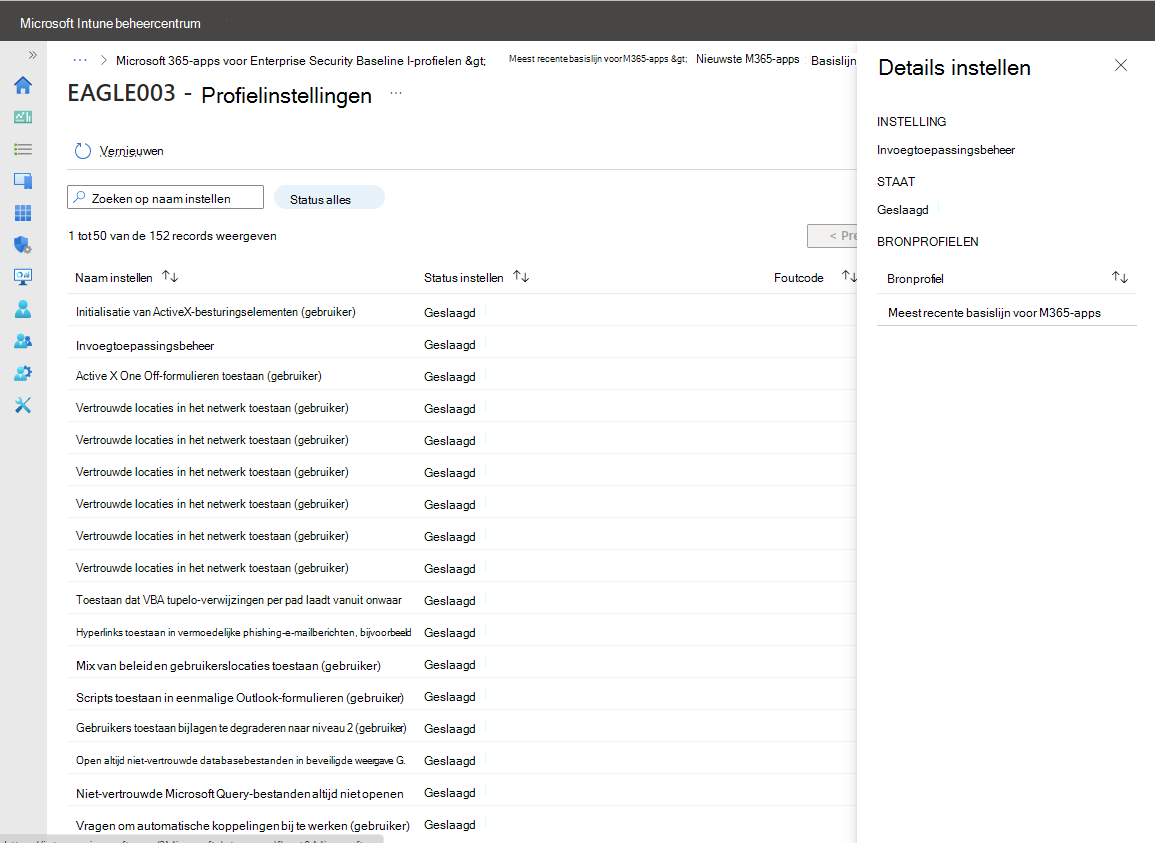
In het deelvenster Instellingsdetails kunnen we elk profiel zien dat is toegewezen aan dit apparaat dat dezelfde instelling ook configureert.
Voor dit apparaat is er slechts één bronprofiel dat de instelling voor het beheer van de invoegtoepassing beheert. Als deze instelling is geconfigureerd met andere profielen, worden deze profielen ook weergegeven als bronprofiel.
Als deze instelling conflicteert, kunt u met deze weergave de andere profielen identificeren, zodat u vervolgens een consistente configuratie kunt afstemmen of latere basislijntoewijzingen om het conflict op te lossen.
Statusrapport apparaattoewijzing
Selecteer de tegel Status van apparaattoewijzing om dit rapport weer te geven. In dit rapport:
- De resultaten zijn een lijst met apparaten, vergelijkbaar met het statusrapport Apparaat en gebruiker inchecken.
- Als u een apparaat op deze pagina selecteert, wordt de weergave Profielinstellingen van dat apparaat geopend. Dit is dezelfde weergave die u kunt zien in de detailweergave van het hoofdrapport die u opent via de knop Rapport weergeven. Voor apparaten met de toewijzingsstatus In behandeling kunnen echter geen resultaten worden weergegeven.
- Als u een instelling in deze weergave selecteert, wordt het deelvenster Details van instellingen geopend, net als via de inzoomfunctie van het hoofdrapport.
Statusrapport per instelling
Selecteer de tegel Status per instelling om dit rapport weer te geven. In dit rapport wordt een lijst weergegeven met de instellingen in het profiel en voor elk daarvan het aantal resultaten van apparaten voor elke status, zoals het aantal apparaten dat geslaagd, fout of conflict rapporteert.
Deze weergave biedt geen ondersteuning voor inzoomen. Als u naar instellingen wilt gaan die onjuist of conflicterend zijn, kunt u de andere rapporten gebruiken en instellingen weergeven. Als u bijvoorbeeld meer wilt weten over apparaten die mogelijk een fout of conflict hebben gemeld, kunt u vervolgens de tegel Status van apparaattoewijzing openen en voor dat rapport het bereik van de rapportstatus bepalen om alleen de status weer te geven die u aan het onderzoeken bent. Vervolgens kunt u met dat rapport verder inzoomen om de relevante details te analyseren.
Eigenschappen
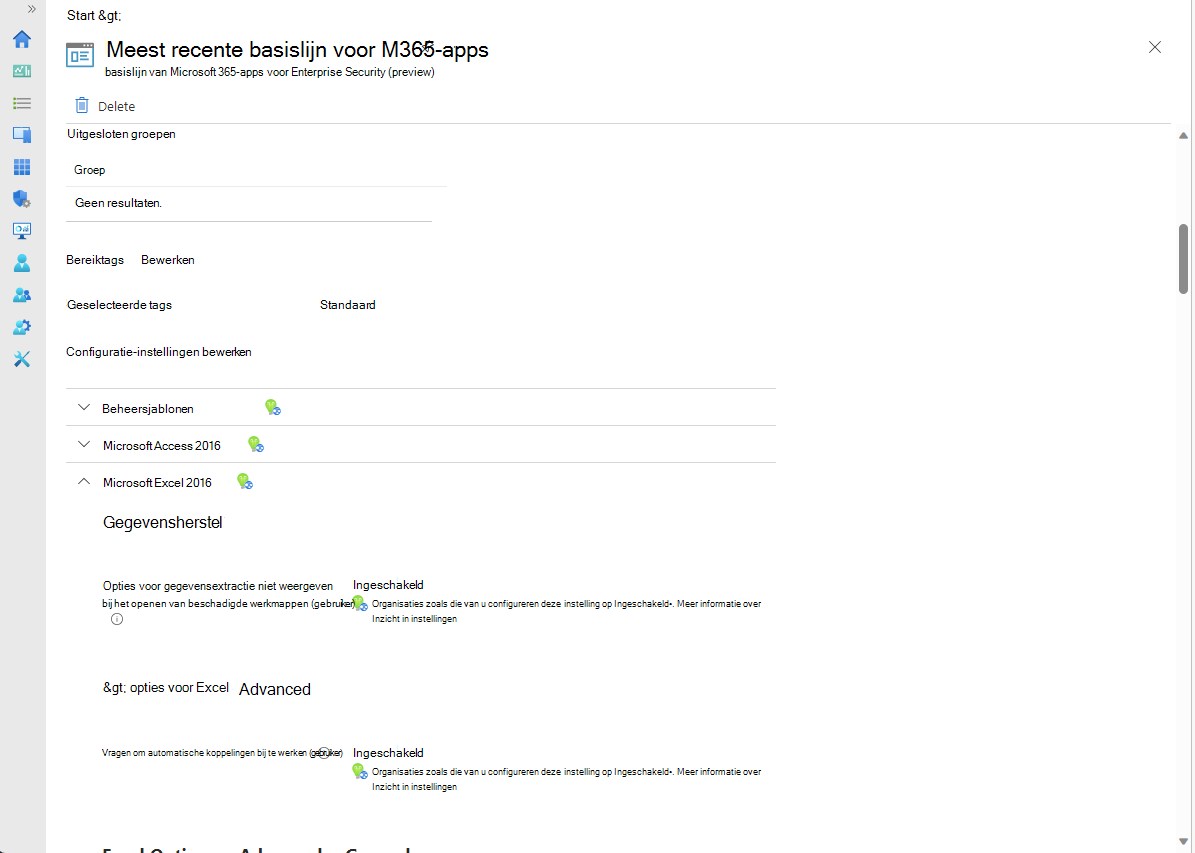
Onder de rapportsectie van het dashboard vindt u de eigenschappenweergave van profielen. Vanuit Eigenschappen kunt u:
- Bekijk de configuratie van elke pagina van het profiel.
- Bewerk de profielconfiguratie, zoals de beschrijvende naam die je aan het profiel hebt gegeven, de opdrachten en eventuele profielinstellingen.
Profielen bewaken voor basislijnversies die vóór mei 2023 zijn uitgebracht
Tip
De volgende informatie is van toepassing op profielversies die vóór mei 2023 zijn uitgebracht. Zie De basislijn en uw apparaten bewaken eerder in dit artikel om informatie weer te geven voor profielversies die na mei 2023 zijn uitgebracht.
Wanneer u een basislijn monitort, krijgt u inzicht in de beveiligingsstatus van uw apparaten op basis van de aanbevelingen van Microsoft. Als u deze inzichten wilt bekijken, meldt u zich aan bij het Microsoft Intune-beheercentrum, gaat u naarBasislijnen voor eindpuntbeveiliging> en selecteert u een basislijntype voor beveiliging, zoals de Basislijn voor beveiliging voor Windows 10 en hoger. Selecteer vervolgens in het deelvenster Versies het profielexemplaar waarvan u de details wilt bekijken om het deelvenster Overzicht te openen.
Belangrijk
Op 14 oktober 2025 heeft Windows 10 het einde van de ondersteuning bereikt en ontvangt het geen kwaliteits- en functie-updates. Windows 10 is een toegestane versie in Intune. Apparaten met deze versie kunnen nog steeds worden ingeschreven bij Intune en functies gebruiken die daarvoor in aanmerking komen, maar de functionaliteit is niet gegarandeerd en kan variëren.
In het deelvenster Overzicht worden twee statusweergaven weergegeven voor de geselecteerde basislijn:
Statusgrafiek voor basislijn beveiliging : dit diagram bevat uitgebreide informatie over de apparaatstatus voor de basislijnversie. De beschikbare details:
- Komt overeen met de standaardbasislijn : deze status geeft aan wanneer een apparaatconfiguratie overeenkomt met de standaardconfiguratie (ongewijzigde) basislijn.
- Komt overeen met aangepaste instellingen : met deze status wordt aangegeven wanneer een apparaatconfiguratie overeenkomt met de aangepaste versie van de basislijn die u hebt geïmplementeerd.
- Verkeerd geconfigureerd – deze status is een samenvouwing die drie statusvoorwaarden van een apparaat vertegenwoordigt: fout, in behandeling of conflict. Deze afzonderlijke statussen zijn beschikbaar vanuit andere weergaven, zoals de basispositie beveiliging per categorie, een lijstweergave die onder deze grafiek wordt weergegeven.
- Niet van toepassing : deze status geeft een apparaat aan dat het beleid niet kan ontvangen. Het beleid werkt bijvoorbeeld een instelling bij die specifiek is voor de nieuwste versie van Windows, maar het apparaat voert een oudere (eerdere) versie uit die deze instelling niet ondersteunt.
Beveiliging basislijn postuur per categorie : een lijstweergave waarin de apparaatstatus per categorie wordt weergegeven. In deze lijstweergave zijn dezelfde details beschikbaar als in de basislijngrafiek voor beveiliging . In plaats van Onjuist geconfigureerd zijn er echter drie kolommen voor de statusstatussen van Onjuist geconfigureerd:
- Fout: het beleid kon niet worden toegepast. Het bericht wordt meestal weergegeven met een foutcode die is gekoppeld aan een uitleg.
- Conflict: er worden twee instellingen toegepast op hetzelfde apparaat en Intune kan het conflict niet oplossen. Een beheerder moet controleren.
- In behandeling: het apparaat is nog niet ingecheckt bij Intune om het beleid te ontvangen.
Wanneer u inzoomt op de twee voorgaande weergaven, kunt u de volgende details bekijken voor de weergaven Instellingsstatus en Apparaatstatuslijst:
- Geslaagd: beleid is toegepast.
- Fout: het beleid kon niet worden toegepast. Het bericht wordt meestal weergegeven met een foutcode die is gekoppeld aan een uitleg.
- Conflict: er worden twee instellingen toegepast op hetzelfde apparaat en Intune kan het conflict niet oplossen. Een beheerder moet controleren.
- In behandeling: het apparaat is nog niet ingecheckt bij Intune om het beleid te ontvangen.
- Niet van toepassing: het apparaat kan het beleid niet ontvangen. Het beleid werkt bijvoorbeeld een instelling bij die specifiek is voor de nieuwste versie van Windows, maar het apparaat voert een oudere (eerdere) versie uit die deze instelling niet ondersteunt.
In de versieweergave kunt u Apparaatstatus selecteren. In de weergave Apparaatstatus wordt een lijst weergegeven met apparaten die deze basislijn ontvangen, met de volgende details:
- USER PRINCIPAL NAME : het gebruikersprofiel dat is gekoppeld aan de basislijn op het apparaat.
-
POSTUUR BEVEILIGINGSBASISLIJN - Deze kolom geeft de status van het apparaat weer:
- Geslaagd: beleid is toegepast.
- Fout: het beleid kon niet worden toegepast. Het bericht wordt meestal weergegeven met een foutcode die is gekoppeld aan een uitleg.
- Conflict: er worden twee instellingen toegepast op hetzelfde apparaat en Intune kan het conflict niet oplossen. Een beheerder moet controleren.
- In behandeling: het apparaat is nog niet ingecheckt bij Intune om het beleid te ontvangen.
- Niet van toepassing: het apparaat kan het beleid niet ontvangen. Met het beleid wordt bijvoorbeeld een instelling bijgewerkt die specifiek is voor de nieuwste versie van Windows, maar wordt op het apparaat een oudere (eerdere) versie uitgevoerd die deze instelling niet ondersteunt
- Laatste CHECK-IN - Wanneer de status voor het laatst is ontvangen van het apparaat.
Tip
Het kan maximaal 24 uur duren voordat gegevens worden weergegeven nadat u een basislijn hebt toegewezen. Het kan zes uur duren voordat latere wijzigingen worden weergegeven.
Het profiel controleren
Door het profiel te bewaken, krijgt u inzicht in de implementatiestatus van uw apparaten, maar niet in de beveiligingsstatus op basis van de basisaanbevelingen.
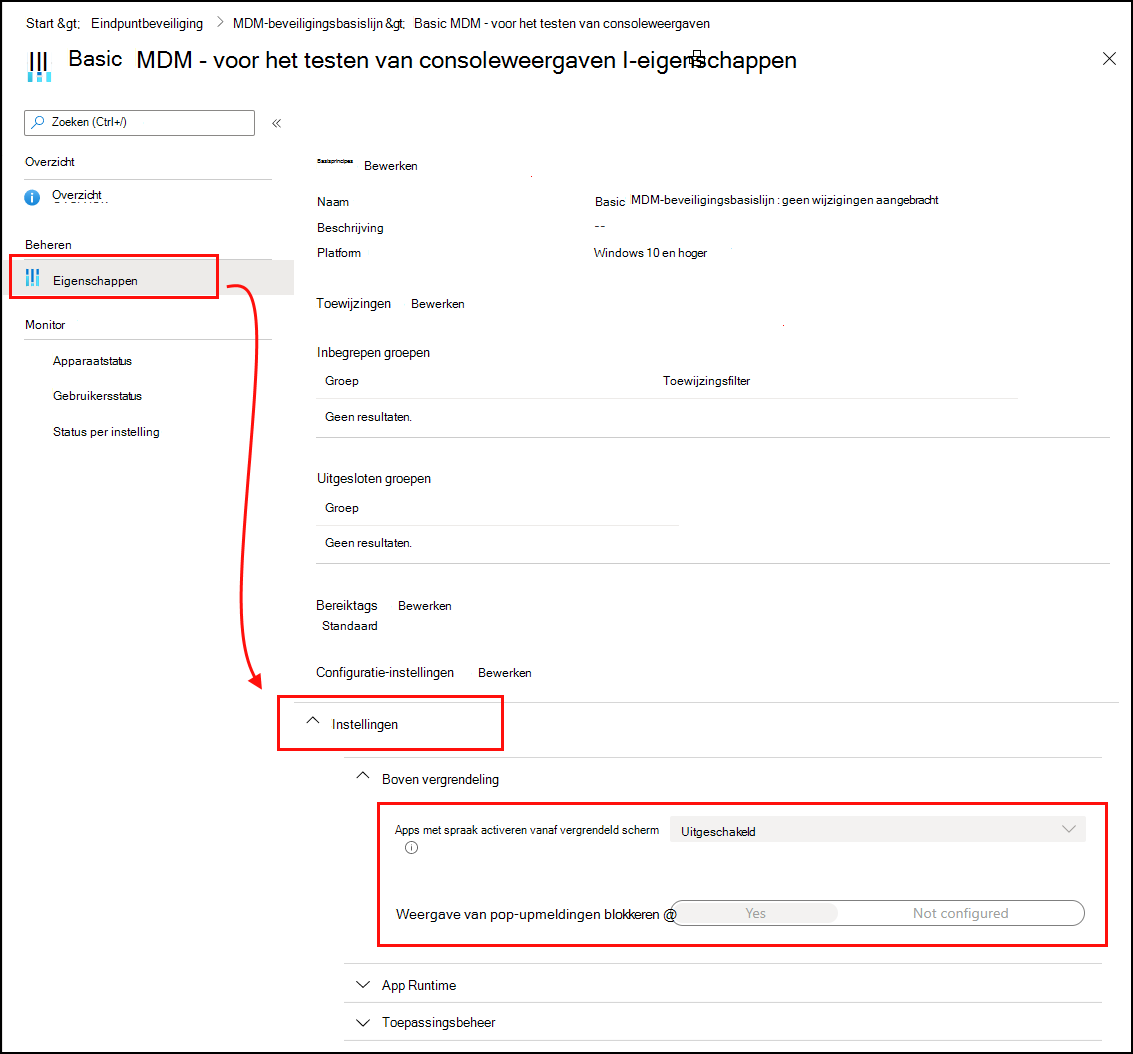
Selecteer in Intune Basislijnen voor eindpuntbeveiliging> vanbeveiliging, selecteer een type basislijn voor beveiliging zoals Basislijn beveiliging voor Windows 10 en selecteer later>een exemplaar van die basislijneigenschappen>.
Vouw in de eigenschappen van de basislijn Instellingen uit om in te zoomen en alle instellingscategorieën en individuele instellingen in de basislijn weer te geven, inclusief hun configuratie voor dit exemplaar van de basislijn.
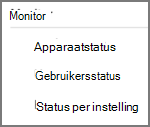
Gebruik de opties voor Monitor om de implementatiestatus van het profiel op afzonderlijke apparaten, de status voor elke gebruiker en de status voor de instellingen uit het exemplaar van de basislijn weer te geven:
Conflicten oplossen voor beveiligingsbasislijnen
Als u een conflict of fout voor instellingen in uw basislijnprofielen voor beveiliging of het beveiligingsbeleid voor eindpunten wilt oplossen, bekijkt u het apparaatconfiguratierapport voor een apparaat. Met deze rapportweergave kunt u bepalen waar uw profielen en beleid instellingen bevatten die de status Conflict of Fout veroorzaken.
U kunt ook via twee paden vanuit het Microsoft Intune-beheercentrum informatie krijgen over instellingen voor conflicten of fouten:
- Eindpuntbeveiliging>Basislijnen> voor beveiligingEen type> basislijn selecterenProfielen>Een basislijnexemplaar> selecterenApparaatstatus.
- Apparaten>Alle apparaten>Selecteer een apparaat>Configuratie van> apparaatselecteer een beleid>selecteert u een instelling in de lijst met instellingen die een conflict of fout weergeeft.
Inzoomen om conflicten te identificeren en op te lossen
Wanneer u het apparaatconfiguratierapport voor een apparaat bekijkt, selecteert u een beleid om in te zoomen voor meer informatie over het probleem dat resulteert in een conflict- of foutstatus.
Wanneer u inzoomt, geeft Intune een lijst weer met instellingen voor dat beleid, inclusief elke instelling die niet is ingesteld als Niet geconfigureerd en de status van die instelling.
Als u de details van een bepaalde instelling wilt bekijken, selecteert u deze om het detailvenster Instellingen te openen. In dit deelvenster kunt u het volgende bekijken:
- Instelling: de naam van de instelling.
- State: de status van de instelling op het apparaat.
- Bronprofielen: een lijst met elk conflicterend profiel dat dezelfde instelling configureert, maar met een andere waarde.
Als u conflicterende profielen opnieuw wilt configureren, selecteert u een record in de lijst Bronprofiel om Overzicht voor dat profiel te openen. Selecteer de profieleigenschappen , waarna u de instellingen in dat profiel kunt controleren en bewerken om het conflict op te heffen.
Instellingen weergeven van profielen die van toepassing zijn op een apparaat
U kunt een profiel selecteren voor een beveiligingsbasislijn en inzoomen om een lijst met instellingen van dat profiel weer te geven zoals deze van toepassing zijn op een afzonderlijk apparaat. Om in te zoomen:
- Endpoint Security>Alle apparaten>Selecteer een apparaat> Apparaatconfiguratie >Selecteer een basislijnbeleidsexemplaar.
Nadat u hebt ingezoomd, wordt in het beheercentrum een lijst weergegeven met de instellingen van dat profiel en de status van de instellingen. Statusstatussen zijn:
- Geslaagd - de instelling op het apparaat komt overeen met de waarde zoals geconfigureerd in het profiel. Dit is de standaardwaarde van de basislijn en de aanbevolen waarde, of een aangepaste waarde die door een beheerder is opgegeven toen het profiel werd geconfigureerd.
- Conflict : de instelling is in strijd met een ander beleid, bevat een fout of wacht op een update.
- Fout : de instellingen kunnen niet worden toegepast.
Problemen met het gebruik van de status per instelling oplossen
U hebt een beveiligingsbasislijn geïmplementeerd, maar de implementatiestatus geeft een fout weer. De volgende stappen helpen u bij het oplossen van de fout.
Selecteer in Intune de optie Eindpuntbeveiliging>Basislijnen> voor beveiliging Selecteer een basislijnprofiel>.
Selecteer een profiel > onder Status bewaken>per instelling.
De tabel bevat alle instellingen en de status van elke instelling. Selecteer de kolom Fout of de kolom Conflict om de instelling te zien die de fout veroorzaakt.
Diagnostische informatie MDM
Nu kent u de problematische instelling. De volgende stap is uitzoeken waarom deze instelling een fout of conflict veroorzaakt.
Op Windows-apparaten is er een ingebouwd rapport met diagnostische MDM-gegevens. Dit rapport bevat standaardwaarden, huidige waarden, een overzicht van het beleid, aangegeven of het is geïmplementeerd op het apparaat of de gebruiker, en meer. Gebruik dit rapport om te helpen bepalen waarom de instelling een conflict of fout veroorzaakt.
Ga op het apparaat naar Instellingen>Accounts>Toegang tot werk of school.
Selecteer de accountgegevens >,>rapport voor geavanceerde diagnostiek>Rapport maken.
Kies Exporteren en open het gegenereerde bestand.
Zoek in het rapport naar de instelling voor fouten of conflicten in de verschillende secties van het rapport.
Kijk bijvoorbeeld in de sectie Geregistreerde configuratiebronnen en doelresources of de sectie Onbeheerd beleid . Misschien krijgt u een idee waarom dit een fout of conflict veroorzaakt.
Zie MDM-logboeken verzamelen voor meer informatie over diagnostische informatielogboeken.
Tip
- Sommige instellingen bevatten ook de GUID. U kunt naar deze GUID zoeken in het lokale register (regedit) voor alle ingestelde waarden.
- De Logboeken logboeken kunnen ook foutinformatie bevatten over de problematische instelling (logboeken logboeken voor toepassingen> en services>,Microsoft>Windows>DeviceManagement-Enterprise-Diagnostics-Provider>Beheer).