Notitie
Voor toegang tot deze pagina is autorisatie vereist. U kunt proberen u aan te melden of de directory te wijzigen.
Voor toegang tot deze pagina is autorisatie vereist. U kunt proberen de mappen te wijzigen.
Belangrijk
Deze functie is beschikbaar in het Microsoft 365-beheercentrum op basis van een gelicentieerd abonnement. Als u uw gelicentieerde abonnementen wilt weergeven in het Microsoft 365-beheercentrum, selecteert uFactureringslicenties>>Abonnementen. Zie Licentieverlening voor agentbeheer voor meer informatie.
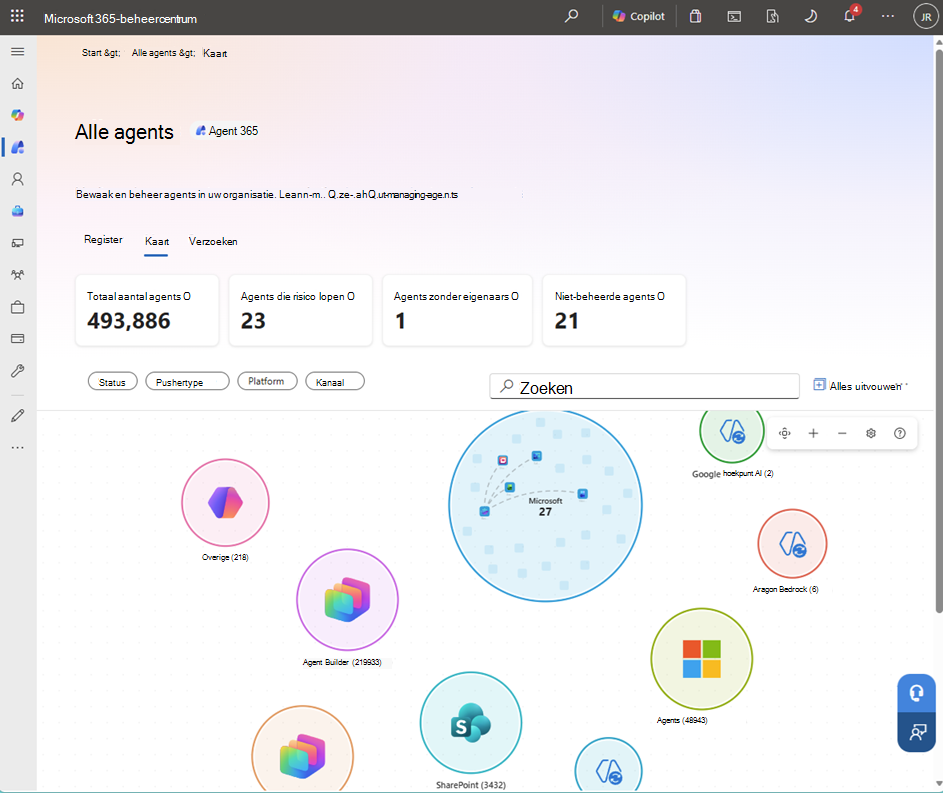
De agentkaart in het Microsoft 365-beheercentrum biedt IT- en AI-beheerders een visuele manier om de agents die in hun tenant worden uitgevoerd, te begrijpen en te beheren. In plaats van alleen te vertrouwen op lijstgebaseerde weergaven, groepeert Agent Map agents op het platform waarop ze zijn gemaakt, waardoor het gemakkelijker wordt om grote agentdomeinen te interpreteren en adoptiepatronen in één oogopslag te herkennen.
Gebruik Agentkaart om het agentlandschap van je organisatie te verkennen, filter op specifieke subsets (zoals agenten zonder eigenaar) en zoom in op individuele agents om belangrijke details zoals eigendom, configuratie en activiteit te bekijken. Je kunt ook bekijken hoe agents zich tot elkaar verhouden, zodat je afhankelijkheden en interacties begrijpt naarmate je agentvoetafdruk groeit.
Je kunt de agentkaart gebruiken om aan te pakken wat je aandacht nodig heeft, in plaats van om de voorraadgegevens van agenten te adresseren. Gebruik de agenttoewijzing Voer de volgende acties uit:
Herken snel patronen door clusters van agents in uw tenant te identificeren.
Snijd de kaart met ingebouwde filters om je te concentreren op de agenten die er nu toe doen. Filteren op status, uitgeverstype, platform, kanaal, gegevensbron of gebruik.
Opmerking
Gebruik wordt ondersteund via Agent365-waarneembaarheidsgegevens voor tenants met minder dan 4000 agents.
Volg belangrijke signalen in één oogopslag met statistieken op hoog niveau en indicatoren op agentniveau.
Zoom in op een agent om belangrijke details te bekijken, zoals uitgever, type, platform, versie en connectiviteit.
De Map vormt een aanvulling op het register door een meer visuele en schaalbare oplossing te bieden voor omgevingen met grote aantallen agents.
Agentkaart weergeven
Gebruik de volgende stappen om de agenttoewijzing weer te geven:
- Meld u aan bij het Microsoft 365-beheercentrum.
- Selecteer in het linkernavigatiedeelvenster de optie Alle>agents>toewijzen agents.
Wanneer je het tabblad Kaart selecteert, worden agenten uit je tenant geladen en weergegeven als pictogrammen die zijn gegroepeerd op platform en andere metrische gegevens.
Agentkaart is beschikbaar voor alle Microsoft Copilot-beheerders met een E7-licentie (Agent 365). Als je toegang wilt krijgen tot de agentmap, moet je rol een globale beheerder of een AI-beheerder zijn. Zie Rollen en machtigingen voor agentbeheer voor meer informatie over rollen in agentbeheer.
Clusters met agenttoewijzingen
Met Agent Map worden agents standaard geclusterd op basis van het platform of de opbouwfunctie waardoor de groep agents is gemaakt. Elk cluster wordt als een eigen groep op de kaart weergegeven, zodat je snel kunt zien hoe agents over je omgeving zijn verdeeld.
| Cluster | Welke agents hier worden weergegeven |
|---|---|
| Microsoft Copilot Agent Builder | Agents gebouwd met behulp van het hulpprogramma Microsoft Copilot Agent Builder |
| Copilot Studio | Agents gebouwd met behulp van Microsoft Copilot Studio |
| Copilot Studio Legacy | Agents die zijn gebouwd met een eerdere versie van Copilot Studio |
| Microsoft 365 Agents Toolkit | Agents gebouwd met behulp van de Microsoft 365 Agents Toolkit (voorheen Teams Toolkit) |
| SharePoint | Agents die zijn gebouwd met SharePoint |
| Azure AI Foundry | Agents gebouwd met behulp van Azure AI Foundry |
| Amazone-gesteente | Agents gebouwd met Amazon Bedrock |
| Google Vertex AI | Agents gebouwd met Google Vertex AI |
| Microsoft | First-party agents gebouwd en onderhouden door Microsoft |
| Externe partners | Externe agents van externe uitgevers die niet zijn gelieerd aan een bekende bouwer |
| Overig | Agents die niet overeenkomen met een bekend platform of bekende uitgever |
Overzicht van agentkaart
De agenttoewijzing geeft een overzicht van de beschikbare agents binnen je organisatie. Deze overzichtsgegevens worden geleverd als kaarten en kunnen worden geselecteerd om een wederzijds exclusief overzicht te bieden. De selecties van vervolgkeuzefilters onder de kaarten kunnen echter onafhankelijk van elkaar worden gecombineerd. In de volgende tabel wordt elke kaart beschreven:
| Tenantbrede agentgegevens | Beschrijving |
|---|---|
| Totaal aantal agents | Het aantal agents dat beschikbaar is in de tenant van uw organisatie dat kan worden geactiveerd, gebruikt of gedeeld. |
| Agenten die risico lopen | Het aantal agents met ten minste één hoog beveiligingsrisico gedetecteerd via je beveiligingsplatforms. |
| Makelaars zonder eigenaar | Het aantal agents dat geen eigenaar meer heeft in je organisatie. |
| Niet-beheerde agents | Het aantal agenten dat is gemaakt of beheerd buiten Agent 365, zonder de risicobescherming en waarneembaarheid. |
Filteren en zoeken in agentkaarten
Je kunt snel specifieke agents zoeken op naam met behulp van de zoekbalk bovenaan de agentkaart. U kunt ook verfijnen wat u bekijkt met filters die de kaart hervormen rond wat belangrijk is.
De volgende tabel bevat informatie over het filter:
| Groep Filteren | Filters | Beschrijving |
|---|---|---|
| Status |
|
Hiermee wordt de weergave verkleind door hoe breed een agent momenteel beschikbaar is in je tenant. In deze weergave kunt u een beperkte implementatie naar een volledig geblokkeerde of niet-beschikbare weergave weergeven. |
| Publisher-type |
|
Hiermee kun je de kaart opdelen op basis van wie de agent heeft gepubliceerd of gedistribueerd, zodat je first-party, third-party en intern geproduceerde agents (inclusief door makers gedeelde agents) kunt scheiden. |
| Platform |
|
Groepeert agenten op basis van het platform waarop ze zijn gebouwd om u te helpen inzicht te krijgen in de herkomst, toolingtrends en governancedekking voor uw hele landgoed. |
| Kanaal |
|
Hiermee filtert u agents op waar gebruikers ze tegenkomen, zodat u de blootstelling en acceptatie per hostproduct kunt onderzoeken. |
| Gebruik |
Actieve gebruikers: Top 100 op basis van gebruikers, Inactief Totaal aantal sessies: Top 100 per sessies, Geen sessies Uitzonderingspercentage: Heeft uitzonderingen (>0%), Geen uitzonderingen Ondersteunde uren: Heeft geassisteerde uren, Geen assisturen Beveiligingswaarschuwingen |
Markeert agents op basis van recente gebruiks- en betrouwbaarheidssignalen, zodat je prioriteit kunt geven aan agents met een grote impact, ongebruikte agents kunt vinden en agents kunt vinden die mogelijk aandacht nodig hebben. |
Opmerking
Met het oog op prestaties zijn de filters Gebruik/Waarneembaarheid momenteel alleen beschikbaar voor tenants met minder dan 4000 gebruikers. Het gebruik is gebaseerd op agents die activiteiten rapporteren via Agent 365.
Exportagenten
Je kunt de volledige lijst met agents die worden weergegeven in de agentstructuur exporteren naar een Excel-bestand. Selecteer Exporteren om agentgegevens te downloaden voor rapportage-, controle- of nalevingsdoeleinden.
Functies van agenttoewijzingen
De agentkaart bevat besturingselementen waarmee je door de kaart kunt navigeren.
- In-/uitzoomen: pas de kaartweergave aan voor nadere inspectie of bredere visualisatie.
- Toetsenbordsneltoetsen: biedt een sleutel voor sneltoetsen. U kunt deze optie selecteren om navigatie, zoomen, selectie en algemene sneltoetsen weer te geven.
- Instellingen: biedt een schuifregelaar om het maximale aantal agents per platform in de agentkaart te beheren.
Single Agent Map (preview)
De Single Agent Map (preview) geeft beheerders een verbonden weergave van één agent, de gebruikers die ermee werken en de hulpprogramma's die erdoor worden aangeroepen. De ervaring maakt gebruik van Agent 365-waarneembaarheidsgegevens om u te helpen het gebruik te onderzoeken, uitzonderingen te identificeren en de activiteitenstroom te begrijpen.
Single Agent Map is momenteel beschikbaar in preview en kan worden gewijzigd.
Wat u kunt doen
- Krijg inzicht in hoe een specifieke agent binnen je organisatie wordt gebruikt.
- Identificeer gebruikers met het hoogste interactievolume.
- Bekijk welke hulpprogramma's de agent het vaakst aanroept.
- Uitzonderingspatronen en betrouwbaarheidsproblemen detecteren.
- De activiteit van de afgelopen 7 dagen of 30 dagen controleren (standaard).
Welke gegevens worden weergegeven op de plattegrond
De kaart wordt gegenereerd op basis van telemetrie voor SDK-geïntegreerde agents en bevat geaggregeerde activiteit tussen sessies en interacties. Verbindingslijnen worden gewogen om het interactievolume aan te geven, dus dikke lijnen duiden op meer activiteit.
Als een hulpprogramma een uitzonderingspercentage >van 1% heeft tijdens de geselecteerde periode, wordt de lijn naar dat hulpprogramma gemarkeerd.
Single Agent Map toont de top 50 gebruikers en top 50 tools voor een geselecteerde agent.
U kunt knooppunten selecteren om details te onderzoeken:
- Agentknooppunt: controleer agentdetails en samenvattingsactiviteit.
- Gebruikersknooppunt: open gebruikersgegevens op basis van de bestaande gebruikerservaring in het beheercentrum.
- Knoppunt: bekijk hulpprogrammaaanroepen, aantal uitzonderingen en laatste activiteit.
Als je de volledige lijst met gebruikers voor een agent wilt zien, open je het tabblad Activiteit in het zijvenster van de agent.
Opmerking
Elke gerapporteerde interactie met een hulpprogramma of server telt als één hulpprogramma-aanroep. Tellingen kunnen hoger zijn wanneer er meerdere interacties plaatsvinden tijdens één uitvoeringslus, zoals initialisatie-aanroepen tussen een agent en een server.
Opmerking
Als het verbergen van gebruikers-, groeps- en sitenamen in alle rapporten is ingeschakeld in uw organisatie, worden gebruikersnamen verborgen in Single Agent Map. Als u gebruikersnamen weer wilt weergeven, gaat u naar Organisatie-instellingen>en schakelt u deze instelling uit.
Single Agent Map openen
- Meld u aan bij het Microsoft 365-beheercentrum.
- Selecteer in het linkernavigatiedeelvenster de optie Alle>agents>toewijzen agents.
- Selecteer een agent met waarneembaarheidsgegevens.
- Bekijk in de agentweergave de metrische overzichtsgegevens zoals gebruikers, sessies en uitzonderingen.
- Selecteer Alle verbindingen om Single Agent Map te openen.
Ondersteunde agenttypen
- Elke agent die waarneembaarheidsgegevens verzendt naar Agent 365. Zie Overzicht van Microsoft Agent 365 voor meer informatie over ondersteuning voor Agent 365-observatie.
- Dit omvat eigen Microsoft-agents en agents die zijn gebouwd met Microsoft Copilot Studio.
Beperkingen (preview)
- De functie is in preview en kan veranderen.
- Inzichten zijn afhankelijk van de beschikbaarheid van waarneembaarheidsgegevens.
- Kennissignalen zijn nog niet opgenomen.
Wanneer gebruik je Single Agent Map?
Gebruik Single Agent Map wanneer je de acceptatie van een agent moet onderzoeken, inzicht moet krijgen in interactiepatronen van gebruikers, tooluitzonderingen moet diagnosticeren of de interactiestroom tussen een agent, gebruikers en tools wilt volgen.
Agentgegevens
Wanneer je een pictogram voor een specifieke agent selecteert, zie je meer details over de agent, waaronder:
- Bijzonderheden:
- Beschrijving
- Publisher
- Agenttype
- Platform
- Laatst bijgewerkt
- Versie
- Gebruikers
- Gegevens en hulpprogramma's
- Beveiliging
- Activiteit
Zie Agentdetails in het Microsoft 365-beheercentrum begrijpen voor meer informatie over agentdetails.
Acties van agenten
Vanuit de agentkaart kun je rechtstreeks beheeracties uitvoeren op agenten zonder de kaartweergave te verlaten. Wanneer je een agent selecteert, wordt het detailvenster geopend en worden de beschikbare acties weergegeven op basis van de huidige status van de agent.
De beschikbare acties zijn gebaseerd op de status van de agent. U kunt de volgende acties uitvoeren:
- Nieuwe eigenaar toewijzen : wijs een eigenaar toe aan een agent die momenteel geen actieve eigenaar heeft. U kunt alleen eigendom toewijzen aan gebruikers met een Copilot-licentie.
- Blokkeren : blokkeert de agent voor leden van je organisatie. Ze kunnen de agent niet installeren of gebruiken. Bovendien wordt de agent verwijderd van elk lid van je organisatie dat deze al heeft geïnstalleerd.
- Deblokkeren - herstel de toegang tot een eerder geblokkeerde agent.
- Installeren : implementeert en installeert de agent voor de geselecteerde gebruikers.
- Pincode voor gebruikers : de agent wordt vastgemaakt in de gebruikersinterface (op basis van het kanaal) waarin de agent is geïmplementeerd, zodat de agent gemakkelijker kan worden gevonden. Op basis van de gebruikers of groepen waar de agent is geïmplementeerd, kun je opgeven aan wie de agent wordt vastgemaakt.
Deze acties worden weergegeven in zowel de agentkaart als het tabblad Register. Zie Beheer- en levenscyclusacties voor agents beschikbaar in het Microsoft 365-beheercentrum voor een volledige lijst met beschikbare beheeracties.