Notitie
Voor toegang tot deze pagina is autorisatie vereist. U kunt proberen u aan te melden of de directory te wijzigen.
Voor toegang tot deze pagina is autorisatie vereist. U kunt proberen de mappen te wijzigen.
Wanneer een lid van uw organisatie een agent naar uw tenant publiceert, heeft de agent goedkeuring van de beheerder nodig voordat deze tenantbreed beschikbaar wordt. Beheerders kunnen de details van de agent controleren, zoals de beschrijving, eigenaar, gegevens en hulpprogramma's, en deze vervolgens publiceren of weigeren. Bij het publiceren kunnen beheerders de doelgroep ook richten op specifieke gebruikers of groepen, of iedereen, zodat een gecontroleerde implementatie wordt gegarandeerd.
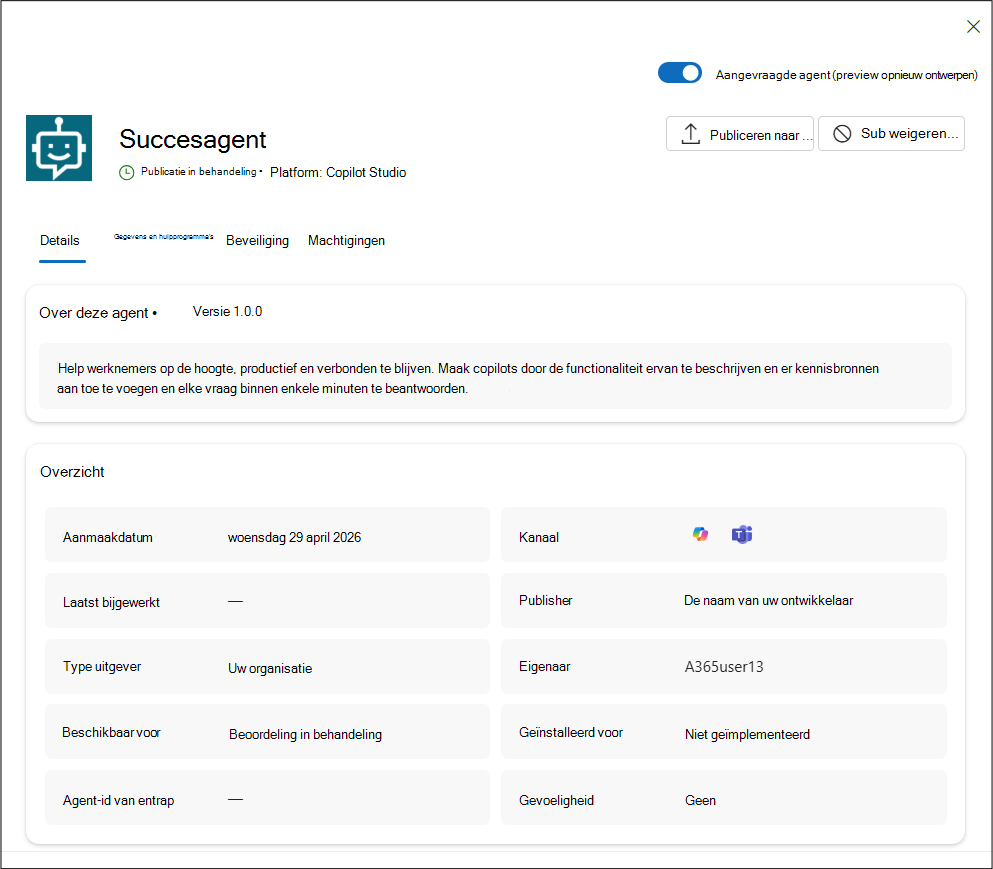
De lijst Aanvragen met agents biedt een weergave van agents waarvoor uw beoordeling en actie vereist zijn. Leden van uw organisatie kunnen specifieke agents aanvragen die uw beoordeling nodig hebben voordat een agent beschikbaar kan worden gesteld. Agents die leden van uw organisatie maken met behulp van Copilot Studio, Microsoft Foundry of Microsoft 365 Agents Toolkit kunnen bijvoorbeeld worden ingediend voor goedkeuring door de beheerder. Wanneer een agent wordt verzonden voor goedkeuring door de beheerder, ontvangt Microsoft 365-beheercentrum alle metagegevens over de definitie van een agent. In de lijst Aanvragen kunt u de agent selecteren om de details over de agent te bekijken, zodat u meer inzicht krijgt in de mogelijkheden, gegevensbronnen en aangepaste acties van de agent voordat de agent naar uw organisatie kan worden gepubliceerd.
Agentregisterfilters
De weergave Aanvragen van agent kan een grote lijst met agents bevatten die uw goedkeuring nodig hebben. U kunt de lijst aanvragen van de agent filteren op basis van de volgende criteria:
- Status : de status van de aanvraag, zoals Activering in behandeling, In behandeling beoordeling of Update in behandeling.
- Kanaal : het kanaalfilter is de locatie waar de agent is geïmplementeerd. Dit is het oppervlak waarmee leden van uw organisatie de agent kunnen detecteren en ermee kunnen communiceren. Kanaalwaarden zijn onder andere Microsoft Teams, Copilot, Office, Outlook, Word, Excel of PowerPoint.
Tip
Als u de agents die u verwacht te zien niet ziet in de registerlijst van de agent, controleert u of u geen bestaande filterset hebt.
De gestroomlijnde goedkeuringswerkstroom maakt het voor beheerders sneller en gemakkelijker om aangepaste agents in de Microsoft 365-beheercentrum te controleren, goed te keuren en te beheren.
Er worden drie soorten aanvragen weergegeven op het tabblad Aanvragen :
- Beoordeling in behandeling
- Update in behandeling
- Activeren in behandeling
Acties voor aangevraagde agents
Selecteer uit twee primaire acties voor een aangevraagde agent:
- Publiceren om op te slaan : wanneer u klaar bent om een aangevraagde agent te publiceren, kunt u deze actie selecteren om de wizard agentpublicatie te starten. Met de wizard kunt u gebruikers, beveiligingsbeleid en eventuele vereiste machtigingen selecteren.
- Verzending weigeren : nadat u de details van een aangevraagde agent hebt bekeken, selecteert u deze actie als u de agent niet beschikbaar wilt maken voor uw organisatie.
Aangevraagde agents in behandeling
Wanneer u een agent verzendt voor goedkeuring door de beheerder, biedt de Microsoft 365-beheercentrum alle metagegevens over de definitie van de agent. Selecteer het tabblad Beschikbaar om de mogelijkheden, gegevensbronnen en aangepaste acties van de agent te controleren voordat u de agent publiceert naar uw organisatie.
Gebruik de volgende stappen om aanvragen van de agent in behandeling weer te geven en op deze aanvragen te reageren:
- Meld u aan bij het Microsoft 365-beheercentrum.
- Selecteer Agents>Alle agents>Aanvragen.
- Selecteer de aangevraagde agent en bekijk de details van de agent.
Controleer de mogelijkheden, gegevensbronnen, beveiliging en machtigingen en aangepaste acties die de agent kan aanroepen. - Wanneer u klaar bent, selecteert u Publiceren om op te slaan in het detailvenster van de agent om de wizard agentpublicatie weer te geven. De publicatiewizard begeleidt u bij het selecteren van gebruikers, het toepassen van een beleidssjabloon en het accepteren van machtigingen.
- Selecteer de gebruikers of groepen die de agent kunnen installeren. Publiceren maakt de agent beschikbaar voor installatie voor de geselecteerde doelgroep.
- (Optioneel) Selecteer de gebruikers of groepen voor wie de agent vooraf is geïnstalleerd.
- Selecteer Volgende om sjabloonopties weer te geven.
- Kies een beleidssjabloon die van toepassing is op de agent.
- Selecteer om een bestaande sjabloon, de standaardsjabloon of een aangepaste sjabloon toe te passen.
- Selecteer Volgende om machtigingen te controleren.
- In de stap Machtigingen controleren bekijkt u de machtigingen die zijn aangevraagd door de agent en verleent u indien van toepassing beheerderstoestemming. Met machtigingen kan de agent toegang krijgen tot relevante gegevens of acties uitvoeren namens gebruikers. Zie Agentmachtigingen voor meer informatie.
- Selecteer Volgende om het proces te voltooien.
- Nadat u de details van de agent hebt bekeken, selecteert u Publiceren.
Zie Agents publiceren voor meer informatie over het publiceren van aangevraagde agents.
Aangevraagde agents wachten op update
Wanneer ontwikkelaars een update publiceren naar een bestaande agent, wordt de update weergegeven in de lijst Goedkeuring in behandeling met de status Update in behandeling. Totdat u de update goedkeurt, hebben gebruikers toegang tot de vorige versie van de agent.
Gebruik de volgende stappen om aanvragen van de agent in behandeling weer te geven en op deze aanvragen te reageren:
- Meld u aan bij het Microsoft 365-beheercentrum.
- Selecteer Agents>Alle agents>Aanvragen.
- Selecteer de agent met de status Update in behandeling en bekijk de details van de agent.
- Wanneer u klaar bent, selecteert u Bijwerken in Store.
Aangevraagde agents in afwachting van activering
Wanneer een lid van uw organisatie aanvraagt om een agent te activeren, zodat deze agent-exemplaren kan maken, is uw goedkeuring vereist voor het proces voordat ze exemplaren kunnen maken. Beheerders kunnen de details van de agent controleren, zoals de beschrijving, eigenaar, gegevens en hulpprogramma's. Vervolgens kunnen ze de aanvraag goedkeuren en activeren of afwijzen. Wanneer een beheerder een agent activeert, kan deze ook de doelgroep ervan, zoals specifieke gebruikers, groepen of iedereen, bereiken, zodat een gecontroleerde implementatie wordt gegarandeerd.
Het Microsoft 365-beheercentrum activeringsproces voor agents zorgt voor governance, beveiliging en kwaliteit van aangepaste toepassingen.
Zie Agents activeren voor meer informatie over het activeren van aangevraagde agents.
Agents weigeren
Als alternatief kunt u in de lijst Aanvragen het beletselteken rechts van de naam van de agent selecteren en vervolgens Inzending weigeren selecteren wanneer u de agent niet wilt publiceren.
Zie Agents weigeren voor meer informatie over het weigeren van aangevraagde agents.
Door Microsoft gebouwde agents aanvragen die niet beschikbaar zijn vanwege beheerdersbeleid
Wanneer de door Microsoft gebouwde agent niet beschikbaar is vanwege een beheerdersbeleid, bijvoorbeeld de agent is geblokkeerd, kunnen gebruikers in uw organisatie deze niet installeren. Ze kunnen dit echter nog steeds aanvragen:
Vanuit de store opent een lid de geblokkeerde agent en selecteert hij Aanvraag.
De aanvraag wordt verzonden naar uw beheerders en wordt weergegeven in de Microsoft 365-beheercentrum onder Agents>Alleagents-aanvragen>. De status van de aanvraag wordt weergegeven als Gebruiker toestaan te installeren.
Reageren op een aanvraag:
Zoek de aangevraagde door Microsoft gebouwde agents door naar het tabblad Aanvragen te gaan en te filteren op de status Gebruiker toestaan te installeren.
Selecteer de agent en open vervolgens het tabblad Aanvragen in het detailvenster van de agent om te zien welke gebruikers de agent hebben aangevraagd. De gebruiker wordt vermeld onder Aangevraagd vanaf samen met de aangevraagde datum.
Als de agent is geblokkeerd, wordt u eraan herinnerd dat de blokkering moet worden opgeheven voordat een aanvraag om deze te installeren kan worden geaccepteerd. Als de instellingen van uw organisatie de toegang van een lid blokkeren, kan deze de agent niet installeren, zelfs niet nadat u de aanvraag hebt goedgekeurd. De blokkering van de agent opheffen en beschikbaar maken:
Selecteer Agent deblokkeren om deze beschikbaar te maken.
Selecteer de aanvraag en kies Goedkeuren om de gebruiker de agent te laten installeren. U kunt ook Weigeren selecteren om de aanvraag te weigeren.