Notitie
Voor toegang tot deze pagina is autorisatie vereist. U kunt proberen u aan te melden of de directory te wijzigen.
Voor toegang tot deze pagina is autorisatie vereist. U kunt proberen de mappen te wijzigen.
In deze quickstart wordt u begeleid bij het maken van een aangepaste engine-agent die simpelweg antwoord geeft met elk bericht dat u ernaar verzendt.
Vereisten
Python 3.9 of nieuwer.
- Om Python te installeren, ga naar https://www.python.org/downloads/ en volg de instructies voor uw besturingssysteem.
- Om de versie te controleren, typt u
python --versionin een terminalvenster.
Een code-editor naar keuze. Deze instructies gebruiken Visual Studio Code.
Als u Visual Studio Code gebruikt, installeer dan de Python-extensie
Initialiseer het project en installeer de SDK
Maak een Python-project en installeer de benodigde afhankelijkheden.
Open een terminal en maak een nieuwe map
mkdir echo
cd echo
Open de map met Visual Studio Code met dit commando:
code .Maak een virtuele omgeving met de methode van uw keuze en activeer deze via Visual Studio Code of in een terminal.
Wanneer u Visual Studio Code gebruikt, kunt u deze stappen uitvoeren met de Python-extensie geïnstalleerd.
Druk op F1, typ
Python: Create environmenten druk op Enter.Selecteer Venv om een
.venvvirtuele omgeving in de huidige werkruimte te creëren.Selecteer een Python-installatie om de virtuele omgeving te creëren.
De waarde kan er als volgt uitzien:
Python 1.13.6 ~\AppData\Local\Programs\Python\Python313\python.exe
Installeer de Agents SDK
Gebruik pip om het microsoft-agents-hosting-aiohttp pakket te installeren met deze opdracht:
pip install microsoft-agents-hosting-aiohttp
Maak de servertoepassing en importeer de vereiste bibliotheken
Maak een bestand met de naam
start_server.py, kopieer de volgende code en plak deze erin:# start_server.py from os import environ from microsoft_agents.hosting.core import AgentApplication, AgentAuthConfiguration from microsoft_agents.hosting.aiohttp import ( start_agent_process, jwt_authorization_middleware, CloudAdapter, ) from aiohttp.web import Request, Response, Application, run_app def start_server( agent_application: AgentApplication, auth_configuration: AgentAuthConfiguration ): async def entry_point(req: Request) -> Response: agent: AgentApplication = req.app["agent_app"] adapter: CloudAdapter = req.app["adapter"] return await start_agent_process( req, agent, adapter, ) APP = Application(middlewares=[jwt_authorization_middleware]) APP.router.add_post("/api/messages", entry_point) APP.router.add_get("/api/messages", lambda _: Response(status=200)) APP["agent_configuration"] = auth_configuration APP["agent_app"] = agent_application APP["adapter"] = agent_application.adapter try: run_app(APP, host="localhost", port=environ.get("PORT", 3978)) except Exception as error: raise errorDeze code definieert een
start_serverfunctie die we in het volgende bestand zullen gebruiken.Maak in dezelfde map een bestand met de naam
app.pymet de volgende code.# app.py from microsoft_agents.hosting.core import ( AgentApplication, TurnState, TurnContext, MemoryStorage, ) from microsoft_agents.hosting.aiohttp import CloudAdapter from start_server import start_server
Maak een instantie van de agent aan als een AgentApplication
Voeg in app.py de volgende code toe om de AGENT_APP aan te maken als een instantie van de AgentApplication en implementeer drie routes om te reageren op drie gebeurtenissen:
- Gespreksupdate
- het bericht
/help - elke andere activiteit
AGENT_APP = AgentApplication[TurnState](
    storage=MemoryStorage(), adapter=CloudAdapter()
)

async def _help(context: TurnContext, _: TurnState):
    await context.send_activity(
        "Welcome to the Echo Agent sample 🚀. "
        "Type /help for help or send a message to see the echo feature in action."
    )

AGENT_APP.conversation_update("membersAdded")(_help)

AGENT_APP.message("/help")(_help)


@AGENT_APP.activity("message")
async def on_message(context: TurnContext, _):
    await context.send_activity(f"you said: {context.activity.text}")
Start de webserver om te luisteren op localhost:3978
Aan het einde van app.py, start u de webserver met behulp van start_server.
if __name__ == "__main__":
    try:
        start_server(AGENT_APP, None)
    except Exception as error:
        raise error
De agent lokaal uitvoeren in de anonieme modus
Voer vanuit uw terminal de volgende opdracht uit:
python app.py
De terminal zou het volgende moeten weergeven:
======== Running on http://localhost:3978 ========
(Press CTRL+C to quit)
Test de agent lokaal
Installeer vanuit een andere terminal (om de agent actief te houden) de Microsoft 365 Agents Playground met deze opdracht:
npm install -g @microsoft/teams-app-test-toolNotitie
Deze opdracht gebruikt npm omdat de Microsoft 365 Agents Playground niet beschikbaar is via pip.
De terminal zou iets dergelijks moeten weergeven:
added 1 package, and audited 130 packages in 1s

19 packages are looking for funding
run `npm fund` for details

found 0 vulnerabilities
Voer de testtool uit om met uw agent te communiceren met behulp van deze opdracht:
teamsapptesterDe terminal zou iets dergelijks moeten weergeven:
Telemetry: agents-playground-cli/serverStart {"cleanProperties":{"options":"{\"configFileOptions\":{\"path\":\"<REDACTED: user-file-path>\"},\"appConfig\":{},\"port\":56150,\"disableTelemetry\":false}"}}

Telemetry: agents-playground-cli/cliStart {"cleanProperties":{"isExec":"false","argv":"<REDACTED: user-file-path>,<REDACTED: user-file-path>"}}

Listening on 56150
Microsoft 365 Agents Playground is being launched for you to debug the app: http://localhost:56150
started web socket client
started web socket client
Waiting for connection of endpoint: http://127.0.0.1:3978/api/messages
waiting for 1 resources: http://127.0.0.1:3978/api/messages
wait-on(37568) complete
Telemetry: agents-playground-server/getConfig {"cleanProperties":{"internalConfig":"{\"locale\":\"en-US\",\"localTimezone\":\"America/Los_Angeles\",\"channelId\":\"msteams\"}"}}

Telemetry: agents-playground-server/sendActivity {"cleanProperties":{"activityType":"installationUpdate","conversationId":"5305bb42-59c9-4a4c-a2b6-e7a8f4162ede","headers":"{\"x-ms-agents-playground\":\"true\"}"}}

Telemetry: agents-playground-server/sendActivity {"cleanProperties":{"activityType":"conversationUpdate","conversationId":"5305bb42-59c9-4a4c-a2b6-e7a8f4162ede","headers":"{\"x-ms-agents-playground\":\"true\"}"}}
Met de opdracht teamsapptester wordt uw standaardbrowser geopend en wordt verbinding gemaakt met uw agent.
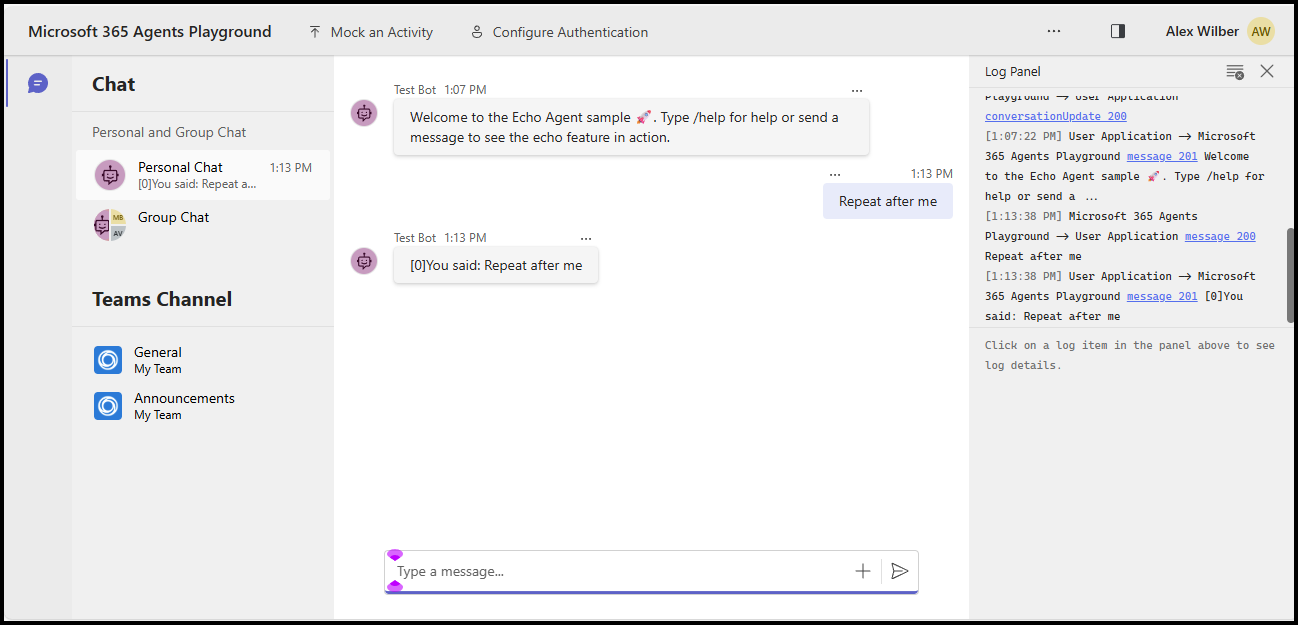
Nu kunt u elk bericht verzenden om het echo-antwoord te zien, of het bericht /help verzenden om te zien hoe dat bericht naar de _help-handler wordt gerouteerd.
In deze quickstart wordt u begeleid bij het maken van een aangepaste engine-agent die simpelweg antwoord geeft met elk bericht dat u ernaar verzendt.
Vereisten
Node.js v22 of nieuwer
- Om Node.js te installeren, gaat u naar nodejs.org en volgt u de instructies voor uw besturingssysteem.
- Om de versie te controleren, typt u
node --versionin een terminalvenster.
Een code-editor naar keuze. Deze instructies gebruiken Visual Studio Code.
Initialiseer het project en installeer de SDK
Gebruik npm om een Node.js-project te initialiseren door een package.json-bestand aan te maken en de benodigde afhankelijkheden te installeren
Open een terminal en maak een nieuwe map
mkdir echo
cd echo
Initialiseer het Node.js-project
npm init -yInstalleer de Agents SDK
npm install @microsoft/agents-hosting-expressOpen de map met Visual Studio Code met behulp van deze opdracht:
code .
De vereiste bibliotheken importeren
Maak het bestand index.mjs aan en importeer de volgende NPM-pakketten in uw applicatiecode:
// index.mjs
import { startServer } from '@microsoft/agents-hosting-express'
import { AgentApplication, MemoryStorage } from '@microsoft/agents-hosting'
Implementeer de EchoAgent als een AgentApplication
Voeg in index.mjs de volgende code toe om de EchoAgent te creëren die de AgentApplication uitbreidt, en implementeer drie routes om te reageren op drie gebeurtenissen:
- Gespreksupdate
- het bericht
/help - elke andere activiteit
class EchoAgent extends AgentApplication {
  constructor (storage) {
    super({ storage })

    this.onConversationUpdate('membersAdded', this._help)
    this.onMessage('/help', this._help)
    this.onActivity('message', this._echo)
  }

  _help = async context =>
    await context.sendActivity(`Welcome to the Echo Agent sample 🚀.
      Type /help for help or send a message to see the echo feature in action.`)

  _echo = async (context, state) => {
    let counter= state.getValue('conversation.counter') || 0
    await context.sendActivity(`[${counter++}]You said: ${context.activity.text}`)
    state.setValue('conversation.counter', counter)
  }
}
Start de webserver om te luisteren op localhost:3978
Aan het einde van index.mjs start de webserver met behulp van startServer gebaseerd op express en gebruik MemoryStorage als opslag voor de toestand van de beurt.
startServer(new EchoAgent(new MemoryStorage()))
De agent lokaal uitvoeren in de anonieme modus
Voer vanuit uw terminal de volgende opdracht uit:
node index.mjs
De terminal zou dit moeten retourneren:
Server listening to port 3978 on sdk 0.6.18 for appId undefined debug undefined
Test de agent lokaal
Installeer vanuit een andere terminal (om de agent actief te houden) de Microsoft 365 Agents Playground met deze opdracht:
npm install -D @microsoft/teams-app-test-toolDe terminal zou iets dergelijks moeten weergeven:
added 1 package, and audited 130 packages in 1s

19 packages are looking for funding
run `npm fund` for details

found 0 vulnerabilities
Voer de testtool uit om met uw agent te communiceren met behulp van deze opdracht:
node_modules/.bin/teamsapptesterDe terminal zou iets dergelijks moeten weergeven:
Telemetry: agents-playground-cli/serverStart {"cleanProperties":{"options":"{\"configFileOptions\":{\"path\":\"<REDACTED: user-file-path>\"},\"appConfig\":{},\"port\":56150,\"disableTelemetry\":false}"}}

Telemetry: agents-playground-cli/cliStart {"cleanProperties":{"isExec":"false","argv":"<REDACTED: user-file-path>,<REDACTED: user-file-path>"}}

Listening on 56150
Microsoft 365 Agents Playground is being launched for you to debug the app: http://localhost:56150
started web socket client
started web socket client
Waiting for connection of endpoint: http://127.0.0.1:3978/api/messages
waiting for 1 resources: http://127.0.0.1:3978/api/messages
wait-on(37568) complete
Telemetry: agents-playground-server/getConfig {"cleanProperties":{"internalConfig":"{\"locale\":\"en-US\",\"localTimezone\":\"America/Los_Angeles\",\"channelId\":\"msteams\"}"}}

Telemetry: agents-playground-server/sendActivity {"cleanProperties":{"activityType":"installationUpdate","conversationId":"5305bb42-59c9-4a4c-a2b6-e7a8f4162ede","headers":"{\"x-ms-agents-playground\":\"true\"}"}}

Telemetry: agents-playground-server/sendActivity {"cleanProperties":{"activityType":"conversationUpdate","conversationId":"5305bb42-59c9-4a4c-a2b6-e7a8f4162ede","headers":"{\"x-ms-agents-playground\":\"true\"}"}}
Met de opdracht teamsapptester wordt uw standaardbrowser geopend en wordt verbinding gemaakt met uw agent.
Nu kunt u elk bericht verzenden om het echo-antwoord te zien, of het bericht /help verzenden om te zien hoe dat bericht naar de _help-handler wordt gerouteerd.
In deze quickstart wordt u begeleid bij het maken van een aangepaste engine-agent die simpelweg antwoord geeft met elk bericht dat u ernaar verzendt.
Vereisten
.NET 8.0 SDK of nieuwer
- Om de .NET SDK te installeren, ga naar dotnet.microsoft.com en volg de instructies voor uw besturingssysteem.
- Om de versie te controleren, typt u
dotnet --versionin een terminalvenster.
Een code-editor naar keuze. Deze instructies gebruiken Visual Studio Code.
Initialiseer het project en installeer de SDK
Gebruik dotnet om een nieuw webproject te maken en de benodigde afhankelijkheden te installeren.
Open een terminal en maak een nieuwe map
mkdir echo
cd echo
Initialiseer het .NET-project
dotnet new webInstalleer de Agents SDK
dotnet add package Microsoft.Agents.Hosting.AspNetCoreOpen de map met Visual Studio Code met dit commando:
code .
De vereiste bibliotheken importeren
Vervang in Program.cs de bestaande inhoud en voeg de volgende using instructies toe om de SDK-pakketten in uw applicatiecode te importeren:
// Program.cs
using Microsoft.Agents.Builder;
using Microsoft.Agents.Builder.App;
using Microsoft.Agents.Builder.State;
using Microsoft.Agents.Core.Models;
using Microsoft.Agents.Hosting.AspNetCore;
using Microsoft.Agents.Storage;
using Microsoft.AspNetCore.Builder;
Implementeer de EchoAgent als een AgentApplication
Voeg in Program.cs, na de using instructies, de volgende code toe om de EchoAgent te creëren die AgentApplication uitbreidt, en implementeer routes om op gebeurtenissen te reageren:
- Gespreksupdate
- Overige activiteiten
public class EchoAgent : AgentApplication
{
   public EchoAgent(AgentApplicationOptions options) : base(options)
   {
      OnConversationUpdate(ConversationUpdateEvents.MembersAdded, WelcomeMessageAsync);
      OnActivity(ActivityTypes.Message, OnMessageAsync, rank: RouteRank.Last);
   }

   private async Task WelcomeMessageAsync(ITurnContext turnContext, ITurnState turnState, CancellationToken cancellationToken)
   {
        foreach (ChannelAccount member in turnContext.Activity.MembersAdded)
        {
            if (member.Id != turnContext.Activity.Recipient.Id)
            {
                await turnContext.SendActivityAsync(MessageFactory.Text("Hello and Welcome!"), cancellationToken);
            }
        }
    }

   private async Task OnMessageAsync(ITurnContext turnContext, ITurnState turnState, CancellationToken cancellationToken)
   {
      await turnContext.SendActivityAsync($"You said: {turnContext.Activity.Text}", cancellationToken: cancellationToken);
   }
}
De webserver instellen en de agenttoepassing registreren
Voeg in Program.cs, na de using instructies, de volgende code toe om de webhost te configureren, de agent te registreren en het /api/messages eindpunt te koppelen:
var builder = WebApplication.CreateBuilder(args);

builder.Services.AddHttpClient();
builder.AddAgentApplicationOptions();
builder.AddAgent<EchoAgent>();
builder.Services.AddSingleton<IStorage, MemoryStorage>();

var app = builder.Build();

app.MapPost("/api/messages", async (HttpRequest request, HttpResponse response, IAgentHttpAdapter adapter, IAgent agent, CancellationToken cancellationToken) =>
{
    await adapter.ProcessAsync(request, response, agent, cancellationToken);
});

app.Run();
Stel de webserver in om te luisteren op localhost:3978
Werk in launchSettings.json de applicationURL bij naar http://localhost:3978 zodat de app op de juiste poort luistert.
De agent lokaal uitvoeren in de anonieme modus
Voer vanuit uw terminal de volgende opdracht uit:
dotnet run
De terminal zou iets dergelijks moeten weergeven:
info: Microsoft.Hosting.Lifetime[14]
      Now listening on: http://localhost:3978
Test de agent lokaal
Installeer vanuit een andere terminal (om de agent actief te houden) de Microsoft 365 Agents Playground met de volgende opdracht:
npm install -g @microsoft/teams-app-test-toolNotitie
Deze opdracht gebruikt npm omdat de Microsoft 365 Agents Playground als npm-pakket wordt gedistribueerd.
De terminal zou iets dergelijks moeten weergeven:
added 1 package, and audited 130 packages in 1s

19 packages are looking for funding
run `npm fund` for details

found 0 vulnerabilities
Voer de testtool uit om met uw agent te communiceren met behulp van deze opdracht:
teamsapptesterDe terminal zou iets dergelijks moeten weergeven:
Telemetry: agents-playground-cli/serverStart {"cleanProperties":{"options":"{\"configFileOptions\":{\"path\":\"<REDACTED: user-file-path>\"},\"appConfig\":{},\"port\":56150,\"disableTelemetry\":false}"}}

Telemetry: agents-playground-cli/cliStart {"cleanProperties":{"isExec":"false","argv":"<REDACTED: user-file-path>,<REDACTED: user-file-path>"}}

Listening on 56150
Microsoft 365 Agents Playground is being launched for you to debug the app: http://localhost:56150
started web socket client
started web socket client
Waiting for connection of endpoint: http://127.0.0.1:3978/api/messages
waiting for 1 resources: http://127.0.0.1:3978/api/messages
wait-on(37568) complete
Telemetry: agents-playground-server/getConfig {"cleanProperties":{"internalConfig":"{\"locale\":\"en-US\",\"localTimezone\":\"America/Los_Angeles\",\"channelId\":\"msteams\"}"}}

Telemetry: agents-playground-server/sendActivity {"cleanProperties":{"activityType":"installationUpdate","conversationId":"5305bb42-59c9-4a4c-a2b6-e7a8f4162ede","headers":"{\"x-ms-agents-playground\":\"true\"}"}}

Telemetry: agents-playground-server/sendActivity {"cleanProperties":{"activityType":"conversationUpdate","conversationId":"5305bb42-59c9-4a4c-a2b6-e7a8f4162ede","headers":"{\"x-ms-agents-playground\":\"true\"}"}}
Met de opdracht teamsapptester wordt uw standaardbrowser geopend en wordt verbinding gemaakt met uw agent.
Voer in het tekstinvoerveld een bericht in en verzend het om het echo-antwoord te zien.
Volgende stappen
- Bekijk de Agents SDK-voorbeelden op GitHub
- Lees meer over activiteiten en hoe u met activiteiten kunt werken
- Bekijk de AgentApplication-gebeurtenissen waarop u vanuit de client kunt reageren
- Bekijk de TurnContext-gebeurtenissen die u naar de client kunt terugsturen
- Installeer Azure Bot-resources voor gebruik met de Agents SDK
- Uw .NET-agent configureren voor het gebruik van OAuth
De Agents Playground is standaard beschikbaar als u de Microsoft 365 Agents Toolkit al gebruikt. U kunt een van de volgende handleidingen gebruiken om aan de slag te gaan met de toolkit: