Notitie
Voor toegang tot deze pagina is autorisatie vereist. U kunt proberen u aan te melden of de directory te wijzigen.
Voor toegang tot deze pagina is autorisatie vereist. U kunt proberen de mappen te wijzigen.
Als u het hulpprogramma Microsoft 365-back-up niet meer wilt gebruiken, moet u offboard-gebruik gebruiken. Deze actie omvat het onderbreken en verwijderen van alle actieve beleidsregels en het verwijderen van alle gegevens waarvan een back-up is gemaakt. Er zijn twee manieren waarop offboarding wordt gestart:
Schakel het hulpprogramma uit in het instellen van betalen per gebruik-facturering, waar u het hulpprogramma voor het eerst hebt ingeschakeld.
Als uw factureringsrekening een slechte status krijgt.
Specifieke sites, postvakken of gebruikers offboarden
Als u back-ups van specifieke sites, postvakken of gebruikers wilt verwijderen om te voldoen aan de AVG-voorschriften, kunt u dit doen met behulp van de offboarding-functie.
Opmerking
Als u een site, postvak of gebruiker wilt offboarden, moet deze eerst uit het beleid worden verwijderd. U verwijdert deze uit een beleid voordat u doorgaat met offboarding.
Dit zijn de stappen die u kunt volgen om een site/postvak/gebruiker te offboarden:
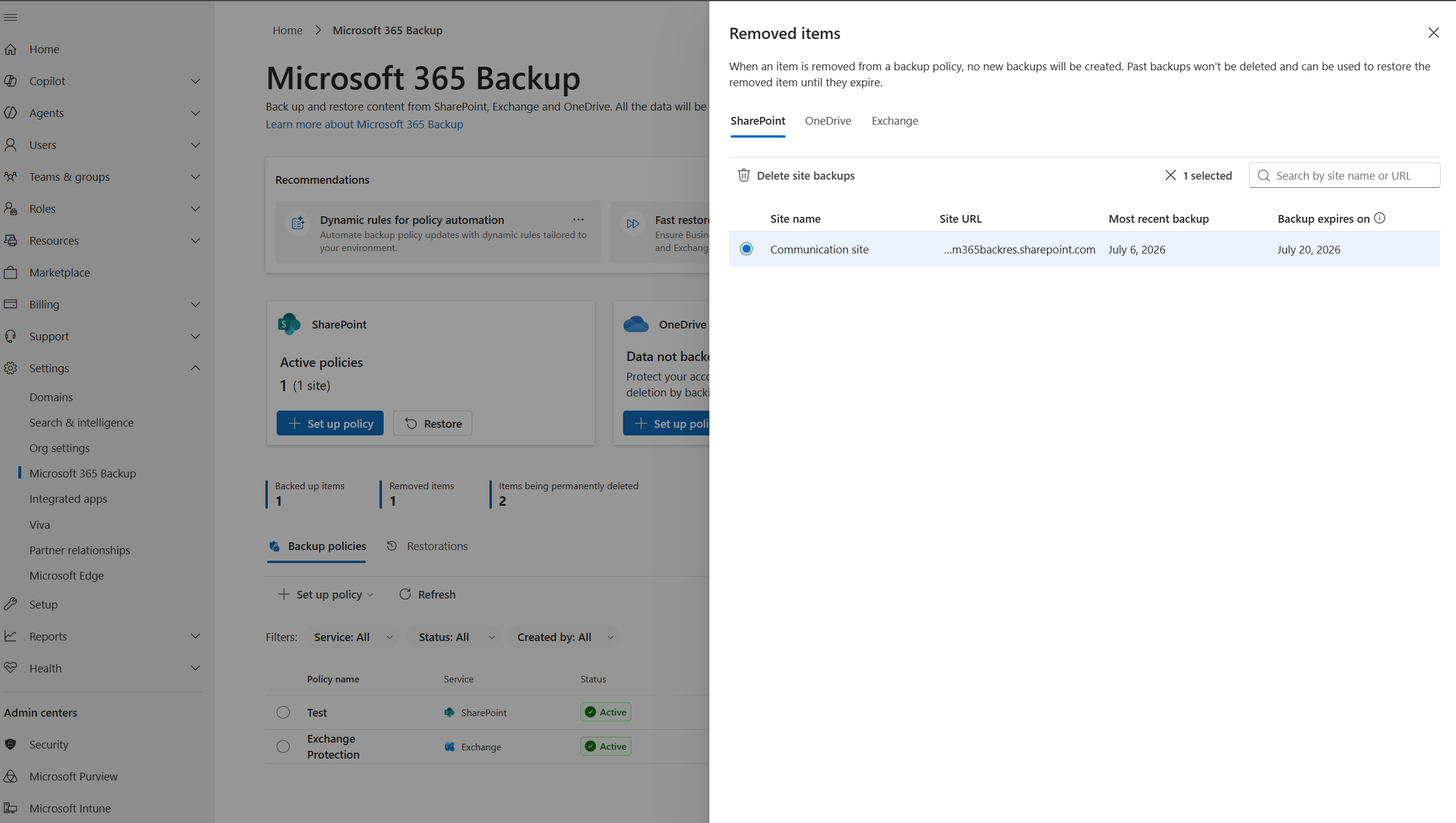
- Ga naar het tabblad Verwijderde items en zoek de site, het postvak of de gebruiker die u wilt offboarden.
- Selecteer het item en kies vervolgens Back-up van sites verwijderen (of de equivalente optie Back-up verwijderen, afhankelijk van het itemtype).
- Er wordt een bevestigingsdialoogvenster weergegeven. Lees zorgvuldig de weergegeven informatie en waarschuwingen. Voer uw e-mailadres in het bevestigingsveld in om de verwijderingsaanvraag te verifiëren.
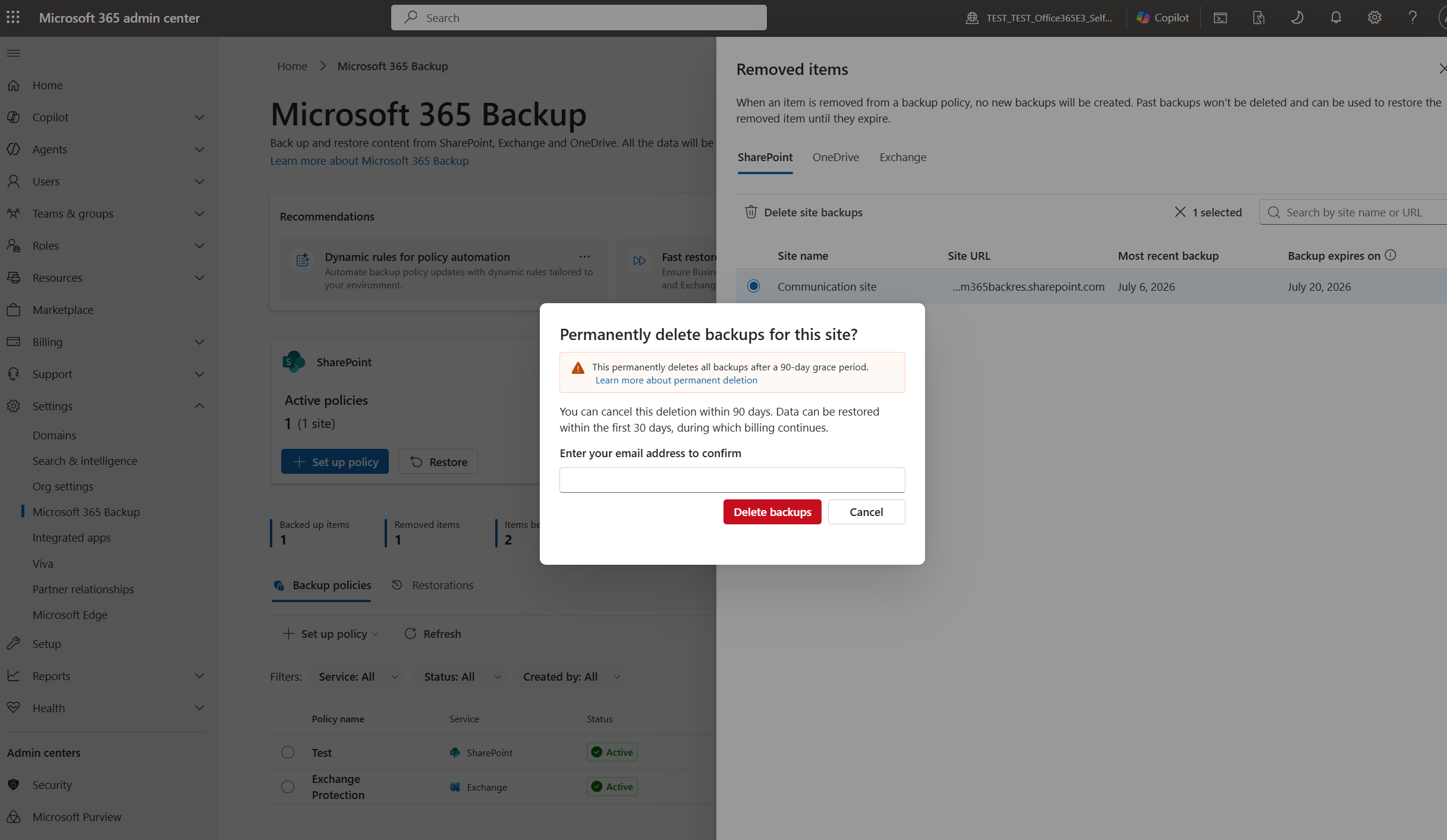
- Bevestig de actie om door te gaan.
- Nadat de verwijderingsaanvraag is ingediend, wordt het item verplaatst van het tabblad Verwijderde items naar het tabblad Items die permanent worden verwijderd.
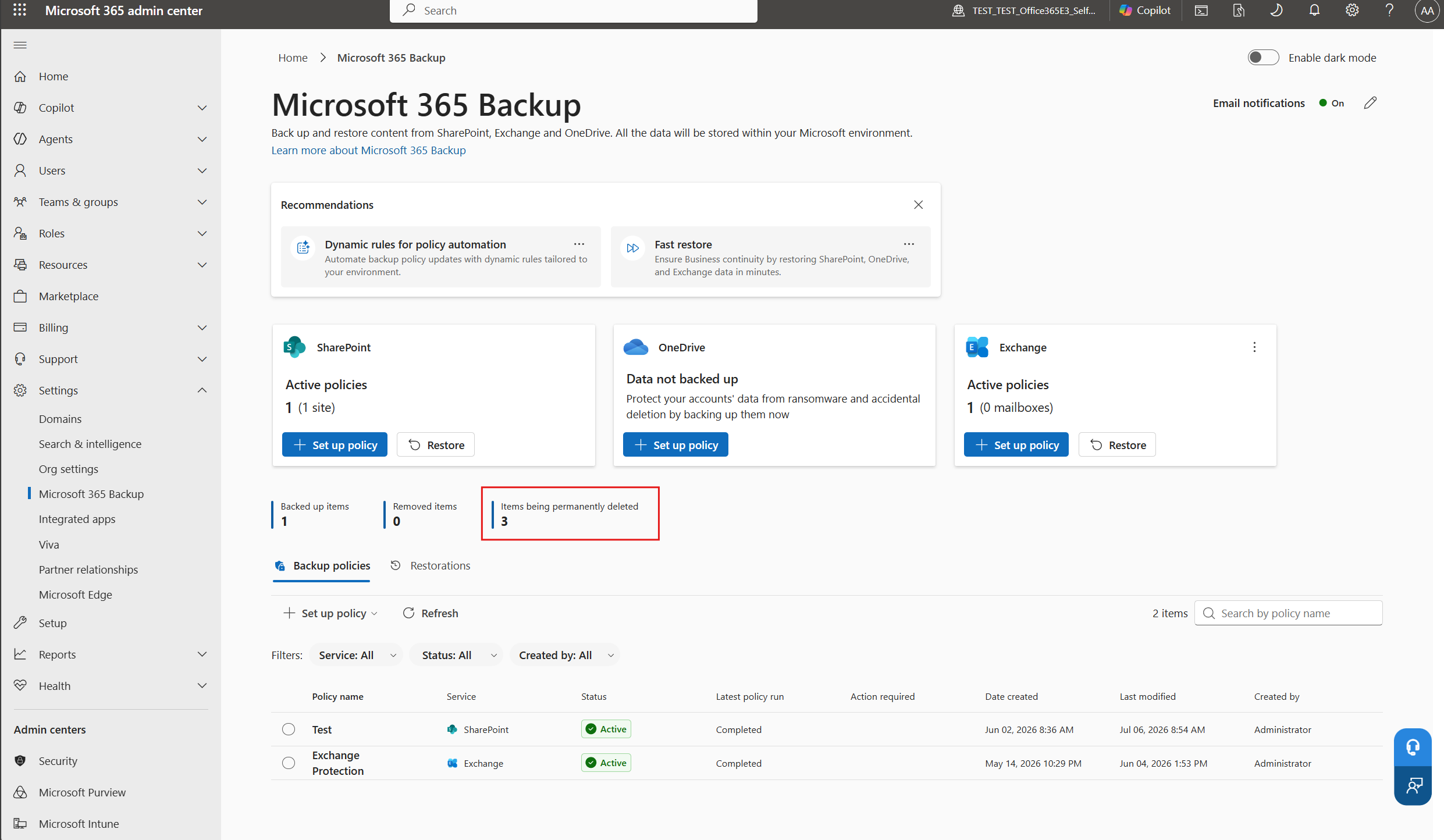
- Controleer de voortgang van het offboardingproces op het tabblad Items die permanent worden verwijderd. Zodra het proces is voltooid, wordt de back-up definitief verwijderd uit Microsoft 365-back-up.
Offboarding annuleren binnen de respijtperiode:
Als u de offboarding-aanvraag binnen de respijtperiode moet annuleren, voert u de volgende stappen uit:
- Ga naar het tabblad Items die permanent worden verwijderd.
- Selecteer de site, het postvak of de gebruiker die u offboarding wilt annuleren.
- Kies de optie Verwijdering ongedaan maken.
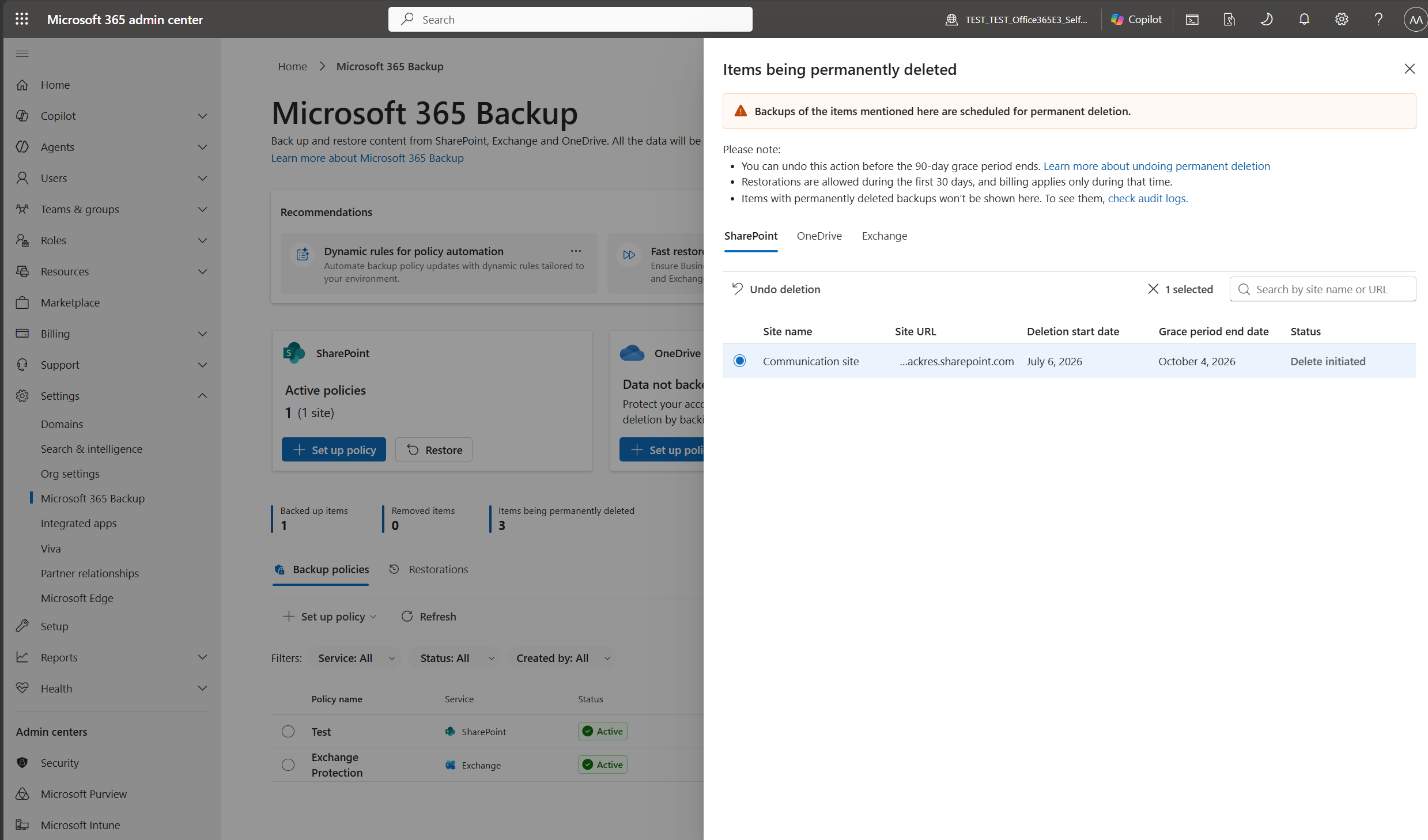
- Bevestig de actie wanneer u hierom wordt gevraagd.
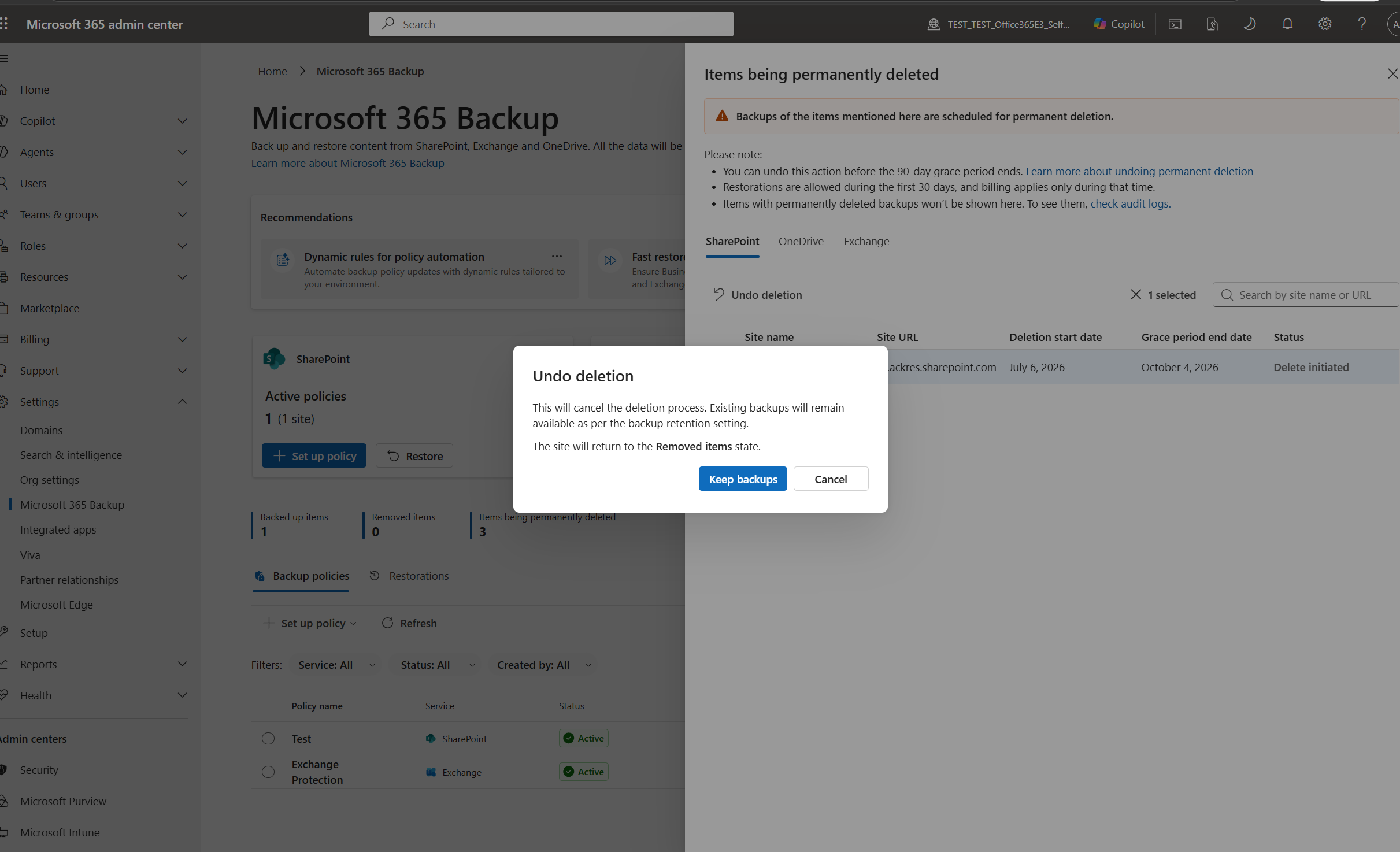
- Het offboarding-proces wordt geannuleerd en het geselecteerde item wordt teruggezet naar het tabblad Verwijderde items, waar het in de vorige verwijderde status blijft.
Offboarding herstel ongedaan maken periode
Als offboarding van Microsoft 365-back-up wordt gestart vanwege een expliciete aanvraag van u of vanwege een beschadigde factureringsstatus, worden de respijtperioden in de volgende tabel gestart.
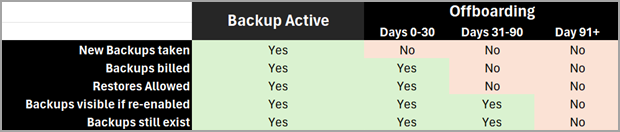
Door uw facturering weer in orde te brengen of door ondersteuning te vragen om de offboarding terug te draaien, wordt het hulpprogramma weer bruikbaar en gaan er geen back-ups verloren.