Notitie
Voor toegang tot deze pagina is autorisatie vereist. U kunt proberen u aan te melden of de directory te wijzigen.
Voor toegang tot deze pagina is autorisatie vereist. U kunt proberen de mappen te wijzigen.
In deze quickstart doorloopt u de procedures voor het instellen van een werkende Python Agent Framework-agent met behulp van Agent 365 voor hulpprogramma's, meldingen en waarneembaarheid, en het testen van de agent met behulp van Agents Playground en Teams.
Vereisten
Als u Visual Studio Code wilt gebruiken, moet .NET zijn geïnstalleerd. (.NET 8.0 wordt aanbevolen.)
Python 3.11+ geïnstalleerd
UV Package Manager geïnstalleerd. Installeer dit op een terminal via
pip install uv.Afhankelijkheden van Microsoft Agents Toolkit/Agent Framework
Het voorbeeld dat in het scenario wordt gebruikt, is afhankelijk van de Agent Framework-bibliotheken die worden geleverd via Microsoft 365 Agents Toolkit of ATK. U installeert deze automatisch wanneer u de Agents Toolkit-extensie in VS Code gebruikt om het voorbeeld te maken. U kunt het pakket ook handmatig installeren met behulp van deze opdracht:
uv pip install -e . --find-links ../dist --preToegang tot GitHub
Een bestaand AI-agentproject. In deze quickstart wordt een Agent 365-voorbeeldagent uit de toolkit voor Microsoft 365-agenten, ook wel ATK in VS Code genoemd, gebruikt.
Agent Framework + Python-voorbeeld installeren vanuit Microsoft 365 Agents Toolkit
Om alles voor te bereiden, installeert u de toolkit voor Microsoft 365-agenten in VS Code, opent u de voorbeeldgalerie en installeert u het Agent Framework + Python-voorbeeld lokaal, zodat u dit later kunt configureren en uitvoeren. In de volgende schermopnamen ziet u wat u kunt verwachten tijdens het proces.
Open Visual Studio Code en open vervolgens het deelvenster Extensies met Ctrl+Shift+X.
Typ Agents Toolkit in de zoekbalk.
Hier ziet u het resultaat dat wordt weergegeven in de schermopname: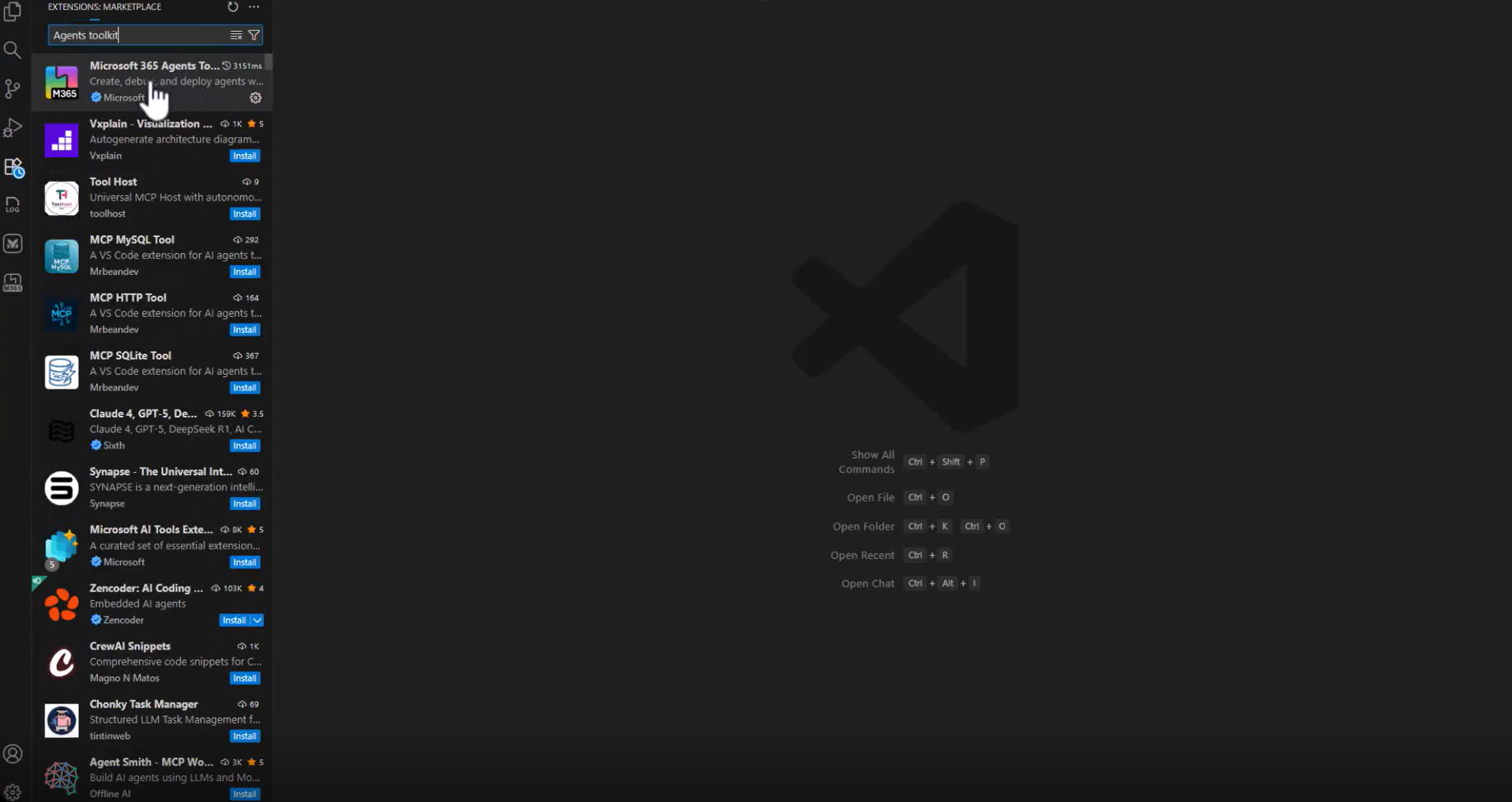
Selecteer Microsoft 365 Agents Toolkit.
Selecteer Installeren.
VS Code toont de weergave met extensiedetails die vergelijkbaar is met:
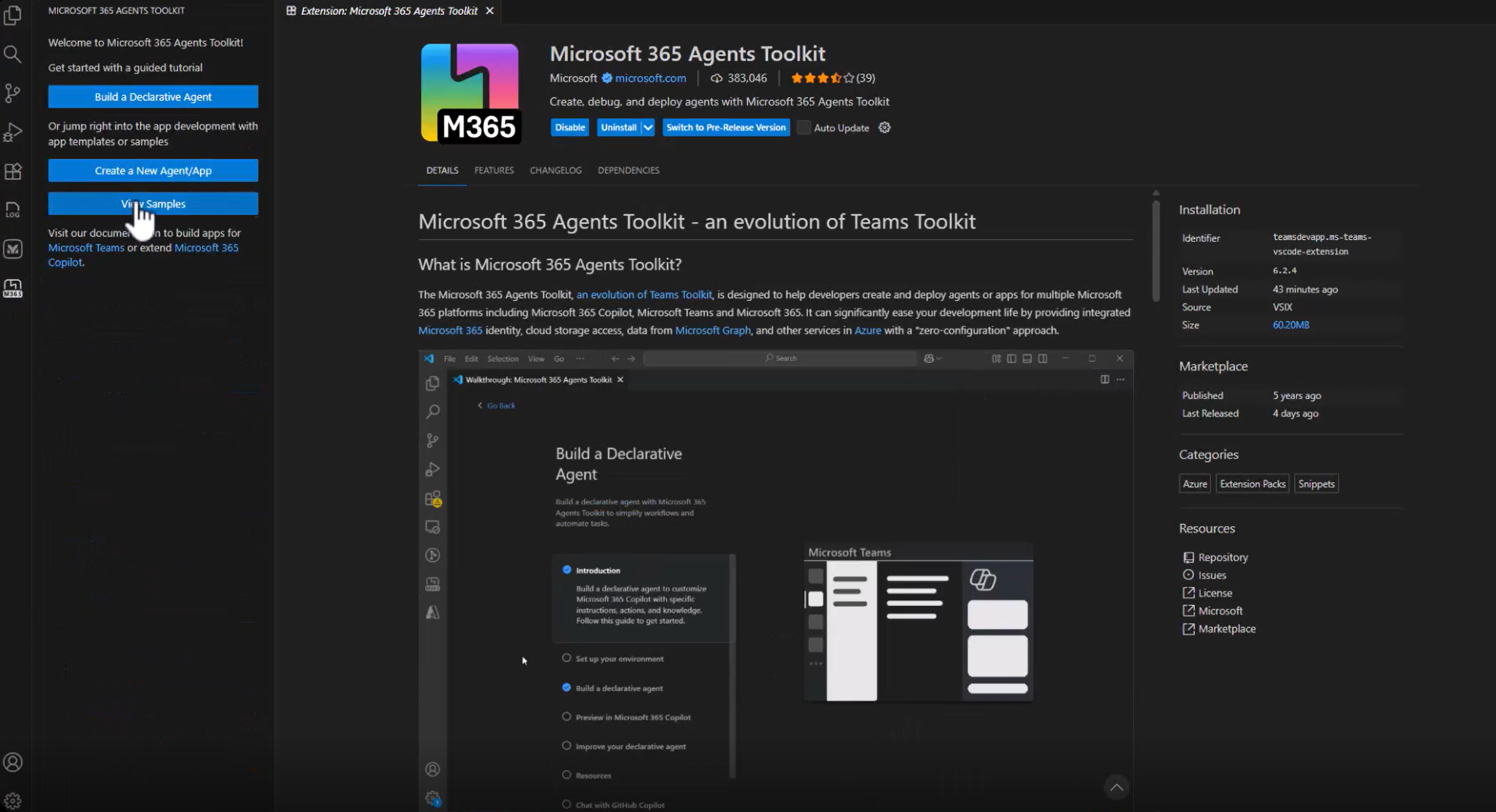
Eenmaal geïnstalleerd, wordt het pictogram M365 Agents Toolkit weergegeven in de linkernavigatiebalk.
Selecteer dit pictogram om de welkomstervaring te openen.
U ziet nu opties zoals Een declaratieve agent bouwen, Een nieuwe agent/app maken en Voorbeelden weergeven, zoals hier wordt weergegeven:
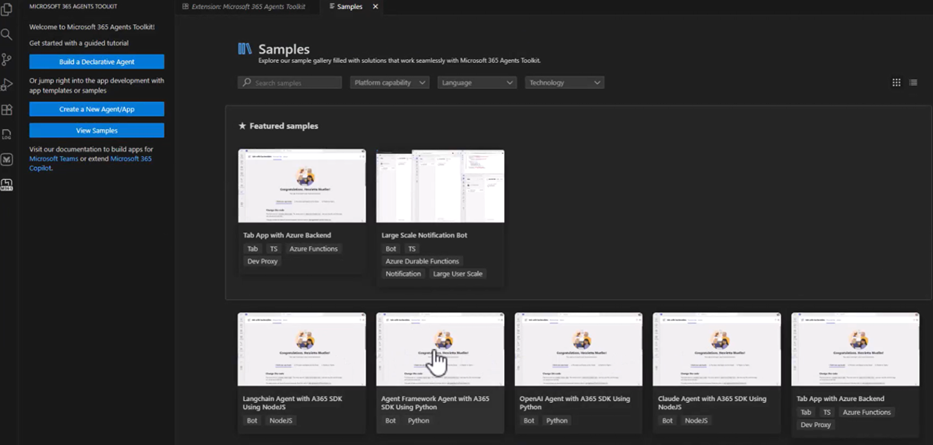
Selecteer Voorbeelden weergeven.
Schuif in de lijst met voorbeelden naar het agentvoorbeeld van Agent Framework + Python.
Selecteer het.
U ziet twee opties: Maken (lokaal) of Weergeven op GitHub.
Kies Maken.
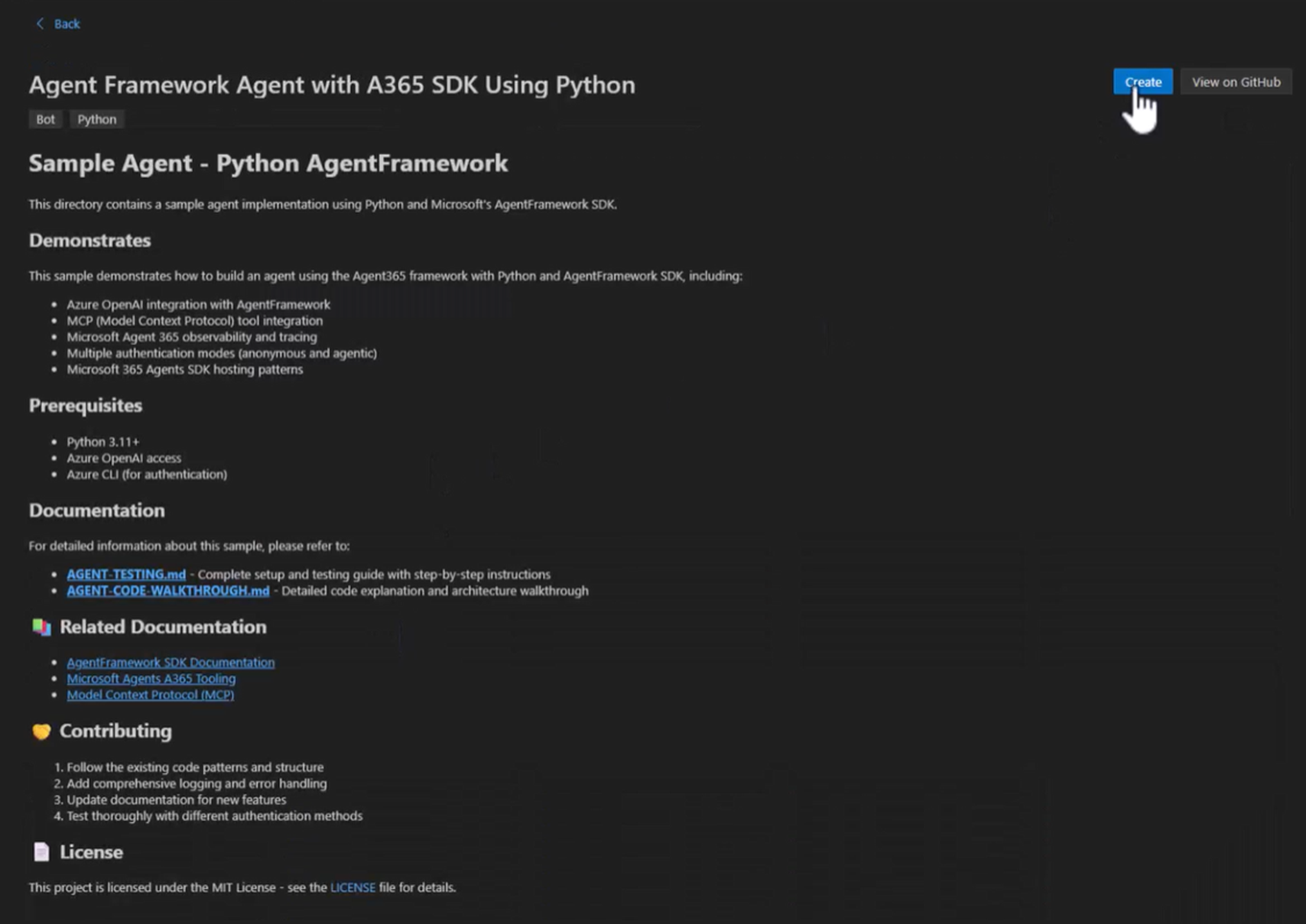
Wanneer u hierom wordt gevraagd, selecteert u een map op uw computer waar het voorbeeld moet worden gegenereerd. Bijvoorbeeld:
C:\A365-python-sampleMet de toolkit wordt het Agent Framework + Python-voorbeeld in een submap (zoals sample_agent) gemaakt en vervolgens automatisch geopend in VS Code.
Zodra de scaffolding is voltooid, hebt u een volledig functioneel Agent Framework + Python-agentproject op uw computer
Vereiste Agent 365-pakketten installeren
Voordat u het voorbeeld uitvoert, opent u de
package.jsonin uw project en controleert u of alle vereiste Agent 365- en Agent Framework-afhankelijkheden worden vermeld. Het voorbeeld dat wordt gegenereerd door de Microsoft 365 Agents Toolkit bevat al deze vermeldingen.Nadat u de package.json hebt gecontroleerd, installeert u alles door de volgende opdracht uit te voeren:
uv pip install -eHiermee worden alle Agent 365 SDK-bibliotheken, Agent Framework-afhankelijkheden, hostingonderdelen en eventuele andere afhankelijkheden opgehaald die in het voorbeeld zijn gedefinieerd.
Controleer na de installatie of het project wordt gebouwd en uitgevoerd door de dev-server te starten met de volgende opdracht:
uv run python start_with_generic_host.py
Microsoft 365-hulpprogramma's (MCP-servers) toevoegen
U kunt MCP-servers verkennen en beheren met behulp van de a365 develop-opdrachten in de CLI.
Wanneer u met MCP-servers werkt, kunt u het volgende doen:
- Ontdekken welke MCP-servers beschikbaar zijn voor gebruik
- Een of meer MCP-servers toevoegen aan de configuratie van uw agent
- Controleren welke MCP-servers momenteel zijn geconfigureerd
- MCP-servers verwijderen die u niet meer nodig hebt
Nadat MCP-servers zijn toegevoegd, wordt het manifest voor hulpprogramma's van uw agent uitgebreid om vermeldingen te bevatten die vergelijkbaar zijn met de onderstaande vermeldingen:
{
   "mcpServers": [
      {
         "mcpServerName": "mcp_MailTools",
         "mcpServerUniqueName": "mcp_MailTools",
         "scope": "McpServers.Mail.All",
         "audience": "api://00001111-aaaa-2222-bbbb-3333cccc4444"
      }
   ]
}
Meer informatie over hoe u hulpprogramma's toevoegt en beheert
Abonnement op en verwerking van meldingen
De voorbeeldagent abonneert zich op alle Agent 365 SDK-meldingen via onAgentNotification("*") en stuurt deze door naar één handler. Met deze handler kan de agent reageren op achtergrond- of systeemgebeurtenissen, niet alleen op directe gebruikersberichten.
Meer informatie over hoe u agenten op de hoogte stelt
De volgende code laat zien hoe meldingen worden geconfigureerd in het bestand agent.py.
if notification_type == NotificationTypes.EMAIL_NOTIFICATION:
if not hasattr(notification_activity, "email") or not notification_activity.email: return "I could not find the email notification details."
email = notification_activity.email
email_body = getattr(email, "html_body", "") or getattr(email, "body", "")

message = (
    "You have received the following email. "
    "Please follow any instructions in it. "
    f"{email_body}"
)

result = await self.agent.run(message)
return self._extract_result(result) or "Email notification processed."
Waarneembaarheid
Dit fragment toont de minimale wijzigingen die nodig zijn om waarneembaarheid in het voorbeeld mogelijk te maken. De SDK voor waarneembaarheid van Agent 365 wordt geïnitialiseerd en elke agentaanroep wordt verpakt in een InferenceScope zodat invoer, uitvoer en metagegevens automatisch kunnen worden vastgelegd.
De volgende code toont een gestroomlijnd voorbeeld van waarneembaarheid in het agent.py-bestand.
def _enable_agentframework_instrumentation(self):
"""Enable Agent Framework instrumentation."""
try:
AgentFrameworkInstrumentor().instrument()
logger.info("✅ Instrumentation enabled")
 except Exception as e:
logger.warning(f"⚠️ Instrumentation failed: {e}")
Deze code is de volledige instelling voor waarneembaarheid die vereist is voor het Python + Agent Framework-voorbeeld. Meer informatie over waarneembaarheid
Uw agent testen
Stel de vereiste omgevingsvariabelen in, selecteer een verificatiemodus en start de agent lokaal. U kunt alles end-to-end testen met Agents Playground zonder dat u een Microsoft 365-tenant nodig hebt, tenzij u de agent wilt publiceren en deze wilt gebruiken in apps zoals Teams of Outlook.
Overzicht van teststappen
- Voeg uw API-sleutels en modelinstellingen toe aan een
.env-bestand, zodat het voorbeeld met een LLM kan communiceren. - Kies uw verificatiemodus. Voor lokale ontwikkeling ondersteunt het voorbeeld agentische verificatie met behulp van waarden die zijn gemaakt op basis van uw agentblauwdruk.
- Start de agent lokaal, waardoor deze beschikbaar wordt voor hulpprogramma's zoals Agents Playground.
- Gebruik Agents Playground om berichten, hulpprogramma's en meldingen te testen zonder een tenant in te stellen of iets te implementeren.
- Wanneer u klaar bent voor gebruik in de praktijk, publiceert u een Microsoft 365-tenant en test u de agent in Teams, Outlook of andere Microsoft 365-platforms.
Uw agent publiceren
Wanneer uw agent klaar is voor echte Microsoft 365-ervaringen, zoals Teams-chats, Outlook-berichten of Word @mentions, publiceert u deze naar een Microsoft 365-tenant. De Agent 365 CLI-opdracht publish handelt de verpakking af: uw manifest wordt bijgewerkt, alles wordt gebundeld en de agent wordt geüpload naar het Microsoft-beheercentrum.
Controleer tijdens het publiceren de naam, beschrijving, pictogrammen en versie van de agent en pas deze aan voordat u het uploaden voltooit. Zodra de agent is gepubliceerd, kan deze worden gedetecteerd en geïnstalleerd in de tenant.
Gepubliceerde agenten kunt u hier bekijken: https://admin.cloud.microsoft/#/agents/all
Meer informatie over de volledige werkstroom en stapsgewijze instructies