Notitie
Voor toegang tot deze pagina is autorisatie vereist. U kunt proberen u aan te melden of de directory te wijzigen.
Voor toegang tot deze pagina is autorisatie vereist. U kunt proberen de mappen te wijzigen.
Naslaginformatie over cli-opdrachten
Stel uw Agent 365-omgeving in met gedetailleerde controle over elke stap. Gebruik het Agent 365 CLI-commando setup om blauwdrukken te maken, permissies te configureren en de initiële Agent 365-setupworkflow te voltooien. Voor stapsgewijze installatiedetails, volg het artikel over de setup agent blueprint .
Minimum-rol vereist: Azure Inzender + Agent ID Developer
Note
De rol die u hebt, bepaalt hoeveel van de installatie in één uitvoering is voltooid. Globale beheerder kan alle stappen tegelijk uitvoeren. Agent ID-beheerder en Agent ID-ontwikkelaar kunnen alle stappen voltooien behalve OAuth2-toestemmingen (admin-toestemming), waarvoor actie door een Globale Beheerder vereist is. Wanneer de setup is voltooid, print de CLI de volgende stappen voor de Global Administrator direct in de uitvoer.
Syntax
a365 setup [command] [options]
Options
| Option | Description |
|---|---|
-?, -h, --help |
Help- en gebruiksgegevens weergeven. |
Aanbevolen uitvoeringsvolgorde
# 0. Check prerequisites (optional)
a365 setup requirements

# 1. Create blueprint
a365 setup blueprint

# 2. Configure MCP permissions
a365 setup permissions mcp

# 3. Configure bot permissions
a365 setup permissions bot

# 4. Configure CopilotStudio permissions (if needed)
a365 setup permissions copilotstudio

# 5. Configure custom permissions (if needed)
a365 setup permissions custom
Of voer alle stappen tegelijk uit:
# Full setup using config file (a365.config.json)
a365 setup all

# Config-free: no a365.config.json needed
a365 setup all --agent-name "MyAgent"
Als u als agent-id-beheerder of agent-id-ontwikkelaar (niet globale beheerder) werkt, voert u alle stappen uit, a365 setup all met uitzondering van OAuth2-machtigingen. Wanneer het klaar is, bevat de output de volgende stappen voor een Global Administrator om de toekenningen te voltooien — inclusief een directe link of toestemmings-URL die ze kunnen openen.
Selectie van clientapplicaties
Wanneer a365.config.json een specificatie clientAppIdeen , blijft de setup die applicatie gebruiken. Voor configuratievrije configuratie gebruikt de CLI deze volgorde:
- De door Microsoft beheerde Agent 365 CLI enterprise application, applicatie-ID
f54280f4-395e-4ea8-9e48-bf2d4952aa14, wanneer de serviceprincipal beschikbaar is in uw tenant. - Een door huurders beheerde applicatie genaamd Agent 365 CLI.
- Een applicatie-ID die je invoert bij de prompt, of een nieuwe tenant-owned applicatie die een Global Administrator aanmaakt vanuit de prompt.
Voor aangepaste applicatieconfiguratie, zie Custom client app registration for Agent 365 CLI.
setup requirements
Valideer en repareer de vereisten voor de installatie van Agent 365. Voert modulaire vereistecontroles uit en biedt richtlijnen voor eventuele problemen die worden gevonden. Gebruik setup requirements deze om alle vereisten voor de installatie van Agent 365 te controleren en eventuele problemen te melden met gedetailleerde oplossingsrichtlijnen. Het blijft alle vereisten controleren, zelfs als sommige controles falen, en geeft aan het einde een samenvatting van alle controles.
a365 setup requirements [options]
Voor de door Microsoft beheerde applicatie setup requirements wordt gecontroleerd dat de serviceprincipal aanwezig is en dat de verkregen tokens de vereiste gedelegeerde scopes bevatten. Het wijzigt de applicatieregistratie van Microsoft niet en creëert geen tenant-lokale toestemming voor de CLI-applicatie.
Als noch de door Microsoft beheerde applicatie noch een tenant-owned app genaamd Agent 365 CLI beschikbaar is, setup requirements wordt je gevraagd om een aangepaste client app-ID. Een Global Administrator kan C invoeren bij de prompt om een tenant-owned app te maken en te configureren.
Wanneer een door huurders beheerde custom app wordt geselecteerd, setup requirements detecteert en repareert ook een ontbrekende wids optionele claim. Zonder deze claim kan roldetectie stilletjes falen en kunnen blauwdruktoestemmingen worden overgeslagen tijdens setup all. Als de controle faalt, bevat de output een portallink en een az rest commando om de claim toe te voegen, en wordt je geïnstrueerd om uit te loggen en weer in te loggen zodat de volgende token het bevat.
requirements Opties
| Option | Description |
|---|---|
-v, --verbose |
Uitgebreide logboekregistratie inschakelen. |
--category <category> |
Voer alleen controles uit voor een specifieke categorie, zoals azure, authentication, powershell of "tenant enrollment". |
-?, -h, --help |
Help- en gebruiksgegevens weergeven. |
Note
setup requirements Je hebt geen configuratiebestand nodig - je kunt het in elke map uitvoeren.
Het volgende voorbeeld laat zien hoe authenticatiecontroles uitgevoerd worden:
a365 setup requirements --category authentication
setup blueprint
Een agentblauwdruk maken (Entra ID toepassingsregistratie). Gebruik setup blueprint om een agent identity blueprint te maken, die de identiteit, de rechten en infrastructuurvereisten van de agent definieert. Het legt de basis voor het inzetten en runnen van je agenten. Het maken van de blauwdruk is de eerste stap in de opstelling en de volgende opstellingsstappen hangen af van deze configuratie.
Minimaal vereiste machtigingen: rol agent-id-ontwikkelaar
a365 setup blueprint [options]
blueprint Opties
| Option | Description |
|---|---|
-n, --agent-name <name> |
Naam van de agentbasis. Als je deze optie aanbiedt, heb je geen configuratiebestand nodig. Het commando detecteert automatisch de tenant-ID van az account show. Overschrijf het met --tenant-id. |
--tenant-id <tenantId> |
Azure AD-tenant-id. Overrides auto-detection. Te gebruiken met --agent-name. |
-v, --verbose |
Gedetailleerde uitvoer weergeven. |
--dry-run |
Weergeven wat de opdracht zou doen zonder deze uit te voeren. |
--skip-requirements |
Validatiecontrole van vereisten overslaan. Wees voorzichtig. |
--no-endpoint |
Registreer het berichteindpunt niet (alleen blauwdruk). |
--endpoint-only |
Registreer alleen het berichteindpunt. Hiervoor is een bestaande blauwdruk vereist. |
--update-endpoint <url> |
Verwijder het bestaande berichten-endpoint en registreer een nieuw met de opgegeven URL. |
--messaging-endpoint <url> |
HTTPS-URL om te registreren bij --endpoint-only. Overschrijft de messagingEndpoint waarde in a365.config.json. Gebruik na de implementatie, zodra de callback-URL van de agent bekend is. (--endpoint-only en --update-endpoint schakel automatisch het M365-registratiepad in, zodat je niet hoeft te slagen --m365.) |
--m365 |
Behandel deze agent als een M365-agent. Optioneel op a365 setup blueprint - --endpoint-only en --update-endpoint gebruik al automatisch het M365 (Teams Graph) pad. Om het berichten-eindpunt te configureren als onderdeel van de volledige setup, gebruik a365 setup all --m365. Standaard is false (opt-in). |
--show-secret |
Toon het opgeslagen blueprint-client geheim in platte tekst. Er worden geen installatiestappen uitgevoerd. Op Windows is dezelfde machine en gebruikersaccount nodig als de setup. |
-?, -h, --help |
Help- en gebruiksgegevens weergeven. |
Het volgende voorbeeld laat zien hoe je een agent identity blueprint maakt genaamd my-blueprint.
a365 setup blueprint --agent-name my-blueprint
Wanneer de installatie klaar is, wordt er een a365.generated.config.json bestand aangemaakt met alle configuratiegegevens.
setup permissions
OAuth2-machtigingen verlenen en overnemende machtigingen configureren. Gebruik setup permissions om OAuth 2.0-rechten en erfelijke rechten te verlenen aan een agent blueprint. Elke agent-instantie die je maakt vanuit de blueprint erft deze rechten automatisch, zodat hij toegang heeft tot MCP-tools en -bronnen. Zo omvatten de rechten toegang om metadata van alle MCP-servers, de messaging Bot API, Copilot Studio en alle geconfigureerde Microsoft Graph- of aangepaste API-scopes te lezen.
Minimaal vereiste machtigingen: globale beheerder
a365 setup permissions [command] [options]
Options
| Option | Description |
|---|---|
-?, -h, --help |
Help- en gebruiksgegevens weergeven. |
Subcommands
| Subcommand | Description |
|---|---|
mcp |
Configureer DE OAuth2-machtigingen voor MCP-server en overgenomen machtigingen. |
bot |
Configureer de Messaging Bot API OAuth2 verleent en neemt machtigingen over. |
custom |
Past aangepaste API-machtigingen toe op uw agentblauwdruk die verder gaan dan de standaardmachtigingen die vereist zijn voor agentbewerking. |
copilotstudio |
Hiermee configureert u OAuth2-machtigingen die kunnen worden verleend en overgenomen voor de blauwdruk van de agent om Copilot Studio copilots aan te roepen via de Power Platform-API. |
setup permissions mcp
Configureer DE OAuth2-machtigingen voor MCP-server en overgenomen machtigingen.
Minimaal vereiste machtigingen: globale beheerder
a365 setup permissions mcp [options]
This command:
- Leesbewerkingen
ToolingManifest.jsonvan dedeploymentProjectPathopgegeven ina365.config.json. - Verleent gedelegeerde OAuth2-machtigingen voor elk MCP-serverbereik aan de agentblauwdruk.
- Hiermee configureert u overgenomen machtigingen, zodat agentexemplaren toegang hebben tot MCP-hulpprogramma's.
- Is idempotent en veilig om meerdere keren te worden uitgevoerd.
Important
- Controleer voordat je dit commando uitvoert dat
deploymentProjectPathwijst naar de projectmap met de bijgewerkteToolingManifest.json. Als de ontwikkelaar MCP-servers toevoegt op een andere computer, deelt u de bijgewerkteToolingManifest.jsonserver eerst met de globale beheerder. Als u niet het juiste uitvoertToolingManifest.json, worden de nieuwe MCP-servermachtigingen niet toegevoegd aan de blauwdruk. - Voer deze opdracht uit nadat de ontwikkelaar is uitgevoerd
a365 develop add-mcp-servers. Het toevoegen van MCP-servers aan het manifest en het verlenen van machtigingen aan de blauwdruk zijn twee afzonderlijke stappen. Nadat deze opdracht is voltooid, zijn de MCP-servermachtigingen zichtbaar in de blauwdruk van de agent.
permissions mcp Opties
| Option | Description |
|---|---|
-n, --agent-name <name> |
Naam van de agentbasis. Als je deze optie aanbiedt, heb je geen configuratiebestand nodig. |
--tenant-id <tenantId> |
Azure AD-tenant-id. Overrides auto-detection. Te gebruiken met --agent-name. |
-v, --verbose |
Gedetailleerde uitvoer weergeven. |
--dry-run |
Weergeven wat de opdracht zou doen zonder deze uit te voeren. |
--remove-legacy-scopes |
Hiermee verwijdert u verouderde gedeelde bereiken (McpServers.*.All indeling) uit de blauwdruk nadat deze is gemigreerd naar machtigingen per server (Tools.ListInvoke.All). Gebruik ze alleen nadat de V2 SDK live is bevestigd - agenten op de V1 SDK verliezen de toegang tot de tool als ze voortijdig worden verwijderd. |
-?, -h, --help |
Help- en gebruiksgegevens weergeven. |
Migreren naar MCP-machtigingen per server
Gebruiken --remove-legacy-scopes bij het migreren van het verouderde model voor gedeelde machtigingen naar machtigingen per server:
-
Verouderd gedeeld model: één resource-app-id (
ea9ffc3e-8a23-4a7d-836d-234d7c7565c1) met gedeelde bereiken, zoalsMcpServers.Mail.AllenMcpServers.Teams.All. -
Model per server: Elke MCP-server heeft een eigen app-id met het bereik
Tools.ListInvoke.All.
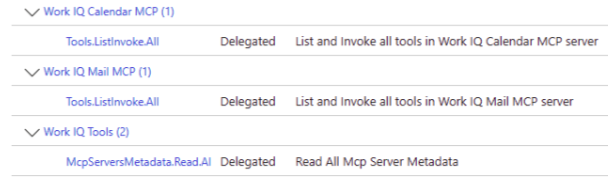
In het volgende voorbeeld ziet u hoe machtigingen per server worden weergegeven in de Microsoft Entra-beheercentrum nadat de blauwdruk is toegepast. Elke MCP-server, zoals Work IQ Calendar MCP en Work IQ Mail MCP, heeft een eigen gedelegeerd Tools.ListInvoke.All bereik. Een gedeeld McpServersMetadata.Read.All bereik biedt toegang tot metagegevens van MCP-servers.
setup permissions bot
Configureer de Messaging Bot API OAuth2 verleent en neemt machtigingen over.
Minimaal vereiste machtigingen: globale beheerder
Vereisten: Blauwdruk- en MCP-machtigingen (eerst uitvoeren a365 setup permissions mcp )
a365 setup permissions bot [options]
permissions bot Opties
| Option | Description |
|---|---|
-n, --agent-name <name> |
Naam van de agentbasis. Als je deze optie aanbiedt, heb je geen configuratiebestand nodig. |
--tenant-id <tenantId> |
Azure AD-tenant-id. Overrides auto-detection. Te gebruiken met --agent-name. |
-v, --verbose |
Gedetailleerde uitvoer weergeven. |
--dry-run |
Weergeven wat de opdracht zou doen zonder deze uit te voeren. |
-?, -h, --help |
Help- en gebruiksgegevens weergeven. |
setup permissions custom
Past aangepaste API-machtigingen toe op uw agentblauwdruk die verder gaan dan de standaardmachtigingen die vereist zijn voor agentbewerking. Met deze opdracht verleent u uw agent toegang tot aanvullende Microsoft Graph bereiken, zoals Aanwezigheid, Bestanden en Chat, of aan aangepaste API's die zijn geregistreerd in de Microsoft Entra ID-tenant van uw organisatie.
Minimaal vereiste machtigingen: globale beheerder
Vereisten: Voer eerst uit a365 setup blueprint .
a365 setup permissions custom [options]
This command:
- Hiermee configureert u gedelegeerde OAuth2-machtigingen met beheerderstoestemming voor elke geconfigureerde resource.
- Hiermee stelt u overgenomen machtigingen in, zodat agentgebruikers de toegang van de blauwdruk kunnen overnemen.
- Hiermee kunt u Microsoft Entra met de huidige configuratie afstemmen door nieuwe machtigingen toe te voegen en machtigingen te verwijderen die u uit de configuratie hebt verwijderd.
- Is idempotent en veilig om meerdere keren te worden uitgevoerd.
permissions custom Opties
| Option | Description |
|---|---|
-n, --agent-name <name> |
Naam van de agentbasis. Als je deze optie aanbiedt, heb je geen configuratiebestand nodig. |
--tenant-id <tenantId> |
Azure AD-tenant-id. Overrides auto-detection. Te gebruiken met --agent-name. |
-v, --verbose |
Gedetailleerde uitvoer weergeven. |
--dry-run |
Weergeven wat de opdracht zou doen zonder deze uit te voeren. |
--resource-app-id <guid> |
Resource application ID (GUID) voor een inline aangepaste permissie. Te gebruiken met --scopes. |
--scopes <scopes> |
Comma-gescheiden gedelegeerde scopes voor de inline custom permission. Te gebruiken met --resource-app-id. |
-?, -h, --help |
Help- en gebruiksgegevens weergeven. |
Configureer aangepaste permissies inline
Gebruik --resource-app-id en --scopes om aangepaste permissies direct toe te passen zonder te bewerken a365.config.json:
# Add Microsoft Graph extended permissions
a365 setup permissions custom `
  --resource-app-id 00000003-0000-0000-c000-000000000000 `
  --scopes Presence.ReadWrite,Files.Read.All,Chat.Read

# Add custom API permissions
a365 setup permissions custom `
  --resource-app-id <your-api-app-id> `
  --scopes CustomScope.Read,CustomScope.Write
De naam van de bron wordt automatisch opgelost door Microsoft Entra. Je hoeft het niet te specificeren.
Configureer aangepaste permissies via een configuratiebestand
Of voeg het commando toe customBlueprintPermissionsa365.config.json en voer het uit zonder inline vlaggen:
a365 setup permissions custom
Dit commando verzoent Microsoft Entra met de geconfigureerde permissies - het voegt nieuwe machtigingen toe en verwijdert alle rechten die je uit de configuratie hebt verwijderd.
Integratie met setup all
Wanneer uw configuratie aangepaste machtigingen bevat, a365 setup all worden deze automatisch geconfigureerd als onderdeel van één batchmachtigingsfase. De volledige installatievolgorde is:
- Blueprint
- Machtigingenbatch (MCP, Bot API, Aangepaste blauwdrukmachtigingen, allemaal geconfigureerd)
setup permissions copilotstudio
Hiermee configureert u OAuth2-machtigingen die kunnen worden verleend en overgenomen voor de blauwdruk van de agent om Copilot Studio copilots aan te roepen via de Power Platform-API. Gebruik setup permissions copilotstudio wanneer je agent Copilot Studio copilots tijdens runtime moet aanroepen of Power Platform API's moet aanroepen die CopilotStudio-rechten vereisen.
Minimaal vereiste machtigingen: globale beheerder
Vereisten: Voer eerst uit a365 setup blueprint .
a365 setup permissions copilotstudio [options]
This command:
- Controleert of de Service-principal van de Power Platform-API bestaat in uw tenant.
- Hiermee maakt u een OAuth2-machtigingstoestemming van de blauwdruk naar de Power Platform-API met het
CopilotStudio.Copilots.Invokebereik. - Stelt overgenomen machtigingen in, zodat agentexemplaren Copilot Studio copilots kunnen aanroepen.
permissions copilotstudio Opties
| Option | Description |
|---|---|
-n, --agent-name <name> |
Naam van de agentbasis. Als je deze optie aanbiedt, heb je geen configuratiebestand nodig. |
--tenant-id <tenantId> |
Azure AD-tenant-id. Overrides auto-detection. Te gebruiken met --agent-name. |
-v, --verbose |
Gedetailleerde uitvoer weergeven. |
--dry-run |
Weergeven wat de opdracht zou doen zonder deze uit te voeren. |
-?, -h, --help |
Help- en gebruiksgegevens weergeven. |
setup all
Voer alle installatiestappen uit om uw Agent 365-omgeving in te stellen
a365 setup all [options]
Voert de volledige agent 365-installatie uit, alle stappen in volgorde.
Omvat: Blauwdruk en machtigingen.
Welke stappen u moet uitvoeren, is afhankelijk van uw rol:
| Step | Global Administrator | Agent-id-beheerder | AgentID-ontwikkelaar |
|---|---|---|---|
| Prerequisites check | Yes | Yes | Yes |
| Blauwdruk voor agent maken | Yes | Yes | Yes |
| Inheritable permissions | Yes | Yes | Yes |
| OAuth2-machtigingen verlenen (beheerderstoestemming) | Yes | Vereist ga-stap | Vereist ga-stap |
Agentidentiteit verleent (--authmode s2s of both) |
Yes | PowerShell fallback | PowerShell fallback |
Wanneer u zonder globale beheerder uitvoert a365 setup all , gebruikt u de CLI:
- Voltooit alle stappen die het kan (blauwdruk maken en overnemende machtigingen).
- Hiermee worden URL's voor toestemming per resourcebeheerder gegenereerd en opgeslagen in
a365.generated.config.json. - Toont de volgende stappen in de output voor een Global Administrator om de OAuth2-toekenningen te voltooien, inclusief een directe link of toestemmings-URL.
Tip
Als u een globale beheerder bent, a365 setup all voltooit u alles in één uitvoering zonder hand-off nodig.
Minimaal vereiste machtigingen:
- Rol agent-id-ontwikkelaar (voor het maken van een blauwdruk)
- Global Administrator (voor OAuth2-toestemmingen - indien niet beschikbaar, print de CLI de volgende stappen in de output)
- Application Administrator of Global Administrator (voor S2S (Server-to-Server) agentidentiteit verleent -
--authmode s2sofboth; als niet beschikbaar, print de CLI een PowerShell-fallback in de setup-samenvatting)
setup all Opties
| Option | Description |
|---|---|
-v, --verbose |
Gedetailleerde uitvoer weergeven. |
--dry-run |
Weergeven wat de opdracht zou doen zonder deze uit te voeren. |
--skip-requirements |
Validatiecontrole van vereisten overslaan. Wees voorzichtig: de installatie kan mislukken als niet aan de vereisten wordt voldaan. |
--aiteammate |
Gebruik deze parameter om de AI-teamgenoot-agentstroom alleen blueprint en permissies te laten provisioneren. Zonder deze parameter maakt de blueprint agent flow automatisch de agent identity service principal aan zonder entra-gebruiker. Deze parameter overschrijft het aiteammate veld in a365.config.json. |
--authmode <mode> |
Authenticatiepatroon voor agentidentiteit wordt toestemming verleend (alleen blueprint-agenten).
obo (standaard) — Principal-scoped gedelegeerde subsidies, geen administratieve rol nodig.
s2s — app-roltoewijzingen op de agentidentiteit SP, vereist Application Administrator of Global Administrator; PowerShell fallback wordt geprint als de rol afwezig is.
both — dient OBO (On-Behalf-Of) en S2S-subsidies toe. Niet ondersteund met --aiteammate. Kan ook worden ingesteld als authMode in a365.config.json. |
--agent-registration-only |
Sla de blueprint- en machtigingsstappen over en voer alleen agentregistratie uit. Gebruik dit om een mislukte registratiestap opnieuw uit te voeren. |
--m365 |
Behandel deze agent als een M365-agent. Registreert het berichteneindpunt via MCP Platform. Standaard is false (opt-in). |
--messaging-endpoint <url> |
HTTPS-URL waar de geïmplementeerde M365-agent berichten ontvangt. Te gebruiken met --m365. Wanneer deze wordt weggelaten, vraagt een interactieve run om de URL en stelt een niet-interactieve run deze uit — het eindpunt is een artefact na de uitrol, dus later registreren is het verwachte eerste startpad. Zie Messaging endpoint. |
-n, --agent-name <name> |
Basisnaam van agent (bijvoorbeeld MyAgent). Wanneer dit is opgegeven, is er geen configuratiebestand vereist. Hiermee worden weergavenamen afgeleid als <name> Identity en <name> Blueprint. TenantId wordt automatisch gedetecteerd az account show (overschrijven met --tenant-id). ClientAppId kiest standaard voor de door Microsoft beheerde Agent 365 CLI-enterprise-applicatie, waarna hij terugkeert naar een tenant-owned app genaamd Agent 365 CLI. |
--tenant-id <tenantId> |
Azure AD-tenant-id. Overschrijft automatische detectie van az account show. Gebruik deze --agent-name functie bij het uitvoeren in een niet-interactieve omgeving of om een specifieke tenant te richten. |
-?, -h, --help |
Help- en gebruiksgegevens weergeven. |
Agent setup
Standaard draait het a365 setup all de blueprint agent flow. Met deze stroom wordt een agent gemaakt zonder een Dataverse- of AI-teamgenootafhankelijkheid. Het werkt voor agenten die direct communiceren met het Agent 365-platform.
# Default: uses a365.config.json
a365 setup all

# Or explicitly (same result)
a365 setup all --aiteammate false
Om in plaats daarvan de AI-teamgenoot-agentenflow te laten lopen, geef --aiteammateje .
Met deze stroom worden de volgende stappen op volgorde uitgevoerd:
- Validatie : controleert Azure rollen en vereisten.
- Blueprint maken : maakt of hergebruikt de Entra ID Agent Blueprint-toepassing.
- Batchmachtigingen — configureert gedelegeerde toestemmingen op de blueprint voor Microsoft Graph, Agent 365 Tools, Messaging Bot API, Power Platform en eventuele aangepaste bronnen. Voor blueprint-agenten vraagt het niet om de Observability API. Voor details, zie Observabiliteitsrechten.
- Agent Identity creation — maakt een agent-id in Entra ID via de agentidentiteit Graph API.
- Agentregistratie : registreert de agent via de AgentX V2 Agent Registration-API. Voor blueprint-agenten autoriseert registratie telemetrie-export, dus de setup faalt als registratie faalt.
-
Configuratiesynchronisatie : schrijft de instellingen voor de runtimeverbinding en de configuratie van waarneembaarheid naar uw projectbestanden (
appsettings.json,.env).
Note
Als de AI Teammate agentflow een tenant-owned custom client-app gebruikt, vereist de app extra beta-API-rechten bovenop de basisset. Zie Custom client app registratie voor de volledige vereiste permissielijst.
Configuratievrij instellen met --agent-name
Als u geen bestand hebt a365.config.json , gebruikt --agent-name u om setup zonder bestand uit te voeren. De CLI detecteert je tenant automatisch en zoekt eerst naar de door Microsoft beheerde Agent 365 CLI enterprise application.
# Preview what would happen (no changes made)
a365 setup all --agent-name "MyAgent" --dry-run

# Run the full setup
a365 setup all --agent-name "MyAgent"
Wanneer u het volgende gebruikt --agent-name:
-
TenantId wordt automatisch gedetecteerd vanuit
az account show. Geef--tenant-iddoor om te overschrijven. - ClientAppId gebruikt standaard de door Microsoft beheerde applicatie wanneer de serviceprincipal aanwezig is. Anders zoekt de CLI naar een tenant-owned app genaamd Agent 365 CLI. Als geen van beide apps beschikbaar is, vraagt de CLI om een aangepaste app-ID of, voor een Global Administrator, biedt het aan om een tenant-owned app te maken.
-
Weergavenamen worden afgeleid als
<name> Agent(identiteit) en<name> Blueprint(blauwdruk). - De infrastructuur wordt altijd overgeslagen (externe hosting wordt ervan uitgegaan).
-
Configuratiesynchronisatie (schrijven
appsettings.json) wordt overgeslagen omdat er geen projectpad is geconfigureerd.
Beheerderstoestemming tijdens de installatie
Voor de door Microsoft beheerde applicatie valideert de CLI de gedelegeerde scopes in verworven tokens en creëert geen AllPrincipals toestemming voor de CLI-applicatie.
Voor blueprint-agenten a365 setup all bevat de Observability API (Agent365.Observability.OtelWrite) niet in admin-toestemmings-URL's. Voor details, zie Observabiliteitsrechten.
Als een door een tenant beheerde custom client-app geen admin-toestemming heeft AllPrincipals voor de vereiste rechten, detecteert de CLI dit en vraagt je interactief toestemming te geven:
The following permissions require admin consent:
  AgentIdentity.ReadWrite.All
  AgentIdentity.Create.All
  ...
Grant admin consent for these permissions now? [y/N]:
Voer in y om toestemming in de regel te verlenen. Als je geen Global Administrator bent, weiger dan — de CLI geeft de volgende stappen voor een Global Administrator af in de setup-samenvatting.
Berichten-eindpunt (--m365)
Wanneer je doorgeeft --m365, a365 setup all registreert het berichteneindpunt van de agent, de HTTPS-URL waar de gedeployeerde agent berichten ontvangt, bij het Agent 365-platform.
Het eindpunt is een artefact na de uitrol: bij de eerste installatie is de agent meestal nog niet gedeployed, dus bestaat de URL niet. De CLI regelt dit:
-
Lever het direct aan
--messaging-endpoint <url>(bijvoorbeeld na de uitrol, of bij het gebruik van een Dev Tunnel voor lokaal testen). - Interactieve uitvoering, geen URL: de CLI geeft er een prompt naar. Laat het leeg om over te slaan.
- Niet-interactieve run (CI of gescript), geen URL: de stap wordt uitgesteld en de run wordt nog steeds succesvol voltooid — niets faalt.
Wanneer het eindpunt uitgesteld is, registreer het later zodra de agent is ingezet:
a365 setup blueprint --endpoint-only `
  --messaging-endpoint https://your-app.azurewebsites.net/api/messages
Voor meer over het messaging endpoint, zie Agent messaging endpoint.
Agentidentiteit verleent (--authmode)
Standaard creëert a365 setup all principal-scoped gedelegeerde toekenningen op de agent identity service principal (obo modus). Deze beurzen vereisen geen administratieve functie.
Gebruik --authmode om het type subsidie te regelen:
| Value | Behavior | Minimum role |
|---|---|---|
obo (standaard) |
Principal-scoped gedelegeerde toekenningen op de agentidentiteit SP | Geen (geen geauthenticeerde gebruiker) |
s2s |
App-roltoewijzingen op de agentidentiteit SP | Applicatiebeheerder of Globale Beheerder |
both |
Zowel OBO destrueerde subsidies als S2S-aanvraag rolverdelingen | S2S-rol (hierboven) voor het S2S-gedeelte |
# Default — OBO delegated grants (no admin role needed)
a365 setup all

# S2S app role assignments
a365 setup all --authmode s2s

# Both OBO and S2S
a365 setup all --authmode both
Wanneer de ingelogde gebruiker niet de vereiste rol voor S2S-toekenningen heeft, print de CLI een PowerShell-fallbackblok in de setup-samenvatting. Een beheerder kan het uitvoeren om de opdrachten te voltooien.
Ingesteld authMode zodat a365.config.json het bij elke run zonder de vlag geldt:
{
  "authMode": "s2s"
}
Note
--authmode wordt niet ondersteund met --aiteammate. AI-teammaatagenten gebruiken OBO automatisch via de gebruikersidentiteit van de agent.
Observability permissions
Voor blueprint-agenten a365 setup all wordt de Observability API (Agent365.Observability.OtelWrite) niet gevraagd in een authenticatiemodus. Het voegt de API niet toe aan erfbare rechten, agentidentiteitstoekenningen, app-role grants of admin-toestemming URL's. Agent 365-registratie machtigt een geregistreerde agent-instantie om telemetrie te exporteren op de S2S-route zonder die toestemming, dus stel exits in met code 1 als registratie faalt of een bestaande registratie niet kan worden geverifieerd. Om het opnieuw te proberen, zie Opnieuw proberen een mislukte registratie.
AI-teamgenoten hebben de Observability API ingesteld en a365 setup permissions bot geconfigureerd. Het opnieuw uitvoeren van de setup heft Observability niet op, geeft de eerdere CLI-versies niet.
Agents die exporteren via de gedelegeerde route, zoals agenten die de standaard van Microsoft OpenTelemetry distributie of Agent 365 SDK 1.x gebruiken zonder S2S ingeschakeld, hebben de gedelegeerde Agent365.Observability.OtelWrite toestemming en admin-toestemming nodig. Een Global Administrator kan de toestemming aan de blueprint toevoegen en admin-toestemming geven door het volgende uit te voeren:
a365 setup permissions custom `
  --resource-app-id 9b975845-388f-4429-889e-eab1ef63949c `
  --scopes Agent365.Observability.OtelWrite
Om in plaats daarvan het Microsoft Entra-beheercentrum te gebruiken, zie De toestemming verlenen.
Config sync
Na een geslaagde uitvoering schrijft de CLI automatisch runtime-instellingen naar uw projectbestanden:
| Setting | Written to | Description |
|---|---|---|
Connections.ServiceConnection |
appsettings.json / .env |
Blauwdrukclient-id, clientgeheim, tenant-id en tokeneindpunt |
Agent365Observability |
appsettings.json / .env |
Agent-id (agentidentiteit), blauwdruk-id, tenant-id, client-id en clientgeheim voor telemetrie-export |
TokenValidation |
appsettings.json |
Instellingen voor tokenvalidatie (standaard uitgeschakeld voor niet-DW) |
ConnectionsMap |
appsettings.json / .env |
Standaardservice-URL naar verbindingstoewijzing |
De CLI maakt het bestand als het niet bestaat en werkt afzonderlijke velden bij zonder de rest van uw configuratie te overschrijven.
Een mislukte registratie opnieuw proberen
Als de installatie de blauwdruk en machtigingen heeft voltooid, maar mislukt tijdens de registratie van de agent, kunt --agent-registration-only u deze stap opnieuw proberen zonder eerder werk te herhalen:
a365 setup all --agent-registration-only