Notitie
Voor toegang tot deze pagina is autorisatie vereist. U kunt proberen u aan te melden of de directory te wijzigen.
Voor toegang tot deze pagina is autorisatie vereist. U kunt proberen de mappen te wijzigen.
U kunt uw prompts verbeteren door gebruikers of systemen toe te staan tekst, afbeeldingen of documenten in te voeren tijdens de prompt-runtime, of dit nu in een app, een flow of een copilot-agent is. Door deze invoermodaliteiten te bieden, zorgt u ervoor dat de prompt op een breed scala aan gegevenstypen kan reageren, waardoor de bruikbaarheid van de prompt wordt vergroot.
Belangrijk
- Prompts worden uitgevoerd op GPT-modellen die worden aangestuurd door Azure OpenAI Service.
- Deze mogelijkheid is beperkt tot bepaalde regio's.
- Deze mogelijkheid kan onderworpen zijn aan gebruikslimieten of capaciteitsbeperking.
- Invoer kan geen instructies bevatten. Dergelijke instructies zijn om veiligheidsredenen verboden.
Een invoer toevoegen aan een prompt
Om een invoerobject op te nemen:
Selecteer AI-hub>Prompts in het navigatiedeelvenster
Selecteer de prompt waaraan u een invoer wilt toevoegen of maak een nieuwe.
In het deelvenster Instructies typt u / of selecteert u Inhoud toevoegen.
Selecteer vervolgens Tekst, Afbeelding of document of Power Fx in de sectie Invoer van het vervolgkeuzemenu.
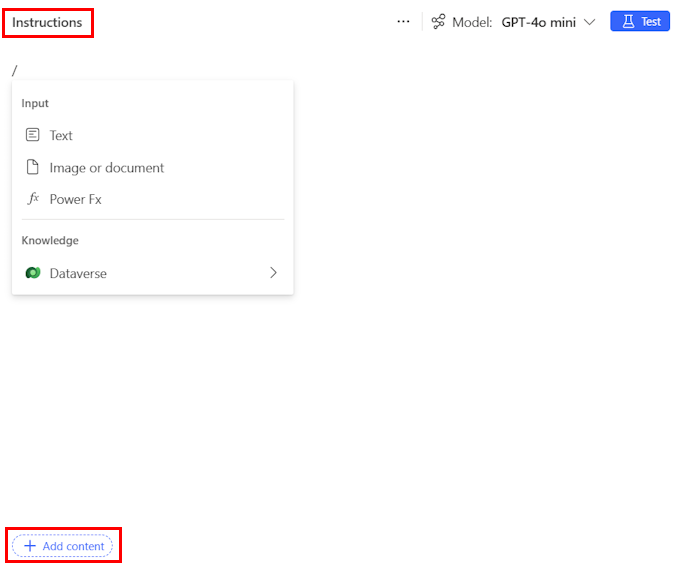
Tekstinvoer
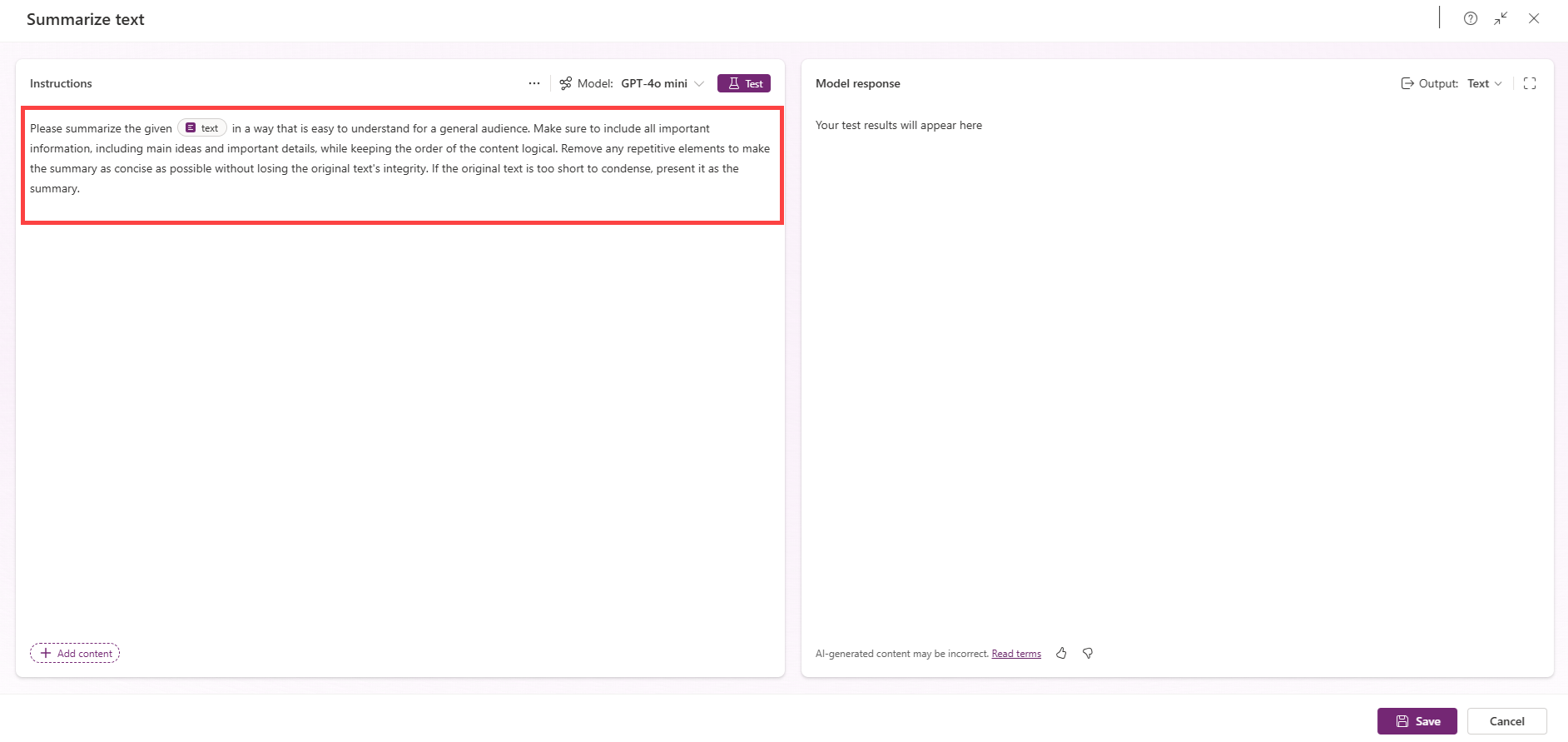
Wanneer u tekstinvoer gebruikt, kunt u acties uitvoeren op de tekstinhoud die dynamisch worden doorgegeven aan de prompt tijdens de uitvoering, zoals het samenvatten van tekst, het classificeren van tekst, het extraheren van tekstgegevens, gevoelsanalyses van tekst, het genereren van tekst en meer.
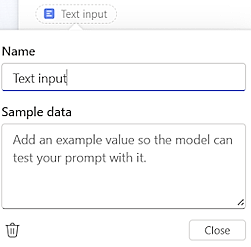
Als u tevreden bent met de prompt, selecteert u Tekstinvoer in de promptinstructies om voorbeeldgegevens toe te voegen. U kunt ook de invoernaam wijzigen van Tekstinvoer naar de waarde van uw keuze in het veld Naam.
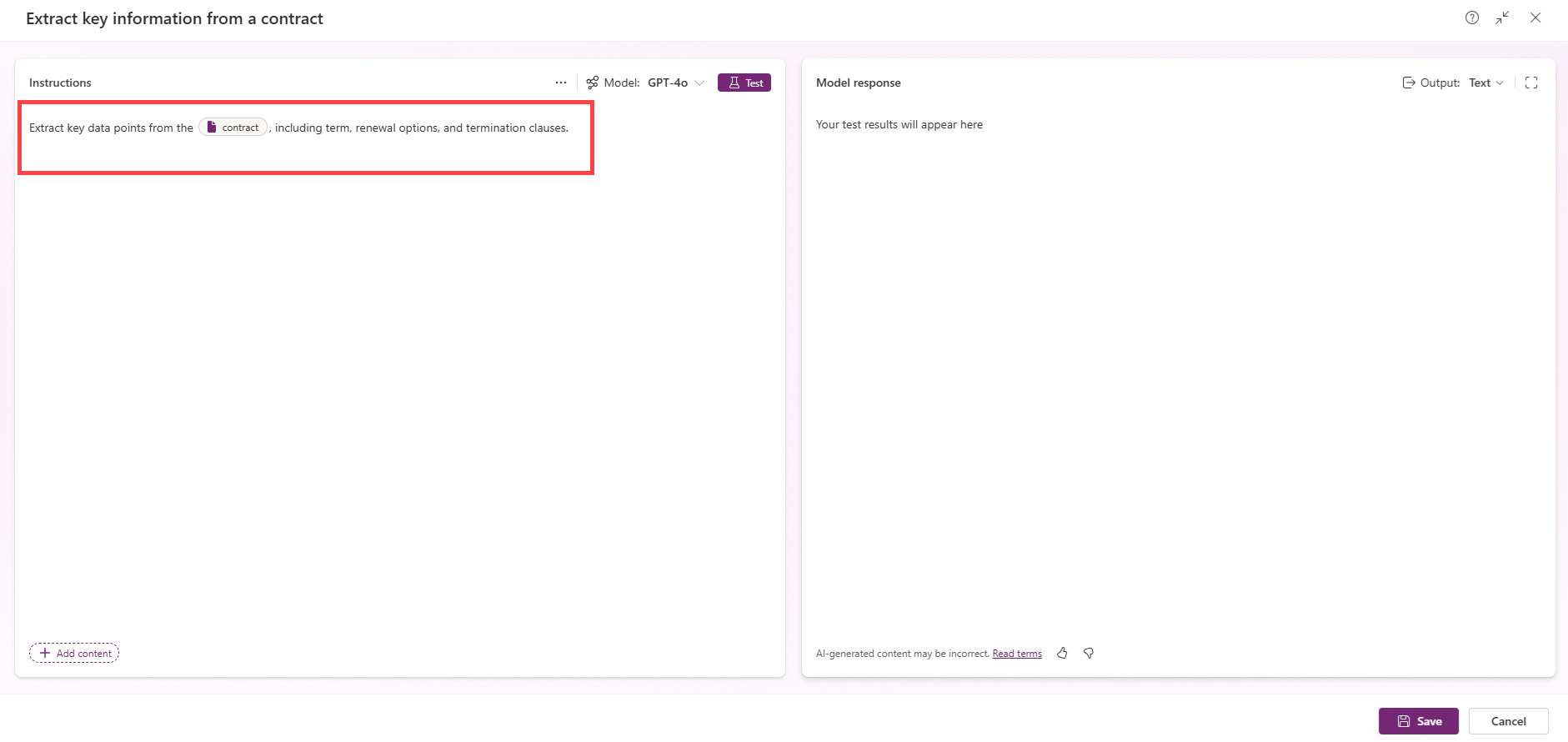
Afbeeldings- of documentvoer
Wanneer u afbeeldingen of documenten invoert, kunt u acties uitvoeren op de bestandsinhoud die dynamisch worden doorgegeven aan de prompt tijdens runtime, zoals het samenvatten van bestanden, categoriseren van bestanden, het extraheren van bestandsinformatie (zowel tekstueel als visueel), het stellen van vragen over bestanden en nog veel meer. Het is ook mogelijk om tekst- en document- of afbeeldingsinvoer in dezelfde prompt te combineren.
Als u tevreden bent met de prompt, selecteert u Documentinvoer in de promptinstructies om voorbeeldgegevens toe te voegen. U kunt ook de invoernaam wijzigen van Documentinvoer naar de waarde van uw keuze in het veld Naam.
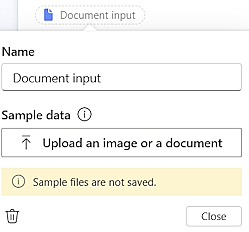
Ondersteunde bestandstypen met afbeeldings- of documentinvoer zijn PNG, JPG, JPEG en PDF.
Power Fx-invoer
Wanneer u Power Fx-invoer gebruikt, vult u uw prompt aan met formules. U voert bewerkingen uit zoals het ophalen van de huidige datum, het opmaken of doorzoeken van tekst, het uitvoeren van berekeningen en het werken met geheugentabellen. U kunt alle Power Fx-functies gebruiken die geen verband houden met connectors. U kunt uw promptinvoer gebruiken als argumenten voor de functie met deze syntaxis: Input.'Your input name'.
U kunt bijvoorbeeld de huidige datum ophalen en de opmaak toepassen die als promptinvoer wordt gegeven met de volgende syntaxis: Text(Now(), Input.'Date Format').
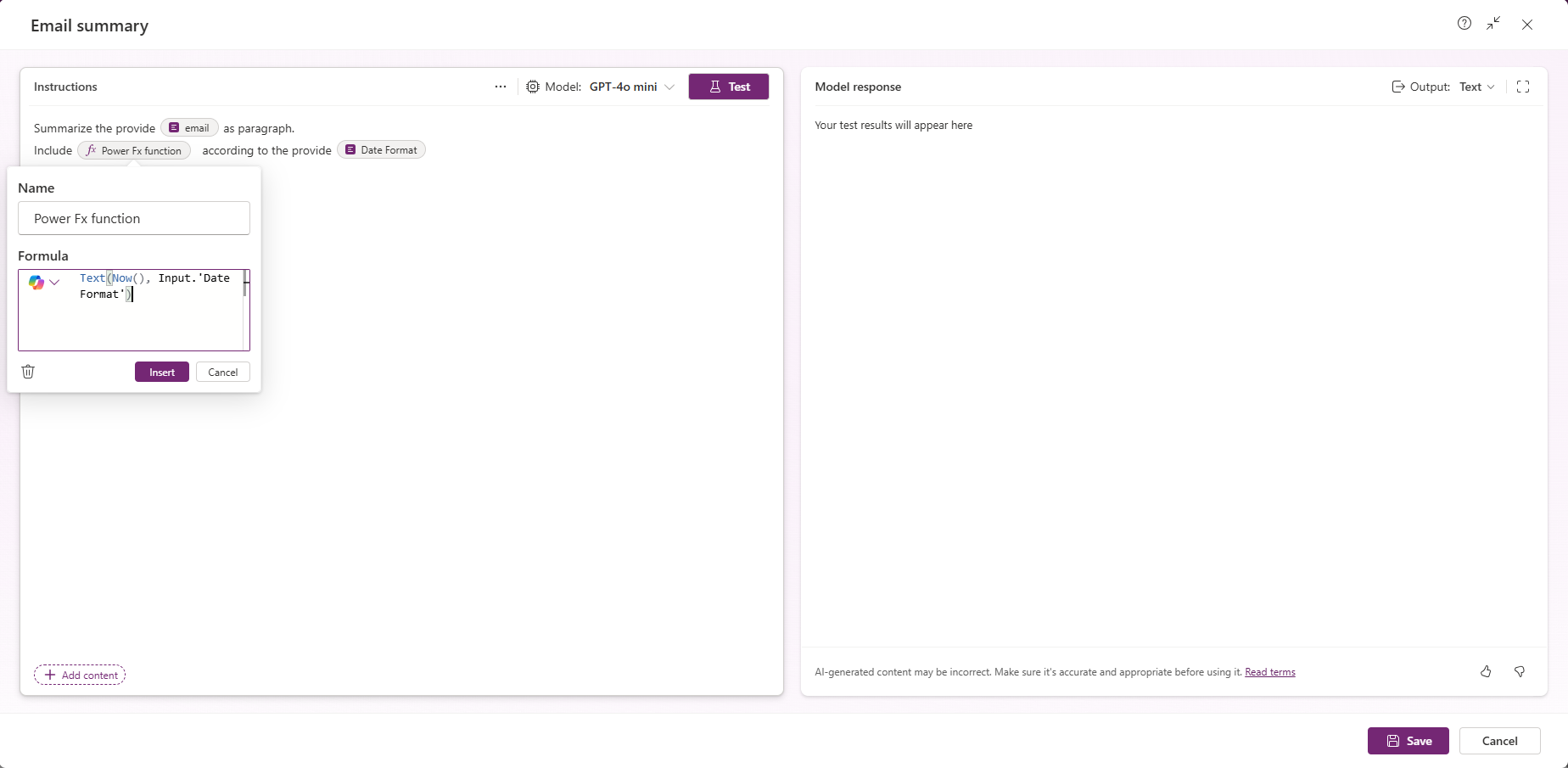
Meer informatie over de beschikbare functies vindt u in het overzicht van Power Fx-formules.
Beperkingen
- Voor de invoer van afbeeldingen of documenten geldt een maximale bestandsgrootte van 25 MB voor alle bestanden die aan de prompt worden doorgegeven.
- Voor de invoer van afbeeldingen of documenten kunt u geen bestanden doorgeven met een ander type dan PNG, JPG, JPEG en PDF.
- Bij invoer van afbeeldingen of documenten kan het extraheren van informatie uit grote documenten onnauwkeurig zijn en kan er informatie worden overgeslagen, vooral bij tabellen.
- Beeld- of documentverwerking is beperkt tot maximaal 100 seconden. Als deze limiet wordt overschreden, eindigt de operatie met een timeoutfout.
- Er geldt een beperking op het verwerken van documenten van minder dan 50 pagina's.
- Afbeeldings- of documentinvoer wordt nog niet ondersteund voor prompts die als tools zijn toegevoegd in Copilot Studio-agenten.