Notitie
Voor toegang tot deze pagina is autorisatie vereist. U kunt proberen u aan te melden of de directory te wijzigen.
Voor toegang tot deze pagina is autorisatie vereist. U kunt proberen de mappen te wijzigen.
Notitie
In dit artikel worden functies beschreven die worden gebruikt in agents of agentstromen die mogelijk worden gemaakt met het standaardharnas.
Important
U hebt de beveiligingsrol Bekijker van bottranscripties nodig om de lijst en de bijbehorende metrische gegevens weer te geven. Alleen beheerders kunnen deze rol verlenen door de beveiligingsrol Bot Transcript Viewer toe te wijzen tijdens het delen van agents.
Zie Transcriptinstellingen configureren om deze beveiligingsrol in uw enkele omgeving of groepsomgeving in te schakelen.
De pagina's Gebruikersvragen, Reacties, Sessies en Reactiesgeven de onderliggende gegevens weer die een bepaalde context vormen. Bijvoorbeeld, de pagina genaamd Account Management onder Monitor>Themes kan alle gebruikersvragen vermelden die relevant zijn voor het thema Account Management binnen de tijdsbestek van de laatste 7 dagen. In dit geval is de context het thema Accountbeheer in het tijdsbereik van de afgelopen zeven dagen. De tijdsperiode die je instelt wanneer je dieper inzoomt op het Account Management-thema op de Thema-pagina bepaalt de context.
Notitie
Als je de vragenlijst opent door te kiezen op 'Vragen zien ' in de tegel 'Monitor>Generated answer rate and quality ', is de lijst standaard ongefilterd.
Er zijn verschillende dingen die u kunt doen op lijstpagina's, afhankelijk van wat uw pagina bevat:
- Pas meer filters toe op de lijst (buiten een contextspecifiek filter) om deze verder te verfijnen door opgegeven dimensionale waarden.
- Zie details over een afzonderlijk item in de lijst.
- Evalueer de lijst op basis van configureerbare testmethodecriteria.
- Wis alle bestaande filterinstellingen.
- Download de lijst als een .csv bestand (alleen vragen, geen reacties).
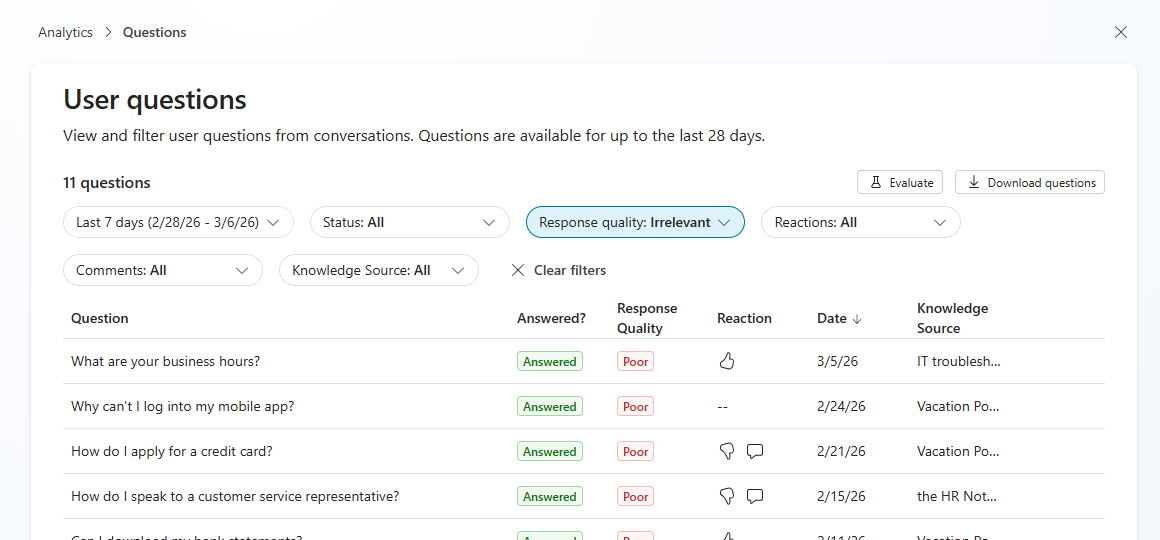
Meer filters toepassen
Om meer focus aan te brengen, beperk je de lijst verder door gebruik te maken van de dimensionale filters van de lijst. Filters voegen specificiteit toe door zich te richten op relevante items, wat het onderzoeks- en beoordelingsproces verbetert. Het filtersysteem ondersteunt combinaties van verschillende filtertypes en ondersteunt optioneel meerdere waarden binnen dezelfde filtercategorie voor genuanceerde selectie.
Afhankelijk van de context van uw lijst zijn een of meer filters mogelijk niet beschikbaar. Raadpleeg de volgende tabel voor ondersteuningsdetails.
| Filter | Context van reactielijst | Context van de vraaglijst | Context van opmerkingenlijst | Sessielijstcontext | Description |
|---|---|---|---|---|---|
| Tijdsperiode | Yes | Yes | Yes | Yes | De periode die wordt gebruikt voor het filteren van de vermelde gegevens. |
| Status | No | Yes | No | No | Antwoord op de vraag of de gebruikersquery al dan niet is beantwoord. Mogelijke waarden zijn Answered en Unanswered. |
| Antwoordkwaliteit1 | No | Yes | No | No | Antwoordkwaliteit voor de gebruikersquery. Mogelijke waarden zijn Good en (onder de Poor waarden) zijn Incomplete, Irrelevant, en Incomplete knowledge use.2 |
| Reacties | Yes | Yes | Yes | No | De duim omhoog/omlaag reactiewaarde. |
| Comments | Yes | Ja3 | No | No | Of een tekstcommentaar als reactie is opgenomen. |
| Sessieresultaat | No | No | No | Yes | Resultaat van agentgesprek. Mogelijke waarden zijnResolved, Abandoned, en UnengagedEscalated. |
| Reden van resultaat | No | No | No | Yes | Aanvullende context die uitlegt waardoor het resultaat van het medewerkergesprek tot stand kwam (bijvoorbeeld systeemfout of impliciet opgelost). |
| Kanaal | No | No | No | Yes | Het kanaal waar het gesprek plaatsvond, zoals Teams, Microsoft Copilot en SharePoint. |
| Tevredenheid | No | No | No | Yes | Waardering voor klanttevredenheid. Mogelijke waarden zijn Satisfied, Neutralen Dissatisfied. |
| Kennisbron | No | Yes | No | No | Lijst met kennisbronnen die in de geselecteerde periode zijn geciteerd. |
1 Antwoordkwaliteit is niet altijd beschikbaar en wordt alleen weergegeven als de vraag is bemonsterd voor kwaliteitsanalyse.
2 Antwoordkwaliteit is gecategoriseerd als goede kwaliteit, slechte kwaliteit als gevolg van irrelevante respons, slechte kwaliteit van onvolledig antwoord en slechte kwaliteit vanwege onvolledig kennisgebruik.
3 Behalve de context van de vragenlijst Thema's .
Als u alle filters opnieuw wilt instellen zodat ze geen gegevens uitfilteren, selecteert u Alle filters wissen. Met deze actie wordt de periode niet gewijzigd. Deze functionaliteit is alleen zichtbaar als er actieve filters zijn toegepast op de lijst.
Details weergeven over een afzonderlijk item in de lijst
Als u de onderliggende gebruikersquery en het agentantwoord wilt zien dat is gekoppeld aan één lijstitem en andere relevante itemspecifieke informatie, selecteert u het item in de lijst. Er wordt een zijpaneel geopend met deze informatie.
Important
De Monitor-pagina slaat gebruikersvragen en agentreacties tot maximaal 28 dagen op.
In het volgende voorbeeld ziet u de lijst Reacties met de details van één agentantwoord in het zijpaneel. Andere contexten, zoals vragenlijsten en opmerkingenlijsten, hebben verschillende deelvensters met details van lijstitems.
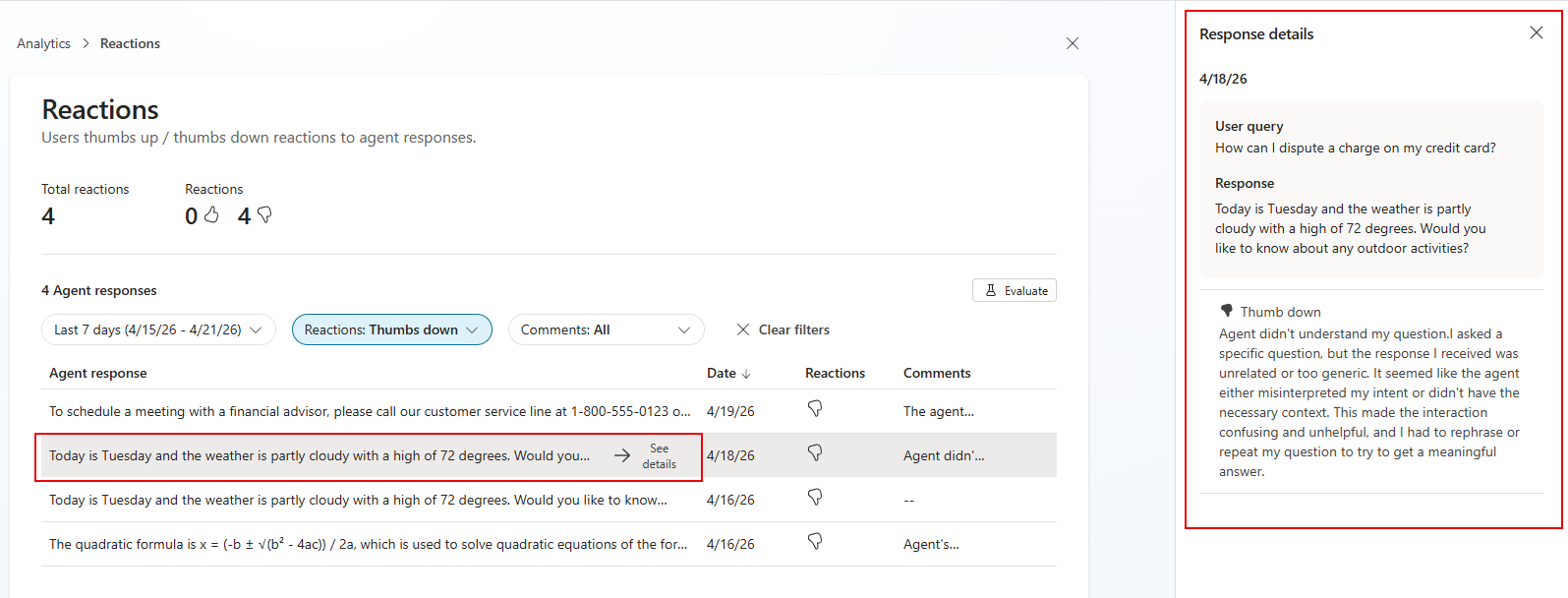
De beschikbare details variëren, afhankelijk van de context van uw lijst. Raadpleeg de volgende tabel voor ondersteuningsdetails.
| Detail | Context van reactielijst | Context van de vraaglijst | Context van opmerkingenlijst | Description |
|---|---|---|---|---|
| Tijdstempel | Yes | Yes | Yes | Datum en tijd waarop de vraag en het antwoord plaatsvonden. |
| Bekijk transcript | Yes | Yes | Yes | Opent het sessietranscript met sessiedetails. |
| Gebruikersquery | Yes | Yes | Yes | Gebruikersquery die ten grondslag ligt aan dit lijstitem. |
| Response | Yes | Yes | Yes | Agentantwoord waarop dit lijstitem betrekking heeft. |
| Reactie | Yes | Yes | Yes | De duim omhoog/duim omlaag-reactiewaarde voor dit lijstitem. |
| Comment | Yes | Yes | Yes | De opmerking van de gebruiker die aan dit lijstitem is gekoppeld. |
| Status (beantwoord/onbeantwoord) | No | Yes | No | Of de vraag is beantwoord. |
| Antwoordkwaliteit | No | Yes | No | Kwaliteit van het antwoord. |
| Reden | No | Yes | No | Reden voor de antwoordkwaliteit. |
| Geciteerde kennisbronnen | No | Yes | No | Lijst met kennisbronnen die worden geciteerd voor het geselecteerde lijstitem. |
Een evaluatietestset maken voor items in de lijst
Gebruik het evaluatieprogramma om de vermelde items te evalueren op basis van criteria die u in de testmethode van de evaluatie definieert.
Selecteer Evalueren op de lijstpagina om het testconfiguratieproces voor een nieuwe evaluatie te starten, waarbij de vermelde items automatisch zijn geconfigureerd als de gegevensset. Wanneer je bij Evaluatie>Nieuwe evaluatie bent, kun je de configuratie van de testset toevoegen of wijzigen voor je evaluatie. Zie Een nieuwe testset maken voor meer informatie over het instellen van een nieuwe evaluatie.
Download onderliggende gegevens naar een CSV-bestand
Notitie
Deze functie is alleen beschikbaar voor makers met machtigingen voor bottranscripties.
In de context van de lijst met vragen, om de lijst met vragen als CSV-bestand te downloaden, selecteer je Vragen downloaden.
In zowel de context van de lijst met opmerkingen als de reactielijst kies je Reacties downloaden om de lijst met reacties als CSV-bestand te downloaden.