Notitie
Voor toegang tot deze pagina is autorisatie vereist. U kunt proberen u aan te melden of de directory te wijzigen.
Voor toegang tot deze pagina is autorisatie vereist. U kunt proberen de mappen te wijzigen.
Agenten gebruiken hulpprogramma's en kennis om acties uit te voeren namens gebruikers en relevante contextuele informatie te verzamelen. Deze hulpprogramma's en kennisbronnen worden vaak opgeslagen in externe systemen, zoals Microsoft Dataverse, Microsoft SharePoint of andere API's. Om deze resources veilig te kunnen openen, moeten agenten worden geverifieerd om verbindingen tot stand te brengen. De agent kan de verificatie van de agentauteur of de gebruikersverificatie gebruiken, afhankelijk van het scenario.
In Microsoft Copilot Studio worden verbindingen gebruikt om veilig toegang te krijgen tot geverifieerde services voor hulpprogramma's en kennis. U kunt verbinding maken met verschillende gegevensbronnen, zoals Microsoft Dataverse, Microsoft SharePoint of externe API's.
Agentverbindingen weergeven en beheren
In Copilot Studio kunt u op de pagina Verbindingsinstellingen de verbindingen bekijken en configureren die door uw agent worden gebruikt.
Op de pagina Verbindingsinstellingen kunt u de verbindingen configureren en beheren die door uw agent worden gebruikt. U kunt bestaande verbindingen bekijken, nieuwe verbindingen maken en deze zo nodig bewerken of loskoppelen.
Verbindingen weergeven op de pagina Verbindingsinstellingen
Navigeer naar uw agentpagina in Copilot Studio door Agenten te selecteren en vervolgens de agent te selecteren die u wilt bekijken.
De overzichtspagina voor de agent wordt geopend.
Selecteer Instellingen om de pagina Instellingen voor de agent te openen.
Selecteer Verbindingsinstellingen in het linkernavigatiedeelvenster.
Er wordt een lijst weergegeven in een tabel met alle verbindingen die aan uw agent zijn gekoppeld. Voor elke verbinding kunt u de naam, hulpprogramma's en kennis bekijken op basis van de verbinding, verbindingsstatus en de datum waarop de verbinding voor het laatst is bijgewerkt.
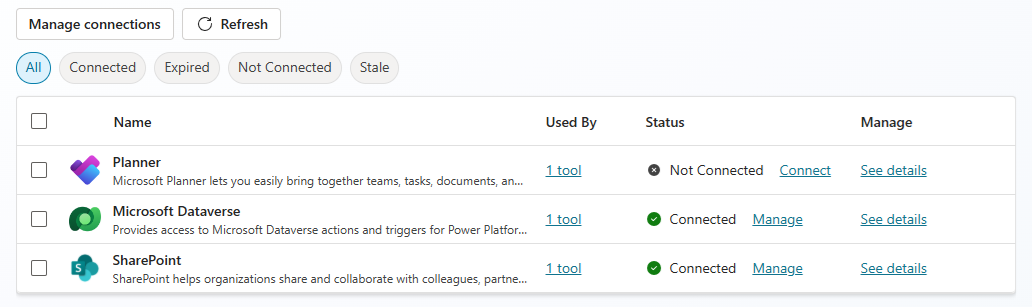
Verbindingen filteren
Als u veel verbindingen voor uw agent hebt, kunt u filteren om een beperkter overzicht te krijgen en de verbinding te vinden waarmee u wilt werken. U kunt verschillende filters toepassen om verbindingen weer te geven op basis van hun status, zoals Geactiveerd/Gedeactiveerd, Verbonden/Niet verbonden, Gedeactiveerd, Verlopen of Verbindingsfout.
Een verbinding selecteren of maken
Selecteer onder Status voor de verbindingsvermelding in de lijst de optie Beheren om het deelvenster Een verbinding maken of kiezen te openen.
Open de configuratie Verbinding. Kies een bestaande verbinding in de lijst of selecteer Nieuwe verbinding maken om een nieuwe verbinding te maken.
Als u Nieuwe verbinding maken selecteert, wordt er een deelvenster voor het instellen van verbindingen geopend. Indien nodig wordt u mogelijk gevraagd om u aan te melden bij de service of aanvullende informatie te verstrekken om de verbinding te voltooien.
Als u klaar bent, selecteert u Indienen om de wijzigingen op te slaan.
De verbinding wordt nu gekoppeld aan uw agent en uw agent kan de verbinding gebruiken om toegang te krijgen tot de hulpprogramma's en kennis.
Verbindingsparameters configureren
Selecteer onder Beheren voor de verbindingsvermelding in de lijst Details weergeven om meer details over de verbinding weer te geven.
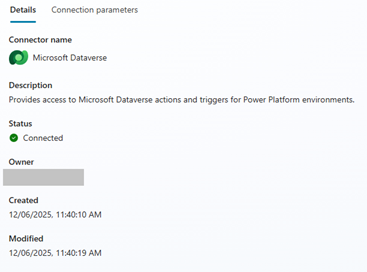
Informatie wordt weergegeven op twee tabbladen:
- Details: hier worden de verbindingsnaam, beschrijving, status en aanmaakdetails weergegeven.
- Verbindingsparameters: hier worden de verbindingsparameters weergegeven, zoals verificatiedetails, API-sleutels of andere vereiste informatie, en kunt u de details configureren.
Verbindingsparameters delen voor OBO-verificatie (On-Behalf-Of)
Voor sommige verbindingen die ondersteuning bieden voor eenmalige aanmelding (SSO) kunt u de verbinding instellen om OBO-verificatie te gebruiken. In een OBO-stroom delegeert de gebruiker de agent om namens de gebruiker de gedeelde verbindingsparameters te gebruiken met de service. Dit is handig wanneer de agent toegang moet hebben tot resources waarvoor gebruikersspecifieke machtigingen vereist zijn of wanneer acties moeten worden uitgevoerd in de context van de identiteit van een gebruiker.
Het delen van parameters inschakelen voor OBO
Onder Verbindingsparameters voor de verbindingsvermelding in de lijst kunt u toestaan dat de gebruiker specifieke verbindingsparameters deelt.
Schakel onder Verbindingsparameters de optie Machtiging verlenen om parameters te delen in.
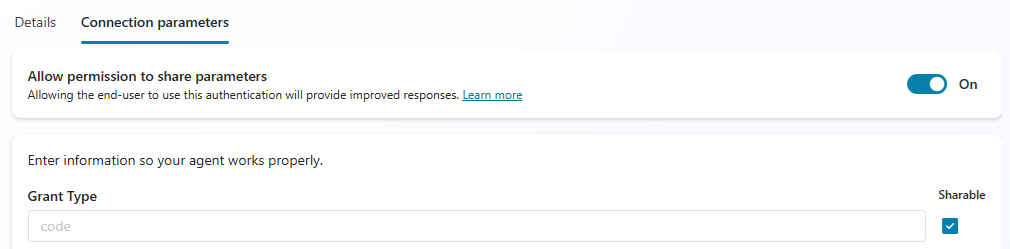
Schakel selectievakjes in voor de parameters die de gebruiker mag delen.
De gebruiker wordt gevraagd om machtigingen te verlenen voor deze parameters wanneer de agent OBO-verificatie gebruikt.
Gebruikerservaring voor OBO-verificatie
Wanneer de agent OBO-verificatie gebruikt, wordt de gebruiker gevraagd om machtigingen te verlenen voor de agent om hun verbindingsparameters te gebruiken. De gebruiker kan ervoor kiezen deze machtiging toe te staan of te weigeren. Als de gebruiker dit toestaat, kan de agent toegang krijgen tot resources en acties uitvoeren namens de gebruiker. De agent maakt transparant verbinding met de service met behulp van de parameters voor gedeelde verbindingen.