Notitie
Voor toegang tot deze pagina is autorisatie vereist. U kunt proberen u aan te melden of de directory te wijzigen.
Voor toegang tot deze pagina is autorisatie vereist. U kunt proberen de mappen te wijzigen.
Note
Dit artikel beschrijft functies die worden gebruikt in agenten of agentstromen die gebruikmaken van het standard harness.
Componentencollecties stellen makers in staat om herbruikbare componenten te creëren en te delen tussen agenten.
Wanneer u verzamelingen gebruikt, kunt u het volgende doen:
- Ga naar beheer, zoekacties en maak onderdeelverzamelingen vanaf de zijbalk in Copilot Studio, zonder dat u een agent hoeft te openen, waardoor gedeelde bouwstenen gemakkelijker te vinden en opnieuw te gebruiken zijn.
- Gebruik export met één klik en vereenvoudigd importeren. Copilot Studio verpakt verzamelingen in versiebeheerde beheerde oplossingen en maakt directe import vanuit agentinstellingen mogelijk, waardoor de makerervaring wordt gestroomlijnd.
- Deel verzamelingen met teamgenoten terwijl je de bewerkingstoegang beheert, waardoor veilige samenwerking mogelijk is en kernactiva worden beschermd.
- Beperk een verzameling zodat deze alleen kan worden gebruikt door de beoogde agent (de primaire agent), zodat teams grote of gevoelige copilots kunnen modulariseren zonder onbedoeld hergebruik.
- Test hoe een verzameling zich gedraagt in verschillende agents, rechtstreeks vanuit de werkruimte Componentverzamelingen, waardoor de iteratie wordt versneld en consistente resultaten worden gegarandeerd.
- Verzamel en deel nieuwere connectortypen, waaronder onderliggende agenten, modelcontextprotocollen, connectoren en flows.
- Verwijder of pas afhankelijkheden aan om activa los te koppelen en onafhankelijke releasecycli tussen teams te ondersteunen.
Agentcomponenten zijn onder meer:
- topics
- kennis
- tools
- Kind agenten
- Modelcontextprotocollen
- connectoren
- stromen
- entities
Als u een componentverzameling wilt bewerken of een componentverzameling aan een agent wilt toevoegen, moet u de persoon zijn die de verzameling heeft gemaakt of een gebruiker met de rol van systeemaanpasser of systeembeheerder. Zodra een componentcollectie beschikbaar is voor een agent, kunnen alle agentauteurs de collectie zien en gebruiken, maar ze kunnen de componenten in de collectie niet wijzigen. Meer informatie vindt u in Gebruikersbeveiliging configureren in een omgeving.
Onderdelenverzamelingen maken
U maakt componentverzamelingen rechtstreeks vanaf de pagina Instellingen voor een agent of vanaf de pagina Componentverzamelingen . Wanneer u componenten van een agent aan een verzameling toevoegt, worden de componenten naar de verzameling verplaatst en verwijst de agent naar de onderdelen binnen de verzameling.
U kunt de verzameling delen met andere agents in uw omgeving of exporteren om deze in andere omgevingen te importeren.
Een componentenverzameling maken van een agent
Open de agent die de componenten bevat die u beschikbaar wilt maken als componentverzameling.
Ga naar Instellingen en selecteer Onderdelenverzamelingen.
Als u op het punt staat de eerste onderdelenverzameling in uw omgeving te maken, selecteert u Maken. Anders selecteert u Nieuw.
Voer een naam en een beschrijving in voor uw onderdelenverzameling.
Kies Volgende.
Selecteer de onderdelen die u aan de onderdelenverzameling wilt toevoegen. U kunt de categorieën en het zoekveld gebruiken om de lijst met componenten te verfijnen. U kunt onderliggende agenten verbinden tijdens het bekijken van de collectie.
Alle componentafhankelijkheden worden automatisch geselecteerd en aan de verzameling toegevoegd. U kunt afhankelijkheden alleen uitsluiten als u een primaire agent hebt ingesteld voor de onderdelenverzameling.
De primaire agent is de agent die eigenaar is van de componenten in de collectie. Als u geen primaire agent instelt, is de onderdelenverzameling eigendom van de omgeving en moet deze daarom toegang hebben tot de afhankelijkheden.
Tip
Als u bestanden als kennisbronnen voor een agent hebt geüpload, worden deze bestanden uit de oorspronkelijke agent verwijderd wanneer u deze bestanden aan een onderdelenverzameling toevoegt.
Als tijdelijke oplossing kunt u dergelijke bestanden van de componentverzameling terug verplaatsen naar hun oorspronkelijke agent.Kies Volgende.
Controleer de inhoud van uw verzameling en selecteer Maken.
Een componentenverzameling maken op omgevingsniveau
Selecteer in de zijbalk de drie stippen (...), en selecteer vervolgens Componentenverzamelingen.
Selecteer Nieuw toevoegen en vervolgens Onderdelenverzameling.
Voer een naam en een beschrijving in voor uw onderdelenverzameling.
Klik op Finish.
Verbind de agent die de onderdelen bevat die u wilt delen, met uw nieuwe onderdelenverzameling.
Voeg onderdelen vanuit de geselecteerde agent toe aan de verzameling.
Een agent verbinden met een componentcollectie
Selecteer in de zijbalk de drie stippen (...), en selecteer vervolgens Componentenverzamelingen.
Selecteer de collectie die u wilt koppelen aan een agent.
Selecteer in de sectie Verbonden agenten de optie Agent toevoegen. Selecteer de agent die u wilt verbinden en vervolgens Toevoegen.
U kunt alle componenten van de verbonden agenten toevoegen aan uw componentverzameling. Alle aangesloten agenten kunnen ook componenten uit die verzameling gebruiken.
Componenten van een agent aan een verzameling toevoegen
Selecteer in de zijbalk de drie stippen (...), en selecteer vervolgens Componentenverzamelingen.
Selecteer de verzameling waaraan u onderdelen wilt toevoegen.
Verbind de agent die de componenten bevat die u opnieuw wilt gebruiken in de verzameling, als deze nog niet is gebruikt.
Selecteer in de sectie Onderdelen toevoegen de optie Toevoegen van een agent.
Note
Als u geen agents hebt verbonden met de onderdelenverzameling, is de optie om onderdelen van een agent toe te voegen niet beschikbaar.
Selecteer de gewenste agent en selecteer daarna Volgende.
Selecteer de onderdelen die u aan de onderdelenverzameling wilt toevoegen. U kunt de categorielabels en het veld Componenten zoeken gebruiken om de lijst met componenten te verfijnen.
Kies Volgende.
Controleer de inhoud van uw verzameling en selecteer Toevoegen aan verzameling.
Stel een primaire agent in voor een onderdelenverzameling en sluit afhankelijkheden uit
U kunt één agent instellen als de primaire agent voor een onderdelenverzameling. Makers hebben de mogelijkheid om een primaire agent te selecteren als ze willen dat slechts één specifieke agent de componentenverzameling gebruikt.
Als uw collectie meerdere verbonden agents heeft, kunt u geen primaire agent instellen. U moet eerst alle andere agents loskoppelen.
Wanneer u een primaire agent instelt, kunt u ook afhankelijkheden uitsluiten bij het toevoegen van onderdelen van die agent. Hierdoor kunt u kleinere onderdelenverzamelingen maken die niet alle afhankelijkheden bevatten, wat handig kan zijn wanneer u alleen specifieke onderdelen wilt delen.
Selecteer in de zijbalk de drie stippen (...), en selecteer vervolgens Componentenverzamelingen.
Selecteer de collectie waarvoor u een primaire agent wilt instellen.
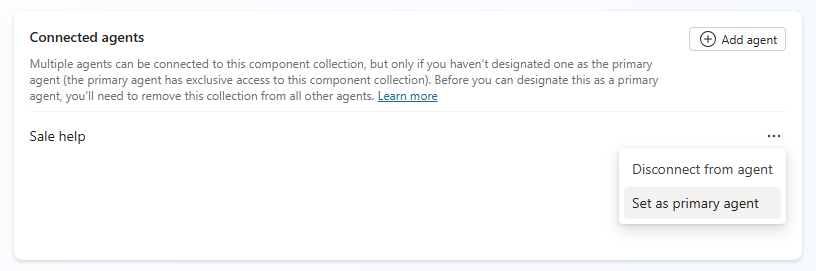
Selecteer in de sectie Verbonden agenten de drie stippen (...) naast de agent en selecteer vervolgens Primaire agent instellen.
Important
Als uw verzameling meerdere verbonden agents heeft, is de optie om een primaire agent in te stellen niet beschikbaar. Selecteer voor elke agent anders dan degene die u als primair wilt instellen, de optie Verbinding met agent verbreken.
Afhankelijkheden uitsluiten bij het toevoegen van onderdelen van de primaire agent:
Selecteer Toevoegen van een agent in de componentenverzameling.
Selecteer de primaire agent en klik op Volgende.
Selecteer de onderdelen die u aan de onderdelenverzameling wilt toevoegen. Deselecteer Neem componentafhankelijkheden op.
Kies Volgende.
Controleer de inhoud van uw verzameling en selecteer Toevoegen aan verzameling.
Een onderdelenverzameling delen
U kunt een onderdelenverzameling delen met andere gebruikers in uw organisatie en opgeven of ze Viewer - of Editor-machtigingen hebben. Voor meer informatie over machtigingsrollen voor Copilot Studio-gebruikers, zie Hoe u bepaalt hoe agents worden gedeeld.
Selecteer in de zijbalk de drie stippen (...), en selecteer vervolgens Componentenverzamelingen.
Selecteer de collectie die u wilt delen.
Selecteer in de bovenste menubalk de optie Delen.
Voer in het deelvenster de namen of e-mailadressen in van andere personen met wie u de componentenverzameling wilt delen. Geef voor elke gebruiker de machtigingsrollen op (Kijker of Bewerker).
Collecties importeren en exporteren
U kunt collecties exporteren, zodat u ze in andere omgevingen kunt importeren. Wanneer u een verzameling exporteert, wordt deze beheerd. Als u een verzameling wilt exporteren zonder dat deze wordt beheerd, raadpleegt u Oplossingen gebruiken voor complexe verzamelingen.
Een collectie exporteren:
Selecteer in de zijbalk de drie stippen (...), en selecteer vervolgens Componentenverzamelingen.
Open de collectie die u wilt exporteren.
Selecteer in de bovenste menubalk de optie Exporteren.
Het exporteren begint en er verschijnt een meldingsbalk. Wanneer de export klaar is, verandert de melding in een koppeling om de verzameling als een .zip bestand te downloaden.
Een collectie importeren:
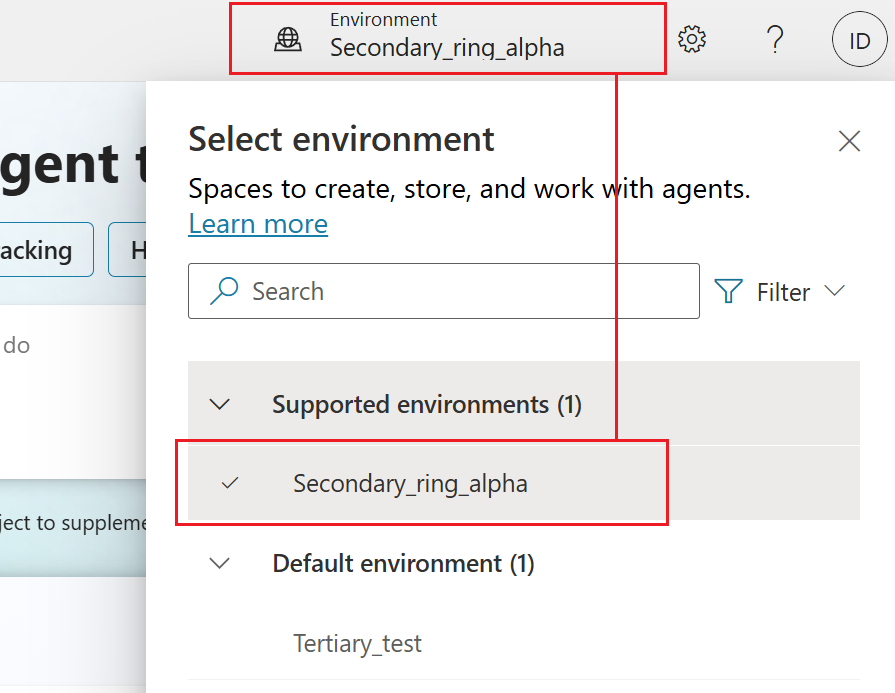
Zorg er in Copilot Studio voor dat de omgeving waarin u uw verzameling wilt importeren, is geselecteerd:
Open de agent die u wilt verbinden met de collectie en selecteer vervolgens Instellingen in de bovenste balk.
Selecteer Componentverzamelingen in het zijmenu en selecteer vervolgens Oplossing importeren.
Selecteer in het deelvenster dat verschijnt de optie Bladeren door bestanden en kies vervolgens de geëxporteerde verzameling.
De details van de collectie worden getoond. U kunt plug-instappen en -stromen uitsluiten onder de sectie Geavanceerde instellingen .
Tip
Als u een verzameling probeert te importeren in dezelfde omgeving als waaruit u deze hebt geëxporteerd, ziet u een foutbericht. Controleer of u zich in de doelomgeving bevindt die de verzameling niet bevat.
Kies Volgende. Het importpaneel sluit en een bericht geeft aan dat de collectie succesvol is geïmporteerd.
Gebruik oplossingen voor complexe incasso's
U kunt oplossingen ook gebruiken om agentcomponenten uit de ene omgeving te exporteren en in een andere omgeving te importeren. De oplossing fungeert als drager voor de componenten. U kunt meerdere agentcomponenten in één oplossing exporteren en importeren.
Gebruik over het algemeen oplossingen voor complexe verzamelingen van componenten. Bijvoorbeeld als uw collectie connectoren of omgevingsvariabelen heeft.
Een oplossing maken
Ga naar de pagina Oplossingen.
Selecteer Nieuwe oplossing.
Voer de volgende informatie in voor de nieuwe oplossing:
- Weergavenaam: de naam die wordt weergegeven in de lijst met oplossingen. U kunt deze later wijzigen.
- Naam: de unieke naam van de oplossing, gegenereerd vanuit Weergavenaam. U kunt deze alleen veranderen voordat u de oplossing opslaat.
- Uitgever: selecteer de standaarduitgever of maak een nieuwe. Overweeg om één enkele uitgever te maken en deze consistent in alle omgevingen voor uw oplossing te gebruiken. Lees meer overoplossingsuitgevers.
- Versie: voer een nummer in voor de versie van uw oplossing. Het versienummer wordt opgenomen in de bestandsnaam als u de oplossing exporteert.
Klik op Creëren.
Componentcollecties toevoegen aan een oplossing
Ga naar de pagina Oplossingen en open indien nodig de gewenste oplossing.
Selecteer Bestaande toevoegen, wijs naar Agent en selecteer Onderdelenverzameling.
Er verschijnt een paneel met alle beschikbare componentcollecties.
Selecteer de onderdelenverzamelingen die u wilt exporteren en selecteer vervolgens Toevoegen onder aan het paneel.
Exporteer een oplossing om componentcollecties in andere omgevingen te delen
U exporteert en importeert onderdelenverzamelingen door de oplossingen die ze bevatten, te exporteren en importeren van de ene omgeving naar de andere.
Ga naar de pagina Oplossingen.
Selecteer de drie stippen (⋮) voor de oplossing die de componentencollecties bevat die je wilt exporteren, en selecteer vervolgens Export oplossing.
Voer de volgende opties in of selecteer deze:
- Versienummer: Copilot Studio verhoogt automatisch de versie van uw oplossing. U kunt de standaardversie accepteren of uw eigen versie invoeren.
- Exporteren als: selecteer het pakkettype Onbeheerd of Beheerd. Meer informatie over beheerde en onbeheerde oplossingen.
Selecteer Exporteren. Het exporteren kan enkele minuten duren. Lees het statusbericht boven aan de pagina Oplossingen.
Wanneer het exporteren is voltooid, selecteert u de knop Downloaden om een .zip-bestand te downloaden.
De bestandsnaam heeft de volgende indeling: SolutionName_Version_SolutionType.zip, bijvoorbeeld ContosoSolution_1_0_0_1_managed.zip.
Importeer een oplossing om componentcollecties aan een omgeving toe te voegen
Ga naar de pagina Oplossingen.
Selecteer de omgeving waarin u uw onderdelenverzameling wilt importeren.
Kies Oplossing importeren.
Selecteer in het paneel Importeren de optie Bladeren, selecteer het .zip-bestand dat de oplossing met uw onderdelenverzameling bevat en selecteer vervolgens Volgende.
Selecteer Importeren. Het importeren kan enkele minuten duren. Lees het statusbericht boven aan de pagina Oplossingen.
Wacht enkele ogenblikken totdat de import is voltooid.
Als het importeren niet lukt, selecteert u Logboekbestand downloaden om een XML-bestand te downloaden dat details bevat over de oorzaak van het mislukken van het importeren. De meest voorkomende reden voor het mislukken van een import is dat de oplossing niet de vereiste onderdelen bevat.
Geïmporteerde componentcollecties aan uw agent toevoegen
Nadat u een componentverzameling hebt geïmporteerd, kunt u deze in uw agents gebruiken.
Open de agent waarin u de onderdelenverzameling wilt gebruiken.
Ga naar de pagina Instellingen en selecteer Onderdelenverzamelingen.
Selecteer naast de geïmporteerde onderdelenverzameling de drie puntjes (…) en selecteer Toevoegen aan agent.
Er verschijnt een bericht met het verzoek om te bevestigen.
Selecteer Toevoegen aan agent.
De naam van uw agent wordt weergegeven onder Actief voor voor deze componentenverzameling.
Controleer de componenten uit de geïmporteerde verzameling en publiceer de agent om de wijzigingen beschikbaar te maken voor uw klanten.
Componenten toevoegen aan een componentverzameling in een aangepaste oplossing
Als u nieuwe agentonderdelen toevoegt aan een onderdelenverzameling in Copilot Studio, moet u deze ook toevoegen aan een onbeheerde oplossing die verwijst naar deze onderdeelverzameling.
Ga naar de pagina Oplossingen en open de onbeheerde oplossing die de onderdelenverzameling bevat die u wilt bijwerken.
Selecteer in het deelvenster Objecten de optie Collecties van agentonderdelen.
Selecteer de drie stippen (⋮) voor de collectie die je wilt bijwerken, wijs naar Geavanceerd en selecteer benodigde objecten toevoegen.
Kies OK.
In het deelvenster Objecten kunt u Agentonderdelen selecteren om te controleren of de verwachte onderdelen nu worden weergegeven.
De oplossingenverkenner openen
Selecteer in Copilot Studio de drie puntjes (... ) op de zijbalk en selecteer Solutions.
De pagina Oplossingen wordt op een nieuw browsertabblad geopend.