Notitie
Voor toegang tot deze pagina is autorisatie vereist. U kunt proberen u aan te melden of de directory te wijzigen.
Voor toegang tot deze pagina is autorisatie vereist. U kunt proberen de mappen te wijzigen.
Note
In dit artikel worden functies beschreven die worden gebruikt in agents of agentstromen die mogelijk worden gemaakt met het standaardharnas.
Agentstromen worden in Copilot Studio met de klassieke visuele ontwerper gemaakt en bewerkt. De ontwerper biedt een canvas waarop u een automatisering kunt bouwen of bewerken, acties kunt toevoegen en verwijderen, fouten kunt controleren en uw werkstroom kunt publiceren zonder de ontwerper te verlaten.
Toon een agentstroom in de ontwerpomgeving
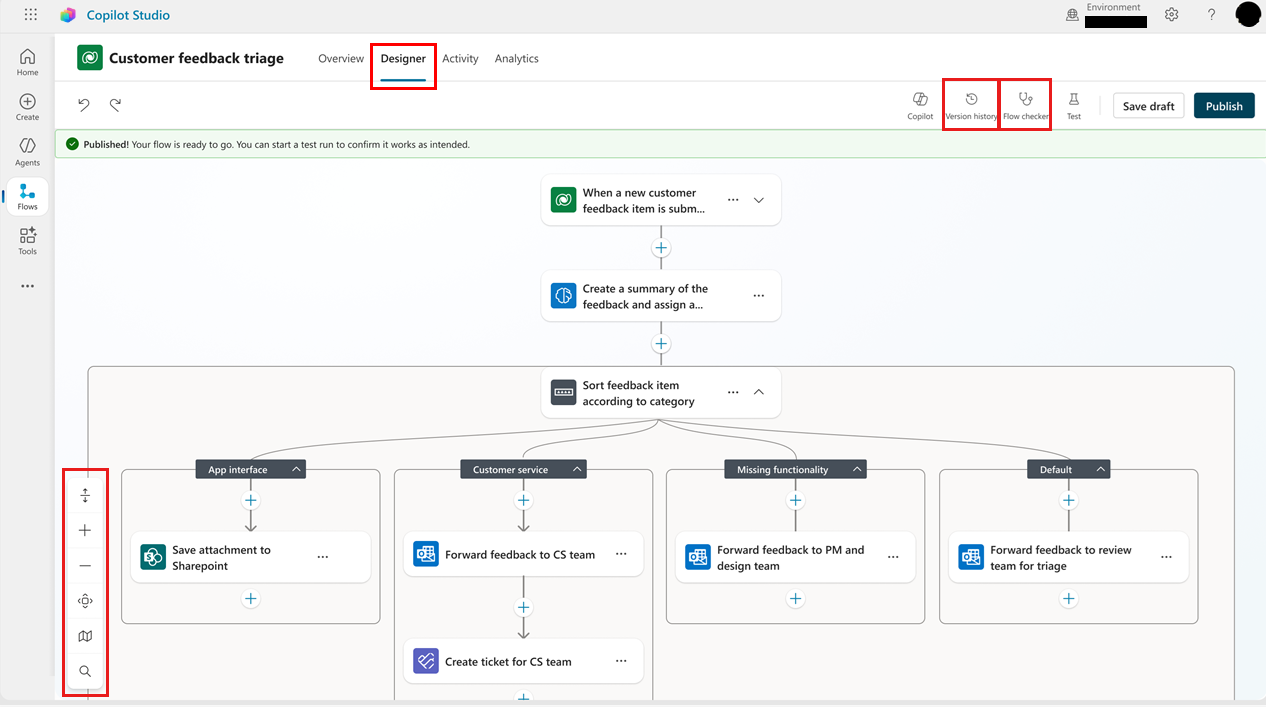
Als u een agentstroom wilt weergeven in de ontwerpfunctie, opent u Copilot Studio, selecteert u Stromen, selecteert u de stroom en selecteert u vervolgens het tabblad Ontwerper.
Wijzig hoe uw stroom wordt weergegeven
Afhankelijk van de omvang en complexiteit van uw agentstroom, wilt u wellicht de weergave ervan aanpassen om het gebruik ervan te vereenvoudigen. De werkbalk in de linkerbenedenhoek van het canvas bepaalt de weergave.
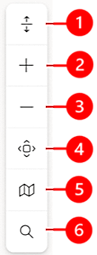
Legenda:
- Uit-/samenvouwen: Vouw alle actiegroepen uit of samen. Als een actie bijvoorbeeld meerdere voorwaarden heeft, selecteert u dit pictogram om de details van de voorwaarden weer te geven.
- Inzoomen: Vergroot de stroom in het canvas.
- Uitzoomen: Verklein de stroom in het canvas.
- Weergave passend maken: Pas de weergave aan zodat deze het gehele proces op het canvas weergeeft.
- Minikaart: Navigeer naar een specifiek gedeelte van een grote stroom.
- Zoeken: Zoek naar een bewerking in uw flow.
Acties toevoegen en verwijderen
Selecteer onder de kaart waaraan u de actie wilt toevoegen een nieuwe actie invoegen. Het paneel Actie toevoegen wordt geopend.
Begin onder Actie toevoegen met het typen van de actie die u door uw stroom wilt laten uitvoeren en selecteer deze vervolgens in de lijst. Afhankelijk van uw selectie moet u mogelijk aanvullende informatie opgeven om de actie te voltooien.
Als je merkt dat een actie niet nodig is, selecteer die dan in je flow en selecteer vervolgens de drie stippen (⋮) >Verwijderen. Selecteer OK om het verwijderen te bevestigen.
Stroomparameters controleren
Als u de parameters voor een trigger of actie in uw agentstroom wilt bekijken, selecteert u de kaart ervan. Het configuratiescherm wordt geopend en het tabblad Parameters wordt standaard weergegeven. Als u een waarde voor een parameter wilt invoeren, selecteert u een optie in de vervolgkeuzelijst of voert u een expressie in om de waarde dynamisch in te stellen.
Versiegeschiedenis voor agentstromen weergeven
Er wordt een versiegeschiedenis vastgelegd in Microsoft Dataverse tijdens het bouwen of wijzigen van een agentstroom. Om te begrijpen hoe een agentstroom is ontstaan, bekijkt u de versiegeschiedenis ervan. Stroomversies worden gegroepeerd op datum, met indicatoren voor de laatste versie, de gepubliceerde versie en eerder gepubliceerde versies.
De geschiedenis van een workflow is gebaseerd op opgeslagen versies. Daarom is het een goed idee om conceptversies op te slaan voordat de workflow is voltooid.
Om het versiegeschiedenispaneel te kunnen gebruiken, moet u uw agentstroom minimaal één keer opslaan.
Selecteer in het menu bovenaan het canvas de optie Versiegeschiedenis.
Om de opgenomen versies van de stroom te bekijken, vouwt u een item in de lijst uit.
Om de versie in de ontwerper weer te geven, selecteert u deze in de lijst.
Controleren op fouten
Fouten in agentflowacties worden in het rood weergegeven. Om details van een fout in één actie te bekijken, selecteert u de fout. Om alle fouten in de volledige stroom weer te geven, selecteert u in het menu bovenaan het canvas de optie Stroomcontrole. Selecteer de fout om de details van afzonderlijke fouten weer te geven. U kunt ook Bewerking openen selecteren om de bewerking in het paneel Stroomcontrole te openen en de fout te corrigeren.
Important
U kunt een stroom niet publiceren als deze fouten bevat. U moet alle fouten corrigeren voordat u uw stroom kunt publiceren.
Uw agentstroom publiceren
Als uw agentstroom geen fouten bevat, kunt u deze publiceren. Om uw stroom te publiceren, selecteert u in het menu bovenaan het canvas de optie Publiceren.
De agentstroom testen
Omdat uw stroom geen fouten bevat en kan worden gepubliceerd, betekent dit niet dat het gaat doen wat u wilt. Nadat u de agentflow hebt gepubliceerd, test u de flow zodat deze werkt zoals verwacht.
U kunt een test handmatig of automatisch uitvoeren. Nadat de tests zijn uitgevoerd, kunt u de uitvoer van elke actie controleren om te bevestigen dat de werkstroom werkt.
Sla uw werkstroom op en publiceer deze.
Selecteer in het menu bovenaan het canvas de optie Testen. Het paneel Stroom testen wordt geopend.
Selecteer of u de test Handmatig of Automatisch wilt uitvoeren.
Selecteer in het paneel Stroom uitvoeren de opties Testen>Stroom uitvoeren. Een groen vinkje geeft aan dat de werkstroom succesvol is afgerond.
Kies Gereed.
Het testen van een agentflow in de ontwerper verbruikt geen capaciteit van Copilot Studio.
Verwante onderwerpen
- Parameters in het actieconfiguratievenster
- Meerdere acties en geavanceerde opties toevoegen aan een cloudstroom
- Concepten en versiebeheer voor cloudstromen
- Gebonden of niet-gebonden acties uitvoeren
- Fouten vinden en herstellen met Stroomcontrole
- Veelvoorkomende problemen met triggers oplossen
- Veelgestelde vragen over Copilot in cloudflows
- FAQ voor Copilot expressie-assistent
- Veelgestelde vragen over generatieve acties in cloudstromen