Notitie
Voor toegang tot deze pagina is autorisatie vereist. U kunt proberen u aan te melden of de directory te wijzigen.
Voor toegang tot deze pagina is autorisatie vereist. U kunt proberen de mappen te wijzigen.
Note
In dit artikel worden functies beschreven die worden gebruikt in agents of agentstromen die mogelijk worden gemaakt met het standaardharnas.
Menselijke invoer, beoordeling en actie zijn essentieel om ervoor te zorgen dat automatiseringen en AI-werkstromen effectief worden uitgevoerd en een hoge kwaliteit behouden. De request information (RFI)-actie in agentstromen biedt een gestroomlijnde manier om menselijk toezicht te integreren in geautomatiseerde processen.
Toegangsaanvraaggegevens
De actie 'Informatie aanvragen' is beschikbaar in agentflows. Lees meer over agentstromen in het overzicht van agentstromen.
Wat houdt de actie 'informatie opvragen' in?
Informatie aanvragen is een actie waarmee je:
- Pauzeer de uitvoering.
- Verzamel input van aangewezen menselijke beoordelaars voordat je doorgaat met de volgende stappen.
- Gebruik input van menselijke beoordelaars in latere stappen.
Veelvoorkomende gebruiksvoorbeelden voor aanvraaggegevens
De aanvraaginformatieactie is gericht op kritieke bedrijfsbehoeften in verschillende branches. Enkele voorbeelden:
- Verwerking van verzekeringsclaims: wanneer er bij een geautomatiseerde claimbeoordeling ontbrekende documentatie wordt geïdentificeerd of schadebeoordelingsgegevens zijn vereist, kan de RFI-actie specifieke informatie aanvragen bij veldregelaars, zoals reparatieschattingen, fotodocumentatie of resultaten van een inspectie ter plaatse.
- Naleving van financiële diensten: Tijdens leningaanvragen of rekeningbeoordelingen kunnen de stromen pauzeren om meer verificatiedocumenten aan te vragen bij compliance officers, zoals inkomensverificatie, kredietbeoordelingen of goedkeuringen van de regelgeving.
- Kwaliteitscontrole van de toeleveringsketen: voor productieprocessen kunnen inspectierapporten worden aangevraagd bij kwaliteitscontroleteams, wanneer geautomatiseerde systemen potentiële defecten detecteren of wanneer er menselijke verificatie nodig is van leverancierscertificeringen.
- Beoordeling van juridische documenten: Contractgoedkeuringsprocessen kunnen worden pauzeerd om juridisch advies te vragen over specifieke clausules, risicobeoordelingen of nalevingsvereisten die professioneel oordeel vereisen.
- IT-beveiligingsincidentrespons: Beveiligingsstromen kunnen automatisch meer onderzoeksdetails opvragen van cybersecurity-analisten wanneer dreigingsdetectiesystemen verdachte activiteiten identificeren die deskundige analyse vereisen.
Stel verzoekinformatie in in je agentenflow
Er zijn een paar stappen om de actie 'verzoekgegevens opvragen' in je agentflow in te stellen en te testen.
Voeg verzoekinformatie toe aan je agentenflow
Als je geen bestaande agentflow hebt voor deze actie, begin dan met het aanmaken van een agent:
Meld u aan bij Copilot Studio op
copilotstudio.microsoft.com.Selecteer Stromen in de linkernavigatiebalk om toegang te krijgen tot de pagina Werkstromen .
Selecteer Nieuwe agentstroom.
Voeg een trigger toe aan je agentenstroom.
Als je al een agent flow hebt en deze actie wilt toevoegen, open deze dan in de flow designer en ga verder met de volgende stappen:
Voeg in de stroomontwerper een nieuwe actie Aanvraag voor informatie toe op de locatie waar u de aanvraag voor informatieactie wilt toevoegen:
- Selecteer in agentstromen een nieuwe actie invoegen waar u de actie wilt toevoegen en selecteer Aanvraag voor informatie onder Menselijke beoordeling.
Selecteer uw aanvraag voor informatieknooppunt op het canvas om het configuratievenster te openen en de volgende vereiste velden te configureren:
- Titel: de onderwerpregel van het e-mailbericht dat met de aanvraag wordt verzonden. Voorbeeld: 'Ontbrekende informatie over claim met id: ABC123'
- Bericht: het bericht of de opmerking die bij het verzoek om informatie hoort. Voorbeeld: 'Deze aanvraag wordt naar u verzonden omdat... Geef deze informatie zo snel mogelijk op."
- Toegewezen aan: de e-mailadressen van personen die de aanvraag ontvangen. U kunt meerdere e-mailberichten invoeren, maar het antwoord van de eerste persoon die moet reageren, wordt gebruikt.
Important
- Het antwoord van de eerste persoon die reageert, wordt gebruikt in het proces. De volgende antwoorden worden niet verwerkt.
- Alle aanvragen worden momenteel alleen via Outlook verzonden. In de toekomst worden mogelijk meer platforms toegevoegd.
- Aanvragen kunnen niet worden verzonden naar gebruikers buiten uw tenant.
Selecteer Invoer toevoegen.
Voeg uw eerste invoer toe door een van de beschikbare invoertypen te selecteren.
Er worden momenteel vijf invoertypen ondersteund:
- Tekst (tekenreeks)
- Ja/nee (booleaans)
- E-mail (e-mailadres)
- Getal (geheel getal)
- Datum (datum)
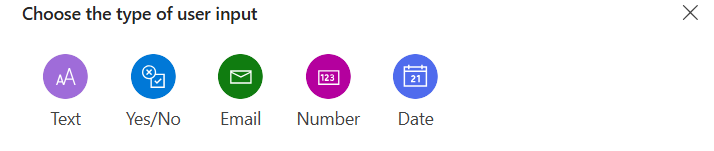
Invoer biedt flexibiliteit met opties voor velden met meervoudige selectie, enkelvoudige selectie en vereiste velden. Meer invoeropties worden later in dit artikel behandeld.
Geef de invoer een beschrijvende naam.
Voeg indien nodig meer invoer toe door Een invoer toevoegen te selecteren.
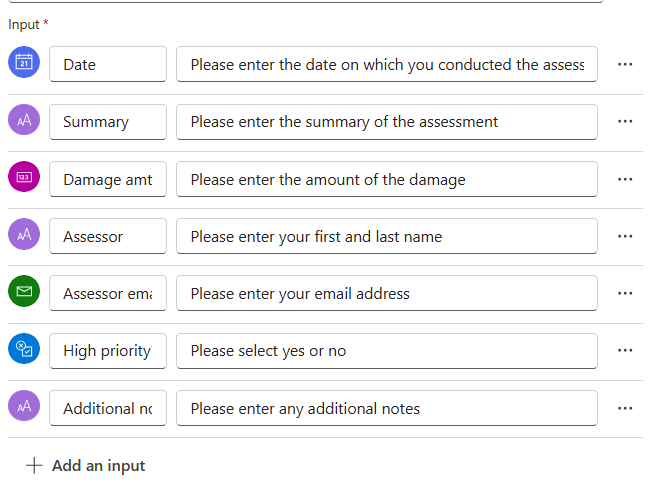
Hier volgt een voorbeeld van een volledig geconfigureerde aanvraaggegevensactie in een agentstroom:
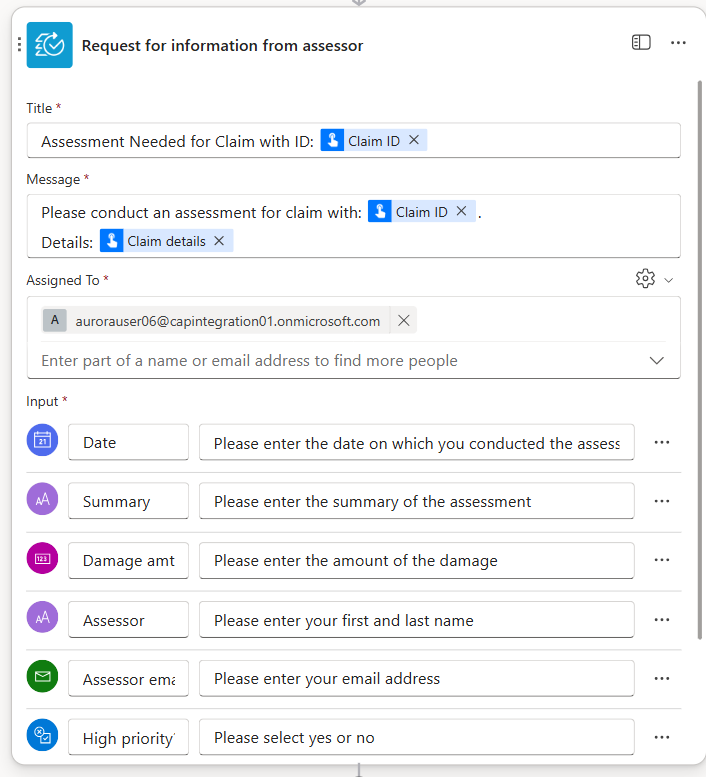
Parameters van aanvraaggegevens gebruiken in andere acties
Elke invoer die u in uw actie Verzoek om informatie opgeeft, produceert een parameter die in volgende acties kan worden gebruikt.
In de eerder getoonde configuratie worden bijvoorbeeld alle parameters, zoals Date, Summary, Damage amt. en andere parameters beschikbaar als dynamische inhoud, die als invoer kan worden doorgegeven aan volgende acties.
In het volgende voorbeeld gebruiken we de parameters van de actie Verzoek om informatie in een volgende AI-goedkeuringsactie:
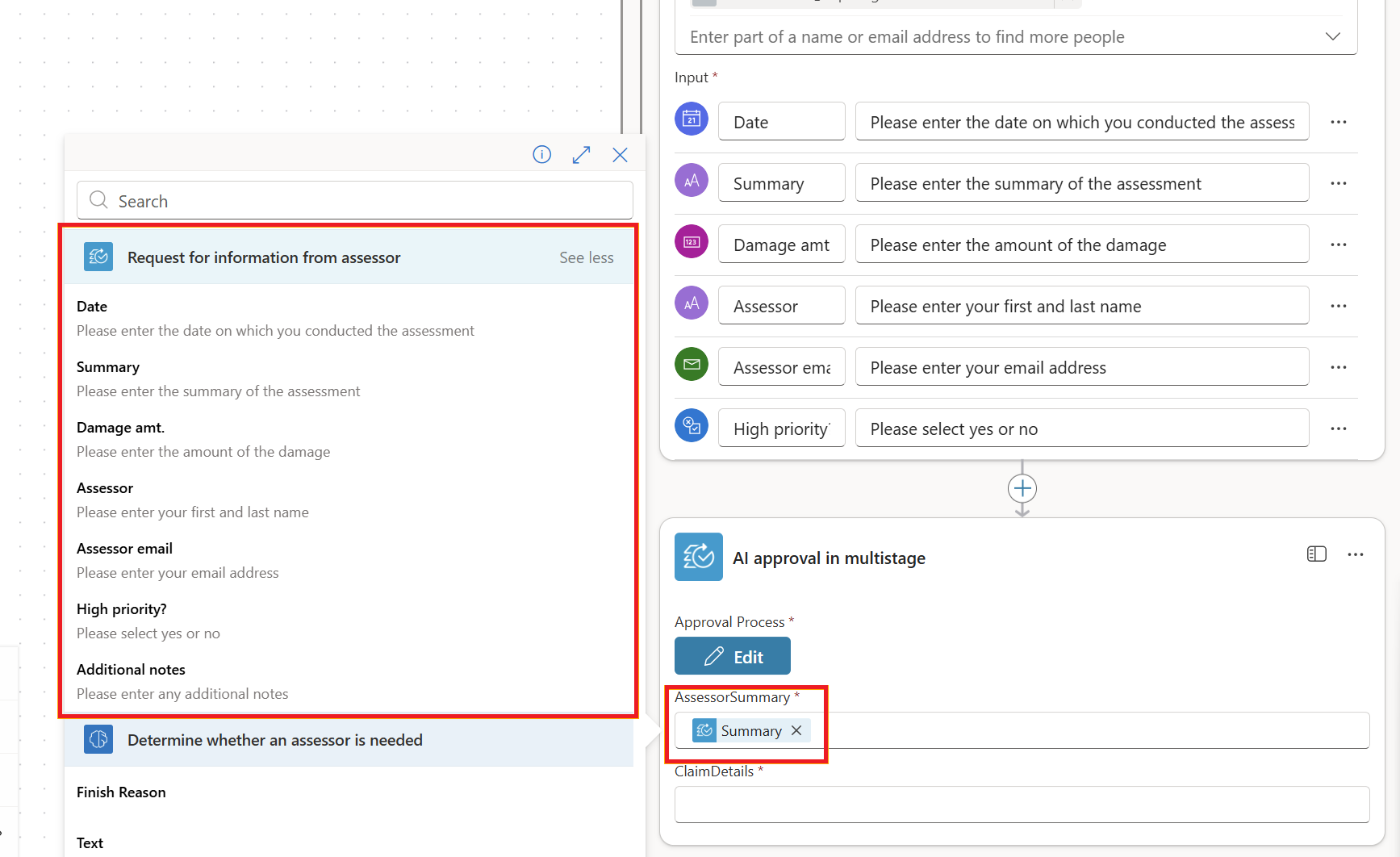
Wanneer de mens tijdens de runtime op de aanvraag reageert, worden de parameters automatisch gevuld met de waarden van hun inzending.
Aanvraaginformatie uitvoeren en testen in je agentstroom
U heeft nu een Verzoek om informatie-actie toegevoegd aan uw agentenstroom. Nu is het tijd om deze te testen. Hier volgt een fragment van een claimgoedkeuringsstroom, met de actie Verzoek om informatie gemarkeerd. We gebruiken deze stroom voor demonstratiedoeleinden.
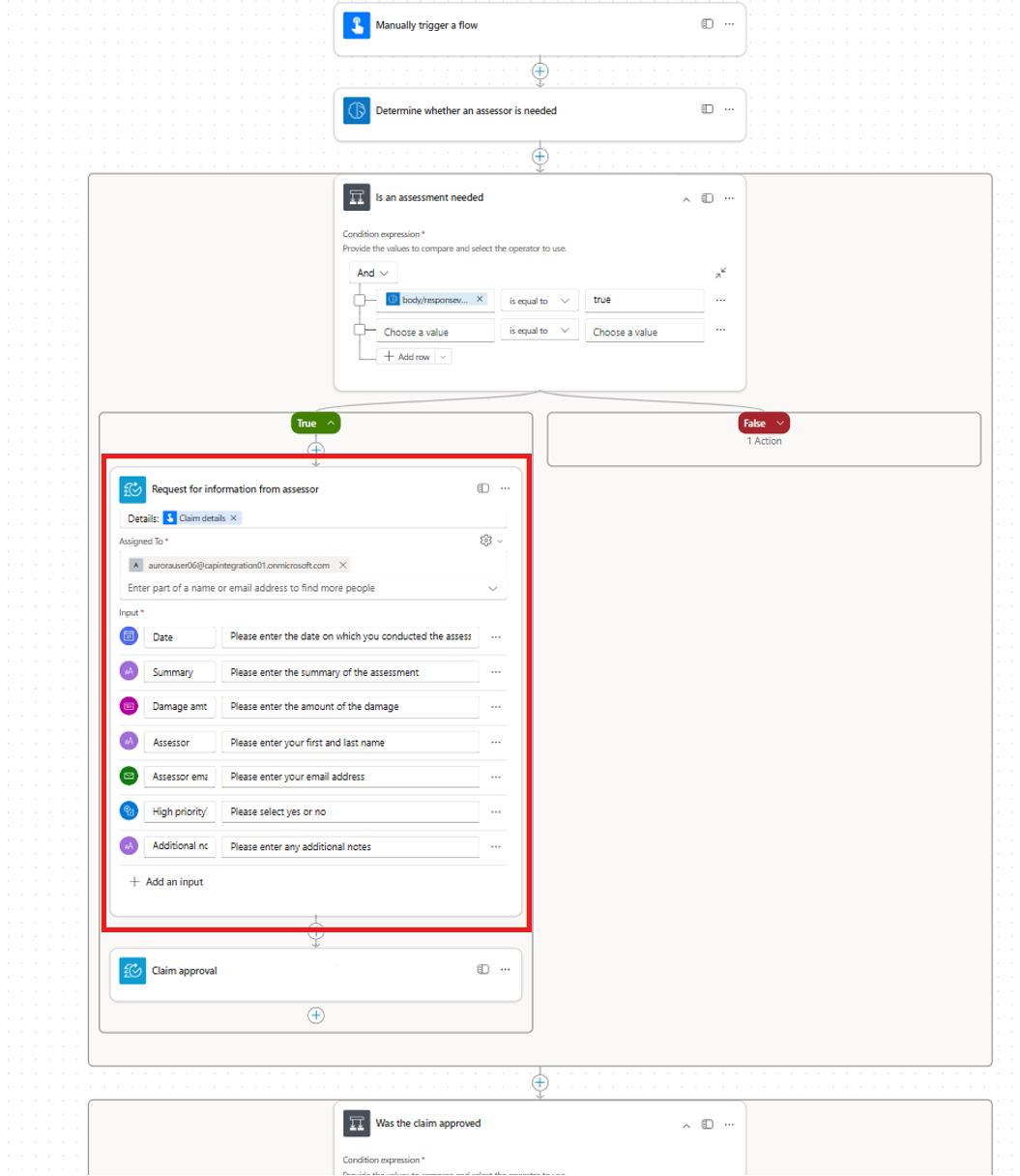
Voer de volgende stappen uit om de agentstroom of de werkstroom te testen met de actie voor aanvraaginformatie:
Sla de agentstroom op en publiceer deze.
Selecteer Testen om uw stroom te testen.
De stroom wordt uitgevoerd. Wanneer de stroom de aanvraaginformatieactie bereikt, wordt de uitvoering onderbroken en wordt de aanvraag via Outlook verzonden naar de toegewezen mensen.
In de volgende afbeeldingen ziet u de relatie tussen de aanvraagconfiguraties in de agentstroomontwerper en het e-mailadres dat de beoordelaar heeft ontvangen. U ziet dat de invoer die is opgegeven in de agentstroomontwerper in de eerste afbeelding overeenkomt met de invoer die in het e-mailbericht wordt aangevraagd, zoals in de tweede afbeelding wordt weergegeven.
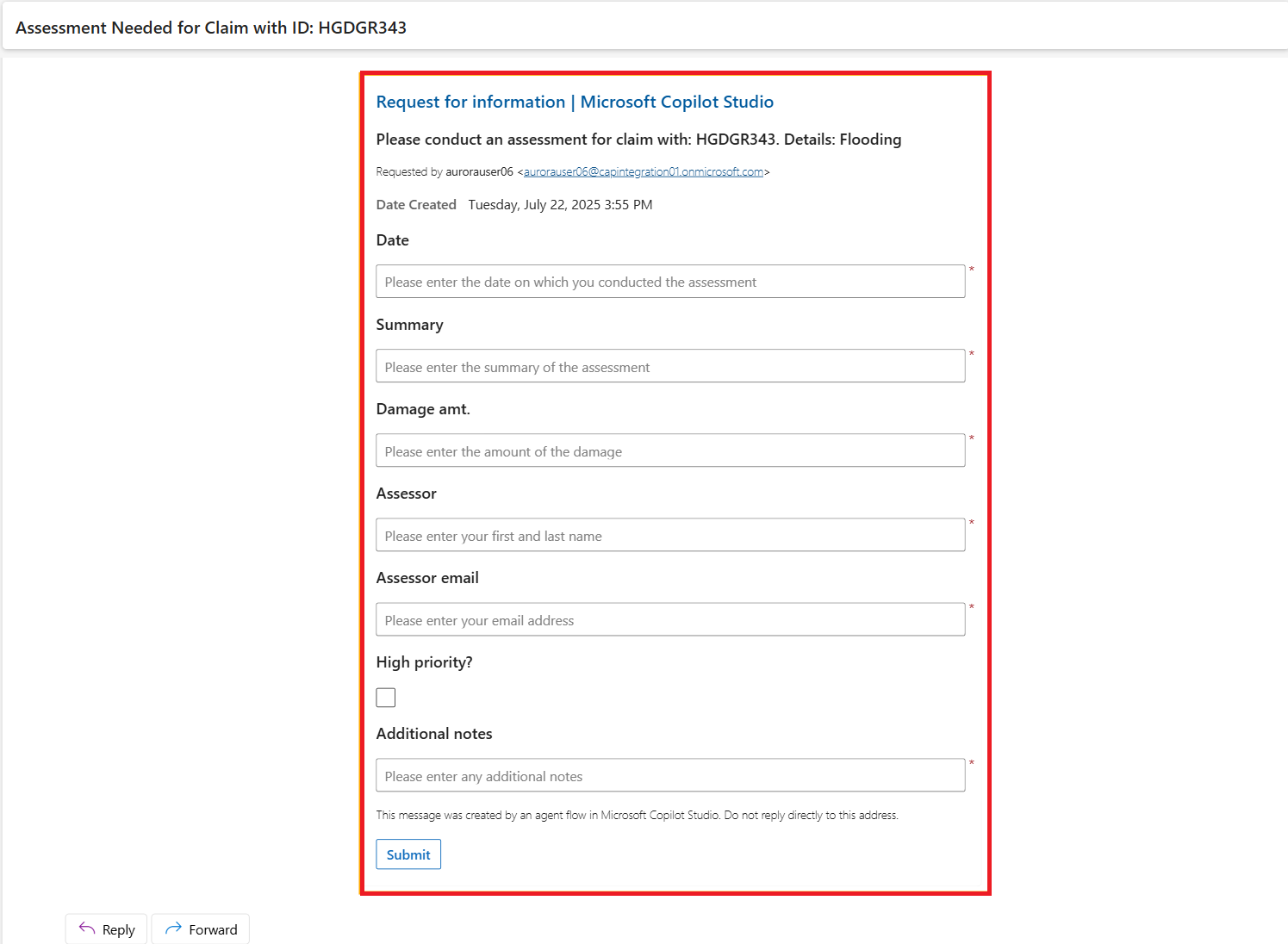
Binnen Outlook voert de revisor de antwoorden op elk van deze velden in en selecteert vervolgens Submit.
Nadat de beoordelaar de antwoorden heeft ingediend, wordt de uitvoering van de flow hervat en worden de resterende acties uitgevoerd. Zoals eerder uitgelegd, kunnen de antwoordgegevens worden gebruikt in volgende acties in de hele stroom.
Note
Omdat aanvragen via Outlook worden verzonden, kunnen aanvragen worden verzonden naar gebruikers die zich buiten de omgeving bevinden waarin de agentstroom is gebouwd.
Meer informatie over invoer
U hebt enige flexibiliteit bij het configureren van uw invoer. Hier volgen enkele manieren waarop u de invoer flexibeler kunt maken:
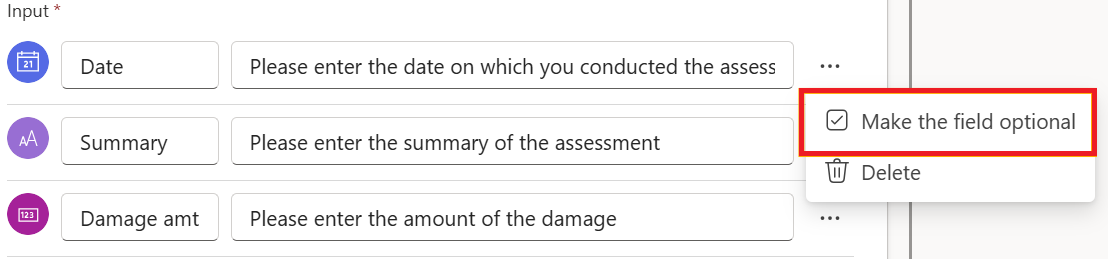
Sommige invoer optioneel maken (alle invoertypen): wanneer u verzoeken om informatie verzendt, wilt u mogelijk bepaalde velden optioneel maken. Selecteer in de ontwerper de drie stippen (...) naast de invoer die je hebt toegevoegd en selecteer Maak het veld optioneel. Wanneer deze aanvraag wordt verzonden, is die invoer optioneel voor de toegewezen gebruiker.
Tekst van tijdelijke aanduiding (alle invoertypen): u kunt de tekst van de tijdelijke aanduiding aanpassen, die de toegewezen gebruiker ziet wanneer deze een aanvraag ontvangt. Gebruik dit om aanvullende informatie of hints te geven over hoe het veld moet worden voltooid.
Hiervoor selecteert u in de ontwerpfunctie het veld naast het naamveld van de invoer en past u de tekst van de tijdelijke aanduiding aan. Wanneer de toegewezen gebruiker de aanvraag ontvangt, ziet deze de bijbehorende tijdelijke aanduidingstekst in elk veld. In de volgende afbeelding zien ze bijvoorbeeld: 'Voer de datum in waarop u de evaluatie hebt uitgevoerd'.


Opties voor één selectie (tekstinvoer): voor tekstinvoer kunt u vooraf gedefinieerde opties opgeven voor toegewezen personen. Deze opties kunnen worden geconfigureerd als één selectie, waardoor de toegewezen gebruiker één optie in de lijst moet kiezen.
Selecteer in de ontwerper de drie stippen (...) naast de tekstinvoer en voeg vervolgens een keuzemenu met opties toe.
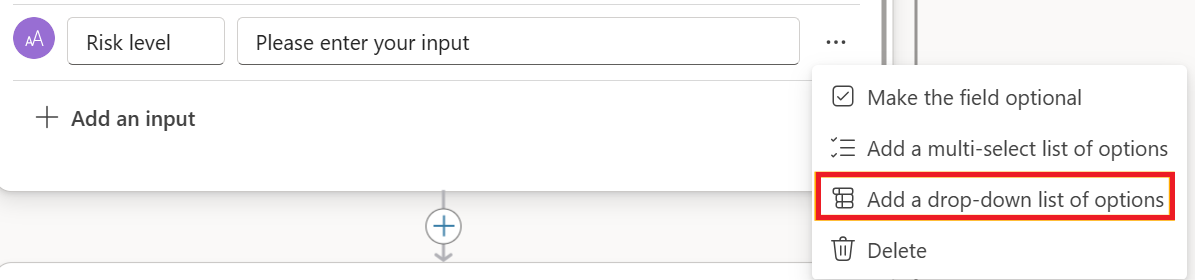
Voeg de opties toe waaruit de toegewezen gebruiker moet kiezen.
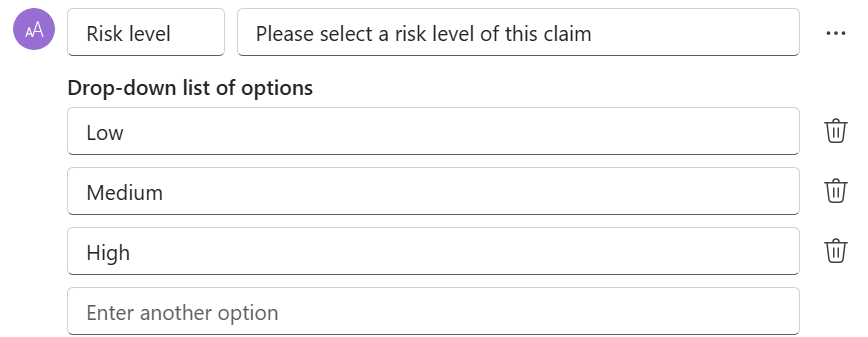
Wanneer de aanvraag wordt verzonden, kan de toegewezen gebruiker een van de opties in de lijst selecteren.
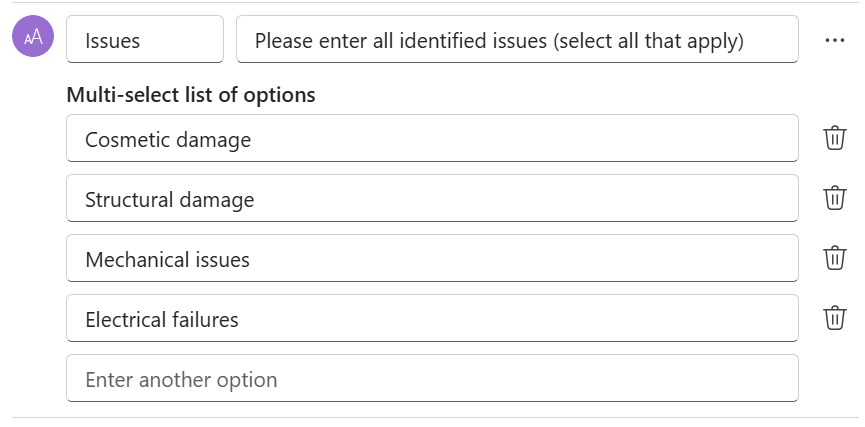
Opties voor meervoudige selectie (tekstinvoer): voor tekstinvoer kunt u ook vooraf gedefinieerde opties opgeven, waarmee toegewezen personen meerdere opties kunnen selecteren. Met meervoudige selectie kan de toegewezen gebruiker meer dan één optie kiezen in de lijst met beschikbare opties.
Selecteer in de ontwerper de drie stippen (...) naast de tekstinvoer en voeg vervolgens een meervoudige selectielijst met opties toe.
Bekende problemen
Soms kan een actie voor het opvragen van informatie uitvoerwaarden retourneren die tussen dubbele accolades ({{ }}) staan wanneer je in je flow naar parameters verwijst. Om dit probleem te voorkomen, zorg ervoor dat invoernamen zonder spaties zijn geconfigureerd.