Notitie
Voor toegang tot deze pagina is autorisatie vereist. U kunt proberen u aan te melden of de directory te wijzigen.
Voor toegang tot deze pagina is autorisatie vereist. U kunt proberen de mappen te wijzigen.
De Agentbibliotheek biedt een centrale locatie voor de herbruikbare componenten die u aan uw agenten kunt toevoegen.
De volgende tabel geeft een overzicht van de beschikbare componenten van het type Onderdelenverzameling :
| Component | Omschrijving | Verbindingen |
|---|---|---|
| Documentextractie | Zet geüploade documenten om in gestructureerde gegevens met behulp van AI Builder. | Dataverse |
| Inhoudssynthese | Gedeelde AI Builder-prompt die onderzoeksinhoud samenvoegt in op bewijs gebaseerde secties met citaten. | Dataverse |
| Onderzoeksonderdeel | AI-pijplijn met drie fasen die webbronnen samenvoegt tot een uitgebreid onderzoeksrapport. | Dataverse |
| Onderdeel Briefing leidinggevende | AI-pijplijn met drie fasen die beslissingsgerichte samenvattingen produceert. | Dataverse |
| Gedachtegang vastleggen | Legt het redeneerproces van de agent vast en registreert het voor probleemoplossing en transparantie. | Dataverse |
| Gespreksgeschiedenis opslaan | Bewaart gesprekstranscripties voor controle, beoordeling en analyse. | Dataverse |
| ServiceNow Ticket Assistant | End-to-end ServiceNow incidentbeheer met behulp van adaptieve kaarten. | Dataverse, ServiceNow |
Voor gedetailleerde referentie per component—inclusief hoe elke component werkt, invoer en uitvoer, en de instelling van ServiceNow Ticket Assistant—zie de Onderdeelreferentie in de Agentbibliotheek in de Copilot Agentkit.
Vereisten
Aan de volgende vereisten moet zijn voldaan voordat u begint:
- Installeer en configureer Copilot Agentkit in uw Power Platform-omgeving.
- Aan de aangemelde gebruiker is de beveiligingsrol CSK - Maker toegewezen in de Copilot Agentkit om componenten te bekijken en te installeren.
- De Power Platform-omgeving heeft Copilot Studio ingeschakeld.
Een onderdeel installeren
U kunt een onderdeel installeren direct vanuit Copilot Agentkit of door een onderdeel handmatig te importeren.
Een component uit de Copilot Agentkit installeren
Installeer een onderdeel rechtstreeks uit de Copilot Agentkit. Deze methode is de aanbevolen manier om een onderdeel te installeren.
Ga in de Copilot Agentkit naar Agentbibliotheek in het linkervenster. De pagina Agentbibliotheek wordt geopend.
Selecteer het tabblad Onderdelen.
Blader door of zoek naar het onderdeel dat u wilt gebruiken.
Selecteer een onderdeelkaart om het onderdeeldetailpaneel te openen.
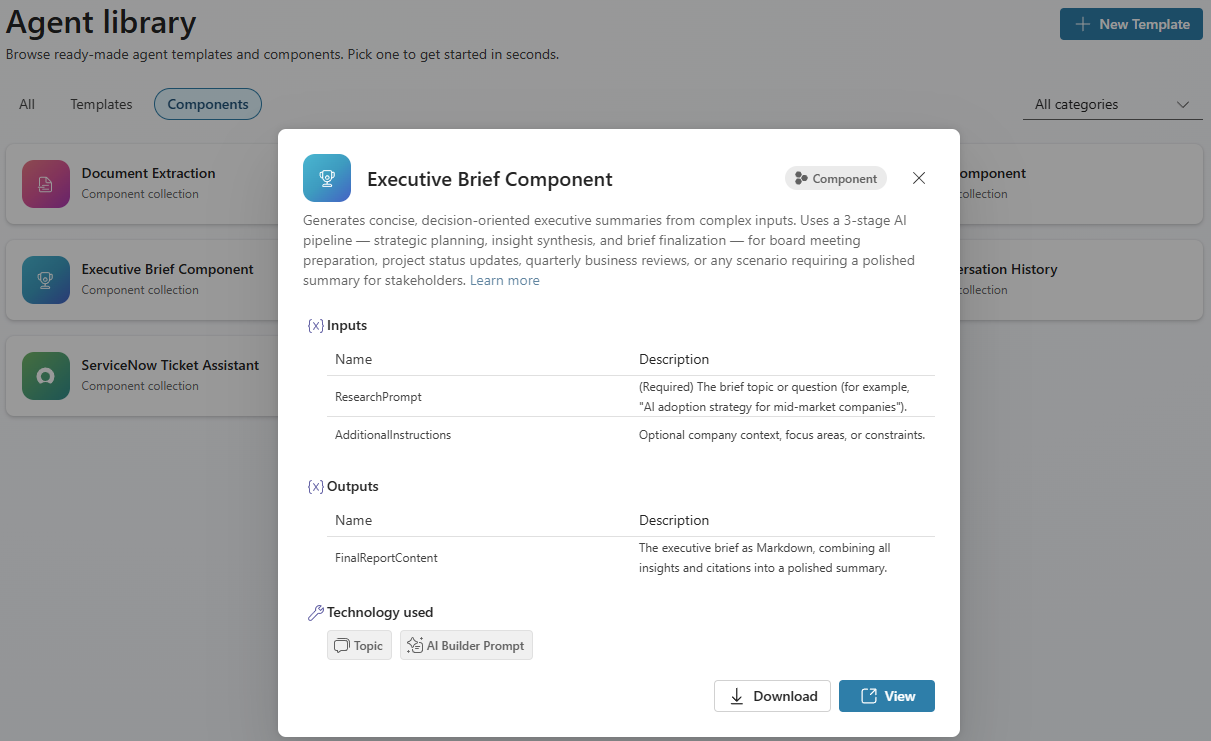
Bekijk de onderdeelbeschrijving, input, output en gebruikte technologie.
Selecteer Importeren om de onderdeeloplossing direct in uw omgeving te importeren of selecteer Downloaden om het
.zip-bestand op te slaan voor handmatige import.
De actieknoppen zijn afhankelijk van de status van de onderdeelinstallatie en uw machtigingen:
| Scenario | Getoonde knoppen | Wat gebeurt |
|---|---|---|
| Onderdeel is niet geïnstalleerd en u hebt installatiebevoegdheden. | Importeren + Downloaden | Importeren importeert de onderdeeloplossing direct in uw omgeving. |
| Onderdeel is niet geïnstalleerd en u hebt geen installatiebevoegdheden. | Downloaden alleen |
Downloaden slaat een .zip-bestand op dat de onderdeeloplossing bevat. |
| Onderdeel is al geïnstalleerd. | Bekijken + Downloaden | Bekijk diepe koppelingen naar de onderdelenverzameling in de Copilot Studio-portal. |
Een onderdeel handmatig importeren
Gebruik deze optie om het onderdeel te importeren in een andere omgeving waar de Copilot Agentkit niet is geïnstalleerd. Of, als u het .zip-bestand hebt gedownload, gebruik dan deze optie om het handmatig te importeren.
Ga in de Copilot Agentkit naar Agentbibliotheek in het linkervenster. De pagina Agentbibliotheek wordt geopend.
Selecteer het tabblad Onderdelen.
Blader door of zoek naar het onderdeel dat u wilt gebruiken.
Selecteer een onderdeelkaart om het onderdeeldetailpaneel te openen.
Selecteer Downloaden om het
.zip-bestand met de onderdeeloplossing op te slaan voor handmatige import.Ga naar Power Apps.
Controleer op de bovenste balk of u in de juiste omgeving bent. Selecteer Omgeving om indien nodig te wisselen.
Selecteer in het linkerdeelvenster de optie Oplossingen.
Selecteer Oplossing importeren op de bovenste menubalk.
Selecteer Bladeren en kies vervolgens het
.zip-bestand dat u hebt gedownload.Selecteer Volgende, bekijk de oplossingsdetails en selecteer opnieuw Volgende.
Als de oplossing verbindingsverwijzingen vereist (bijvoorbeeld Dataverse), configureer dan alle vereiste verbindingsverwijzingen wanneer daarom wordt gevraagd.
Selecteer Importeren en wacht totdat de import is voltooid.
Belangrijk
Importeer eerst de Inhoudssynthese-oplossing . Het onderzoeksonderdeel en het onderdeel Briefing leidinggevende zijn hiervan afhankelijk. Importeer de ServiceNow Ticket Assistant-oplossing alleen als u een ServiceNow-exemplaar hebt.
Een onderdeel toevoegen aan uw agent
Nadat u een onderdeel hebt geïnstalleerd, verbindt u het met uw agent.
Ga in de Copilot Agentkit naar Agentbibliotheek in het linkervenster. De pagina Agentbibliotheek wordt geopend.
Selecteer het tabblad Onderdelen.
Blader door of zoek naar het onderdeel dat u wilt gebruiken.
Selecteer een onderdeelkaart om het onderdeeldetailpaneel te openen.
Selecteer Weergeven. De onderdelenverzamelingspagina in Copilot Studio wordt geopend op een nieuw browsertabblad.
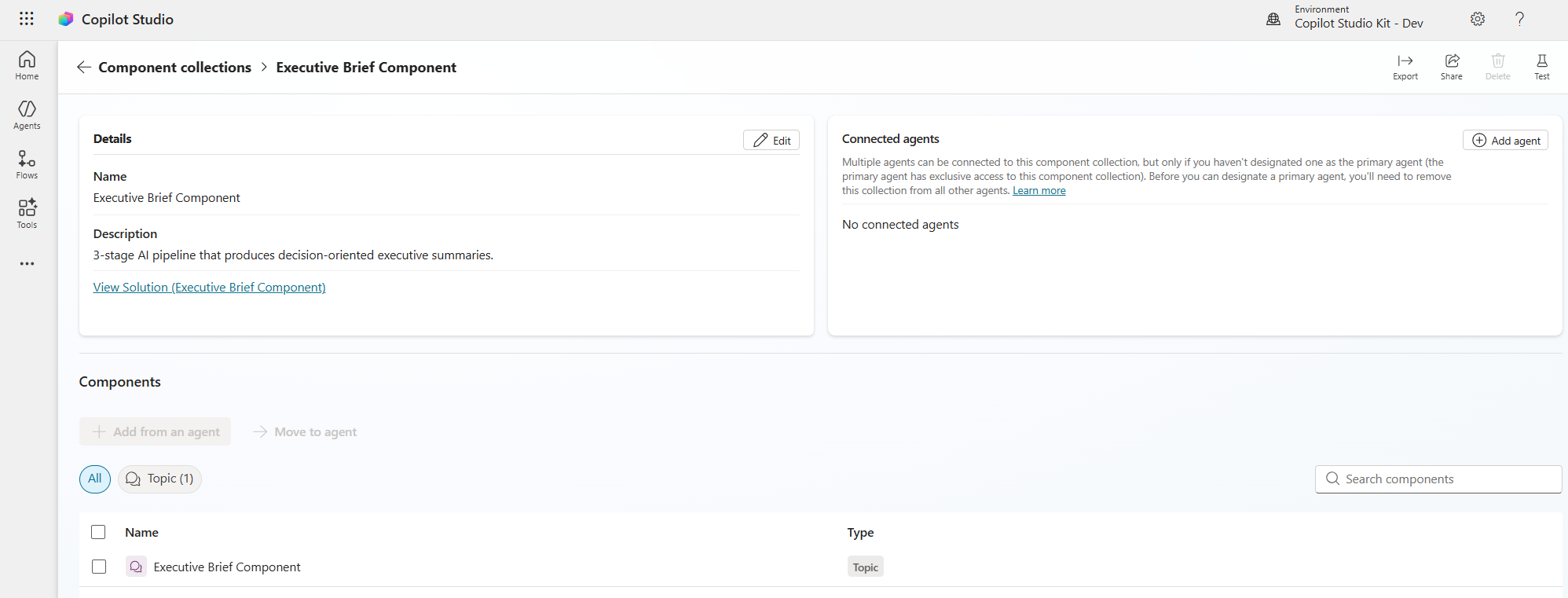
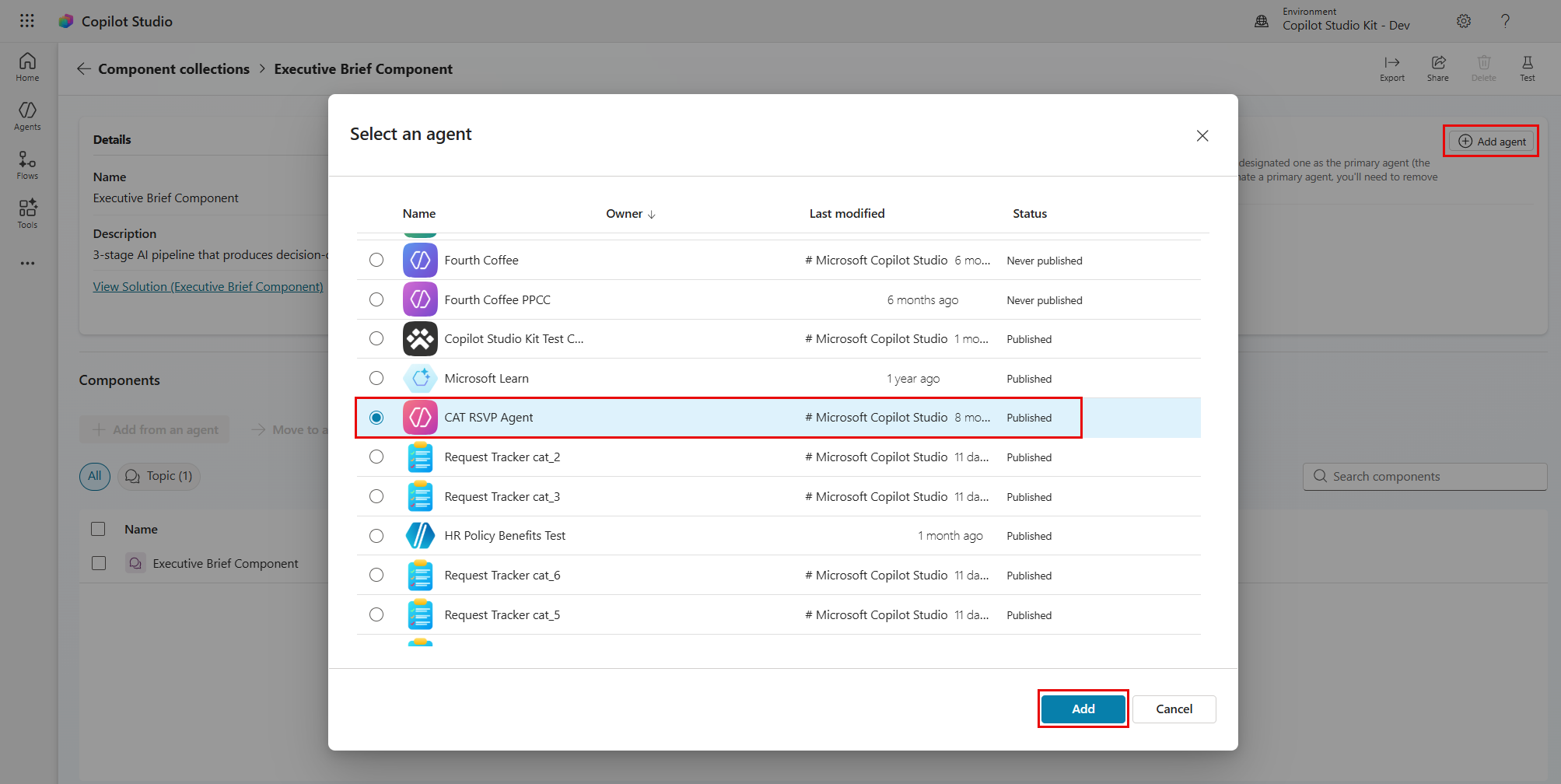
Selecteer op de onderdelenverzamelingspagina Agent toevoegen. Het paneel Een agent selecteren wordt geopend.
Selecteer de agent waarmee u het onderdeel wilt verbinden en selecteer vervolgens Toevoegen.
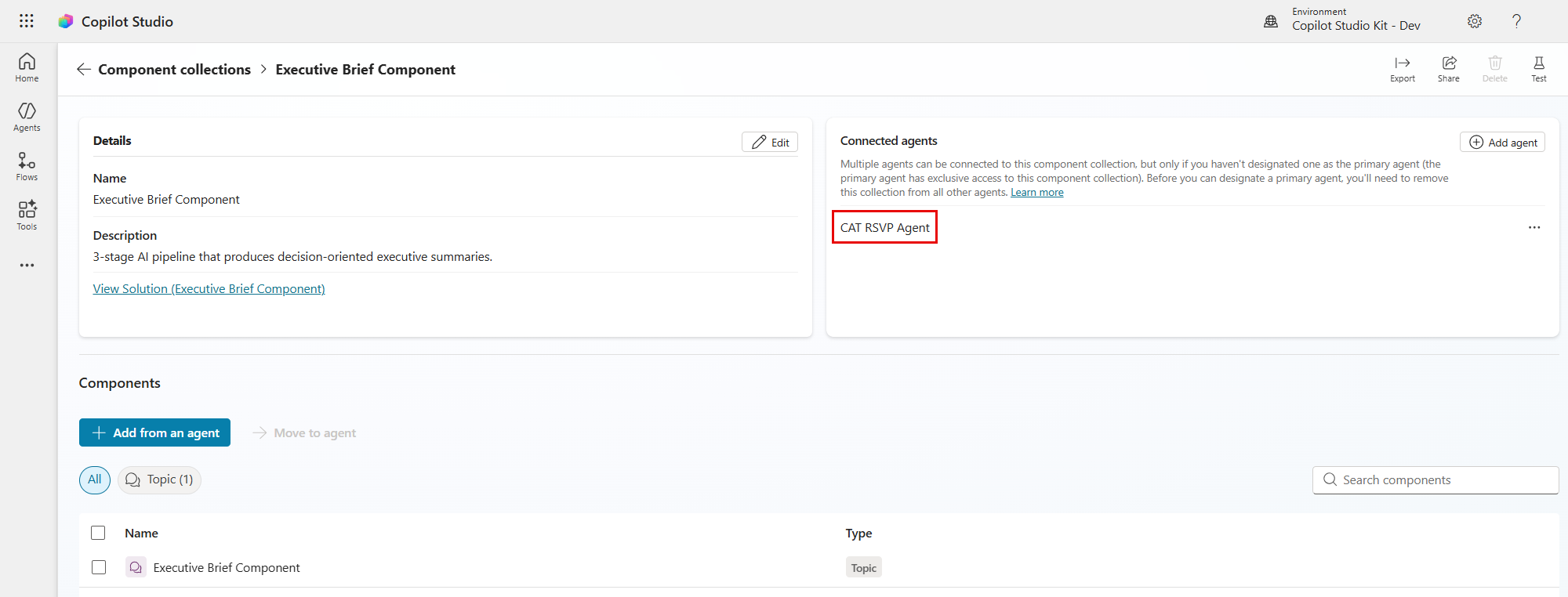
Controleer of het onderdeel is verbonden met uw agent.
Of u kunt onderdelenverzamelingen toevoegen vanuit elke agent in Copilot Studio:
- Open uw agent in Copilot Studio.
- Selecteer Instellingen. De pagina Instellingen wordt geopend.
- Selecteer in het instellingenmenu Onderdelenverzamelingen. De pagina Onderdelenverzamelingen beheren wordt geopend.
- Selecteer het tabblad Beschikbaar.
- Zoek de onderdelenverzameling, selecteer de drie puntjes (…) en selecteer vervolgens Toevoegen aan agent.
- Selecteer Toevoegen aan agent om te bevestigen. De onderdelenverzameling wordt toegevoegd aan uw agent en wordt weergegeven op het tabblad Geïnstalleerd.
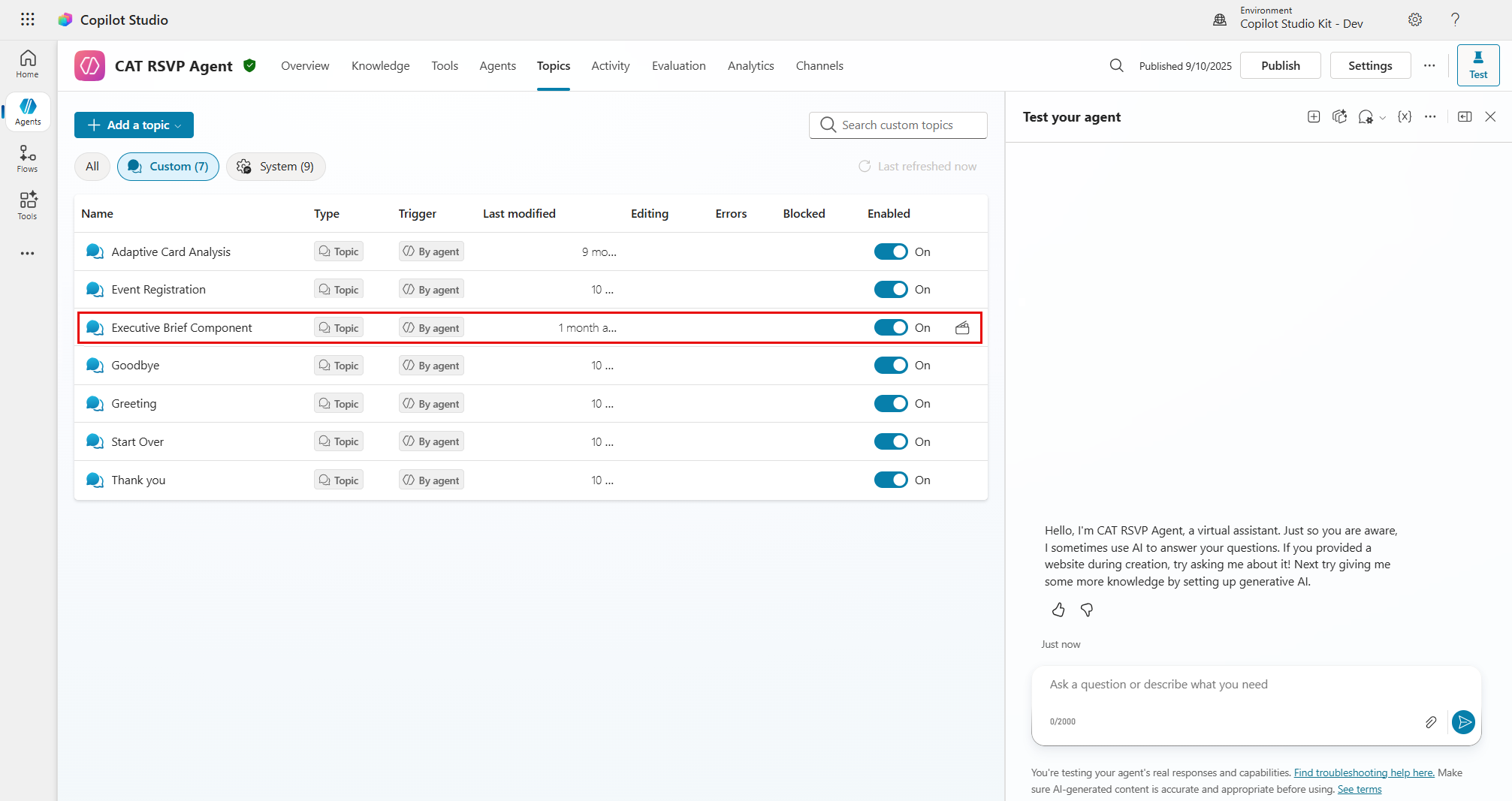
Nadat u het onderdeel hebt gekoppeld, zijn de onderwerpen en tools beschikbaar binnen uw agent.
Fooi
U kunt bepalen hoe onderdelen worden gebruikt via het veld Instructies van uw agent. Gebruik natuurlijke-taalinstructies om te bepalen wanneer elk onderdeel wordt aangeroepen, welke gegevens moeten worden doorgegeven en hoe resultaten worden gepresenteerd.