Notitie
Voor toegang tot deze pagina is autorisatie vereist. U kunt proberen u aan te melden of de directory te wijzigen.
Voor toegang tot deze pagina is autorisatie vereist. U kunt proberen de mappen te wijzigen.
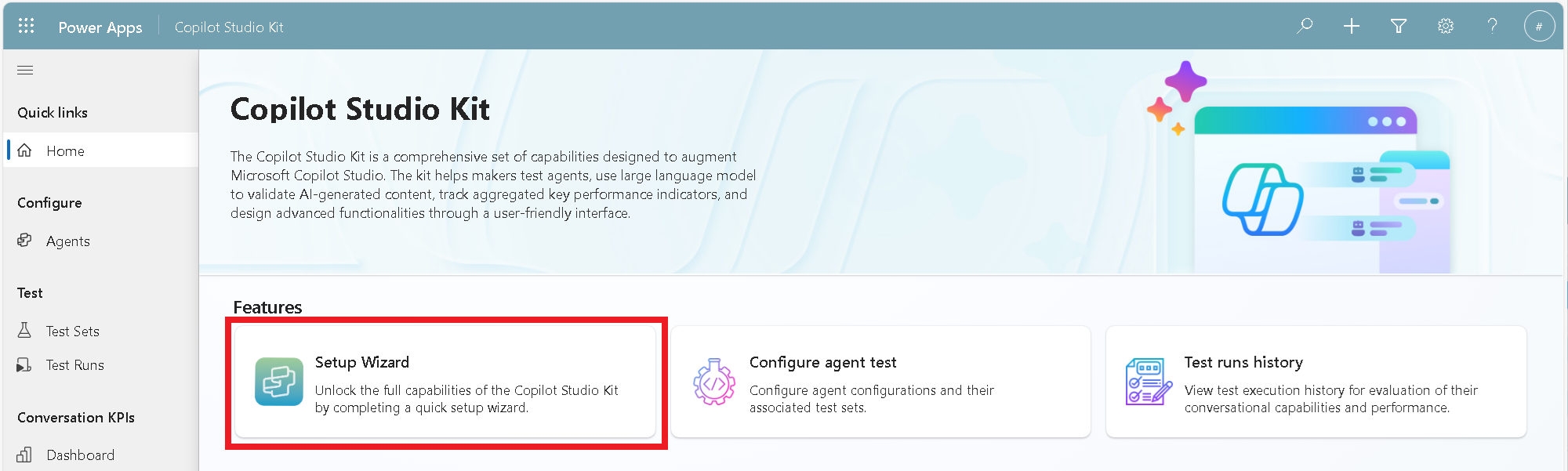
Open de installatiewizard vanaf de startpagina van Copilot Agentkit. De wizard Setup begeleidt u bij de meeste stappen na de implementatie, waaronder:
- Vereisten controleren
- Verbindingsverwijzingen en omgevingsvariabelen instellen
- Cloudstromen inschakelen
Selecteer Volgende of Terug om door de stappen te gaan.
Important
Voor stappen die niet zijn opgenomen in de wizard, controleert u de stappen na de implementatie die niet beschikbaar zijn met de installatiewizard.
Prerequisites
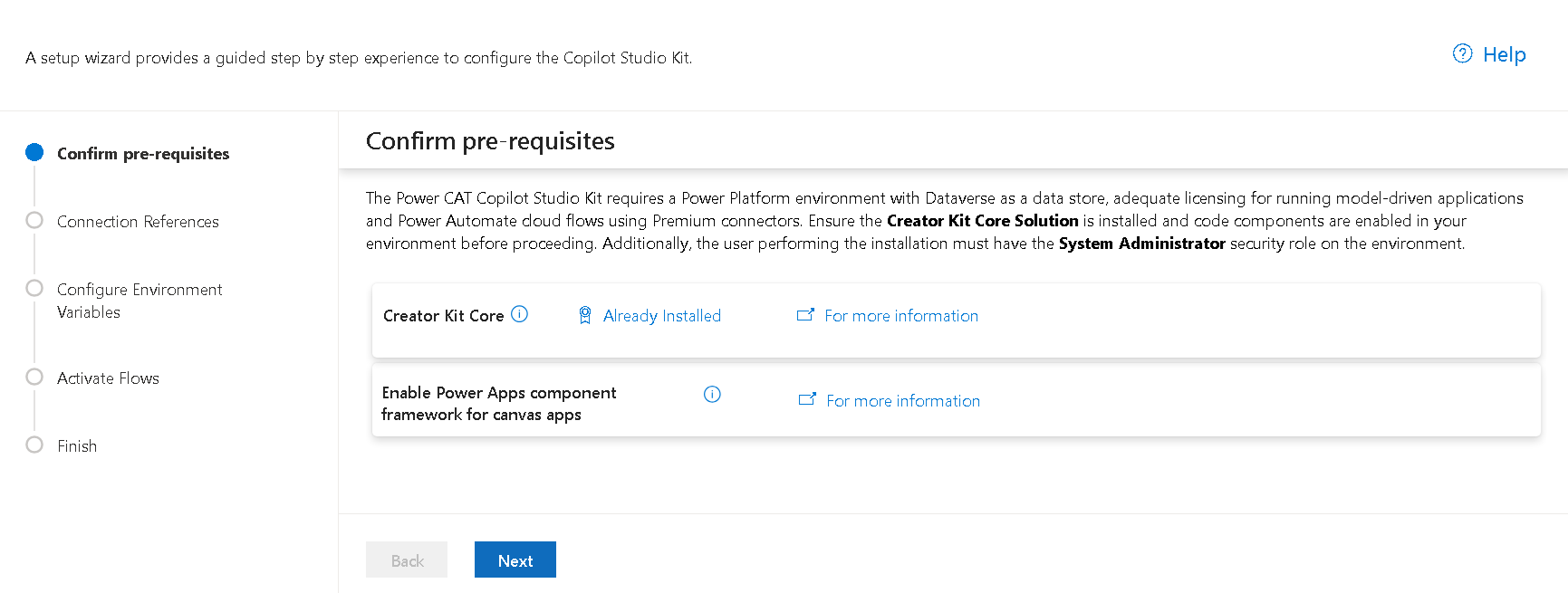
In de stap Vereisten bevestigen controleert de installatiewizard of de omgeving alle vereiste afhankelijkheden heeft geïnstalleerd en of de benodigde instellingen correct zijn geconfigureerd.
Verwijzingen naar verbindingen
In de stap Verbindingsverwijzingen worden in de installatiewizard alle verbindingsverwijzingen weergegeven die door de kit worden gebruikt. Selecteer en werk indien nodig elke verbindingsreferentie bij.
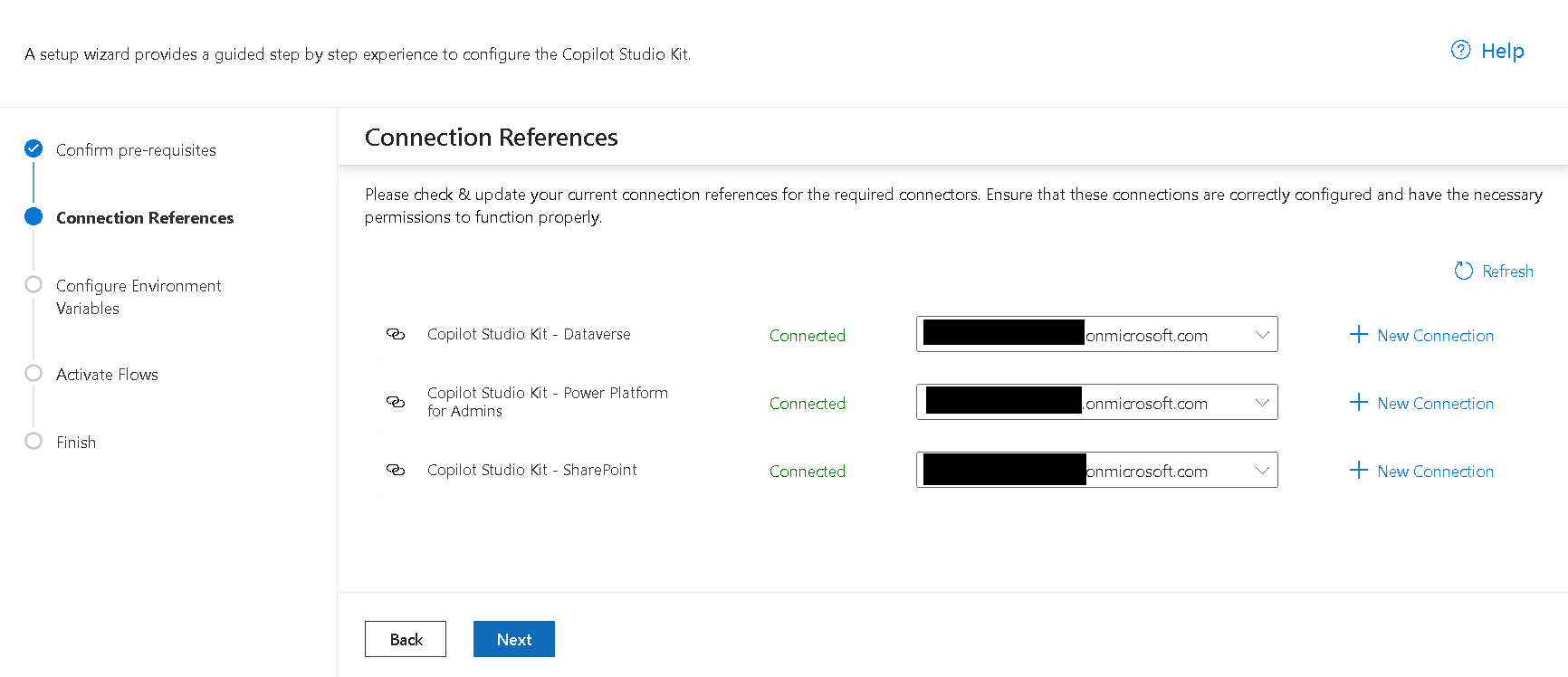
De kit bevat de volgende verbindingsverwijzingen:
| Naam | Description | Aantekeningen |
|---|---|---|
| Copilot Agent Kit - Dataverse | Microsoft Dataverse-verbindingsverwijzing voor Copilot Agentkit | Required |
| Copilot Agent Kit - Power Platform voor Beheerders | Geeft een overzicht van de omgevingen die worden weergegeven in de functie Agentinventaris | Vereist voor Agentinventaris |
| Copilot Agent Kit - SharePoint | Gebruikt door SharePoint-synchronisatie | Vereist voor SharePoint-synchronisatie |
Omgevingsvariabelen
In de stap Omgevingsvariabelen configureren geeft de installatiewizard een overzicht van alle omgevingsvariabelen die in de Copilot Agentkit worden gebruikt, samen met beschrijvingen die hun doel, aanbevolen configuratie en timing voor de installatie uitleggen. U kunt omgevingsvariabelen ook rechtstreeks vanuit deze weergave instellen of bijwerken.
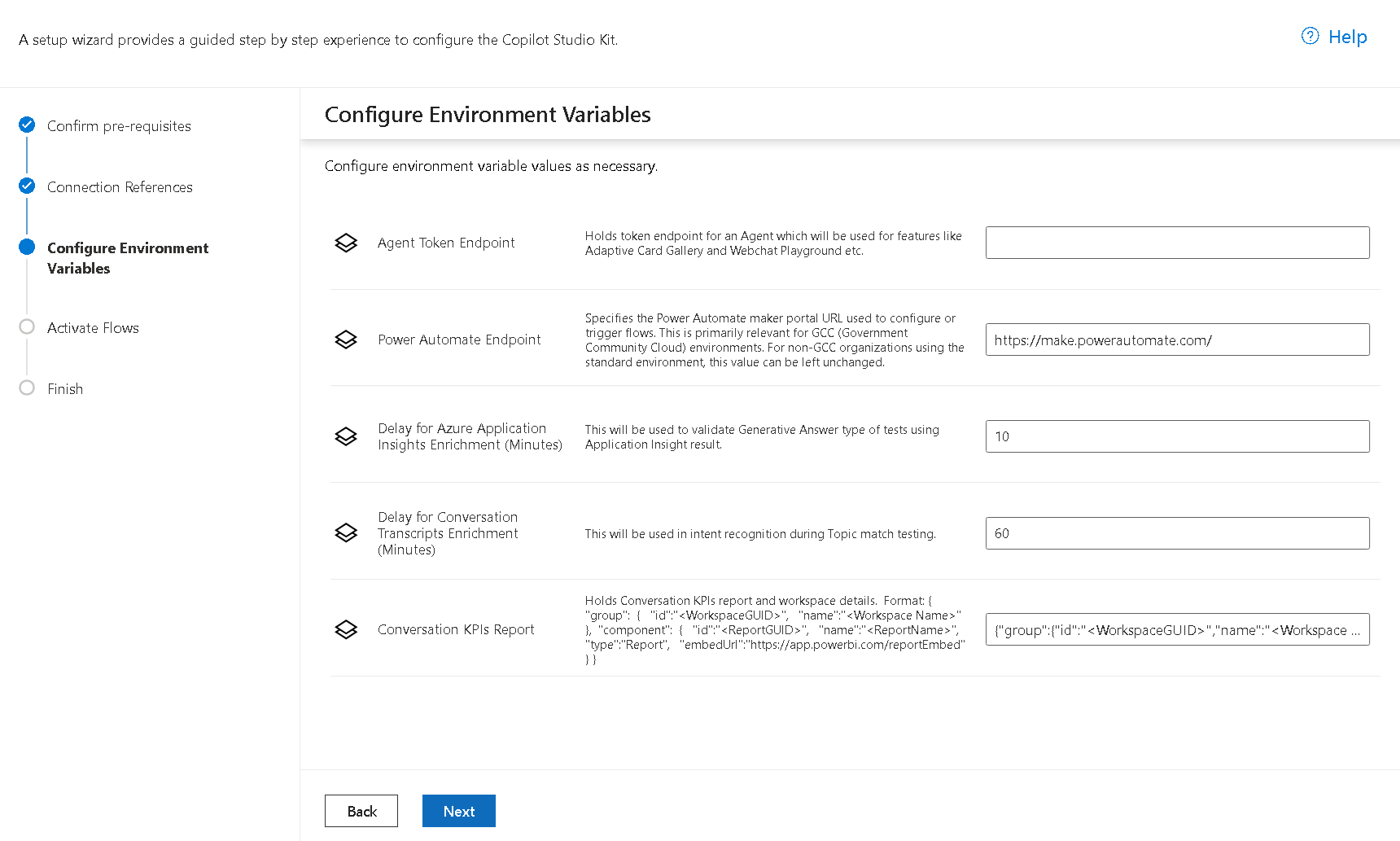
De Setup Wizard behandelt de kernomgevingsvariabelen die gedeeld worden over de kit. Functies met rijkere configuraties, zoals Compliance Hub en per-agent Azure Key Vault-geheimen, behouden hun eigen omgevingsvariabelen die worden beschreven op de featurepagina's die gekoppeld zijn aan Feature-specifieke omgevingsvariabelen.
De kit bevat de volgende kernomgevingsvariabelen:
| Naam | Description | Aantekeningen | Waar gebruikt |
|---|---|---|---|
| Eindpunt voor agenttoken | Token-endpoint voor de aangepaste agent van Copilot Studio die de preview van de webchat aanstuurt. Kopieer de waarde uit de kanaalinstellingen van de agent in Copilot Studio. | Optional. De kit valt terug op de emulator als je deze waarde niet instelt. | Adaptieve kaarten Galerij, WebChat Speeltuin |
| Gespreks-KPI-rapport | Bevat het Power BI-rapport en werkruimtegegevens (werkruimtenaam, werkruimte-GUID, rapportnaam, rapport-GUID) voor het ingebedde Conversation KPIs-dashboard. | Alleen verplicht als je het embedded dashboard gebruikt. Update nadat je het rapport hebt gepubliceerd. | Het KPI-dashboard voor ingesloten gesprekken configureren |
| URL voor Dataverse | URL van de Dataverse-instantie die je Copilot Studio custom agent host—de doelomgeving voor gesynchroniseerde content. Voorbeeld: https://orgname.crm.dynamics.com. |
Vereist als je SharePoint-synchronisatie gebruikt. | SharePoint-synchronisatie |
| Vertraging voor Azure-toepassing Insights-verrijking (minuten) | Hoe lang de kit wacht na een testrun voordat extra data uit Azure-toepassing Insights wordt gehaald. Verhoog als je telemetrie achterloopt; verlaag om sneller te itereren. | Standaard: 5 minuten. Wordt alleen gebruikt wanneer App Insights-verrijking is ingeschakeld in de agentconfiguratie. | Configureer agenten, schakel Application Insights in |
| Vertraging voor verrijking van gesprekstranscripties (minuten) | Hoe lang de kit wacht na een testrun voordat extra gegevens uit het transcript van het Dataverse-gesprek worden gehaald. | Standaard: 60 minuten. Alleen gebruikt wanneer transcriptverrijking is ingeschakeld in de agentconfiguratie. | Agenten configureren |
| Schakel één inventaris in | Bepaalt welke databron Agent Inventory gebruikt. Zet dit op Ja (aanbevolen) voor de geconsolideerde One Inventory-databron, die de Power Platform for Admins V2-verbinding vereist. Zet op Nee om terug te vallen op de standaard verzameling per omgeving. | Vereist voor de Agent Inventory. Standaard: Ja. | Modi voor gegevensverzameling van Agent Inventory |
| Waardecomponent inschakelen | Maakt de geautomatiseerde agent-waarde classificatiestromen mogelijk die het Agent Value-dashboard vullen. Zet op Ja om het onderdeel aan te zetten. | Alleen verplicht als je het Agent Value-dashboard gebruikt. Alle gerelateerde Power Automate-stromen moeten ook aan staan. | Meet de waarde van de agent |
Feature-specifieke omgevingsvariabelen
Sommige functies leveren hun eigen omgevingsvariabelen die niet in de kernlijst van de Setup Wizard staan. Bekijk de bijbehorende pagina's voor volledige richtlijnen over wat je moet instellen en waarom:
- Compliance Hub: 13 omgevingsvariabelen gegroepeerd in kritische, aanbevolen en standaardcategorieën (inclusief App ID, Compliance Admin Group ID, Instance URL, Maker Team ID en SLA-instellingen). Lees meer in Compliance Hub instellen en configureren.
- Per-agent geheimen in Azure Key Vault: Wanneer je agentgeheimen opslaat in Key Vault in plaats van Dataverse, maak dan één omgevingsvariabele van type geheim per geheim. Lees meer in Geheimen configureren in Azure Key Vault.
Flowactivering
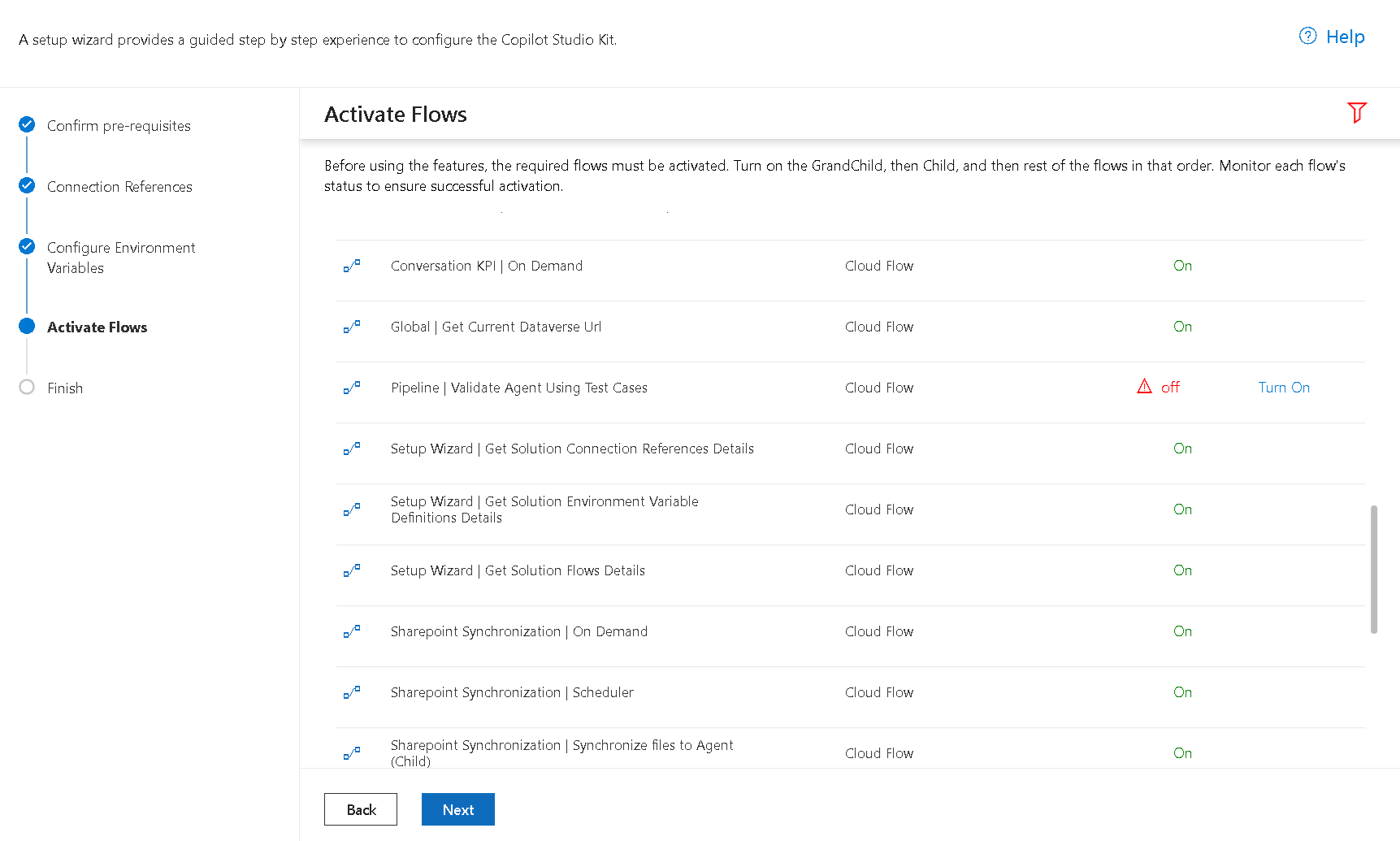
In de stap Stromen activeren kunt u de status van alle Copilot Agentkit-stromen controleren en selecteren welke u wilt inschakelen. Voor sommige stromen moeten gerelateerde verbindingsverwijzingen worden geconfigureerd voordat u ze kunt activeren, zoals SharePoint-synchronisatie.
Elke stroom heeft een naam met een voorvoegsel dat overeenkomt met de functie die wordt ondersteund, zodat u deze eenvoudig kunt herkennen. Schakel alleen de stromen in die overeenkomen met de functies die u wilt gebruiken.
Stappen na de implementatie zijn niet beschikbaar met de installatiewizard
De volgende stappen na de implementatie zijn niet beschikbaar in de installatiewizard:
- Het voorbeelddashboard voor gespreks-KPI's publiceren en de gegevensverversing plannen
- Gebruiksstatistieken inschakelen in Agentinventaris
- De vereiste app-registraties voor testautomatisering maken, zoals gebruikersverificatie en Application Insights