Notitie
Voor toegang tot deze pagina is autorisatie vereist. U kunt proberen u aan te melden of de directory te wijzigen.
Voor toegang tot deze pagina is autorisatie vereist. U kunt proberen de mappen te wijzigen.
Op de pagina Agenten van Copilot Studio kunnen makers aan de hand van de overkoepelende status op agentniveau bepalen of gepubliceerde agenten voldoen aan beveiligings- en governance-normen en controleren of de bedreigingsdetectie van een agent actief is. Voor meer informatie, zie Kernconcepten - Copilot Studio-beveiliging en -governance.
De beveiligingsstatus van gepubliceerde agenten wordt weergegeven in de kolom Beveiligingsstatus op de pagina Agenten. Door de beschermingsstatus van elke agent weer te geven, die Beschermd, Vereist beoordeling of Onbekend kan zijn, kunnen makers snel nagaan of de bedreigingsdetectie actief is en hun agenten beschermd zijn.
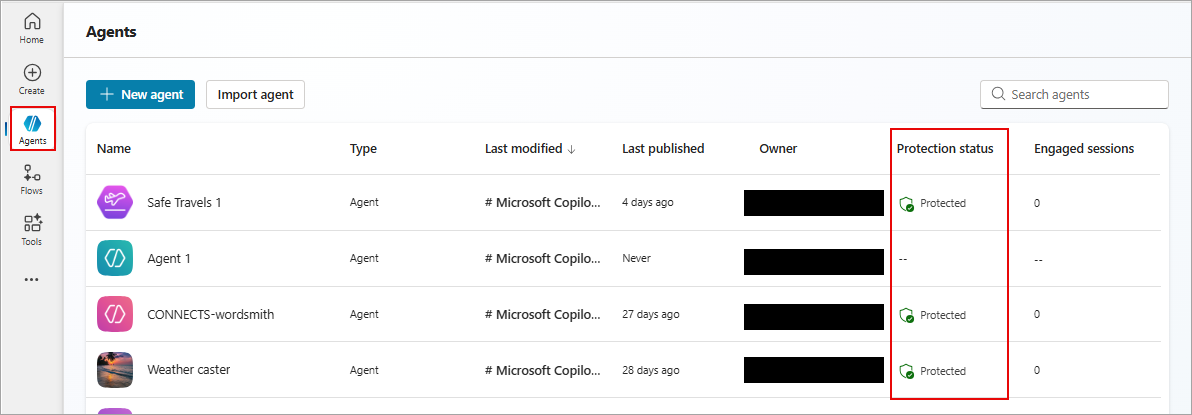
De mogelijke waarden die een gepubliceerde agent kan hebben bij Beschermingsstatus zijn Beschermd, Vereist beoordeling en Onbekend.
Wanneer de status op agentniveau van een agent Beschermd is, is er geen onmiddellijke actie vereist (op basis van gedetecteerde signalen). Wanneer de status Beschermd is, wordt een groen schild weergegeven om visueel te benadrukken dat de agent beschermd is ( ).
).
Wanneer de agentstatus Vereist beoordeling is, worden de beleidsregels van de agent overtreden of is de verificatie onvoldoende. Ongeacht de status kunnen makers inzoomen om een dialoogvenster met een overzicht op agentniveau te bekijken met meer informatie over de beveiliging van hun agent, verdeeld over categorieën.
Selecteer de status van uw agent in de kolom Beveiligingsstatus om een dialoogvenster met het overzicht van de beveiligingsstatus van uw agent op agentniveau te bekijken.
Overzicht van beveiligingsstatus
In het dialoogvenster met het overzicht van de beveiligingsstatus wordt het beveiligingsprofiel van uw agent onderverdeeld in drie categorieën: Verificatie, Beleid en Inhoudsmoderatie. Elk van deze categorieën heeft de mogelijke status Beschermd, Vereist beoordeling of Onbekend, net als in het overzicht van de beveiligingsstatus op agentniveau op de pagina Agenten.
Daarnaast worden in dit dialoogvenster het aantal geblokkeerde berichten weergegeven als gevolg van potentiële bedreigingen, schendingen van het beleid en overtredingen van regels voor inhoudsmoderatie. Potentiële bedreigingen zijn direct of indirect. Een potentiële dreiging kan bijvoorbeeld zijn dat een gebruiker beveiligingsinstellingen overschrijft met beheerderstoegang. Een andere potentiële dreiging is bijvoorbeeld een kennisbron waarnaar wordt verwezen. Voor alle gepubliceerde agenten wordt automatisch bedreigingsdetectie ingeschakeld en wordt het label Actief weergegeven.
Net als bij de beschermingsstatus op agentniveau geldt dat wanneer de Verificatie of het Beleid is strijd is met geaccepteerde beveiligingsstandaarden, zoals die zijn gedefinieerd door de beveiligingsconfiguratie van uw agent, het label Vereist beoordeling verschijnt naast de categorie in het dialoogvenster met het overzicht. Als een van deze categorieën het label Vereist beoordeling heeft, wordt dit label doorgevoerd naar de overkoepelende beveiligingsstatus op agentniveau op de pagina Agenten.
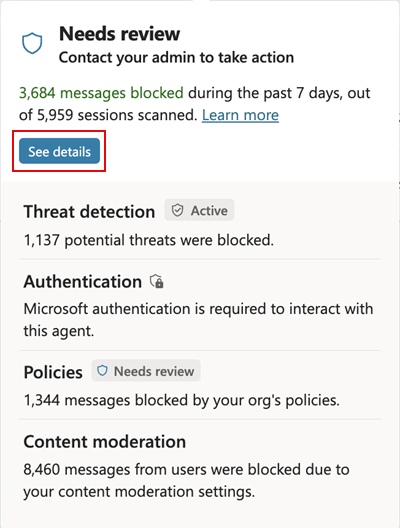
Als u meer details wilt zien in het dialoogvenster met het overzicht van de beveiliging op agentniveau, selecteert u Details weergeven om het dialoogvenster Beveiligingsanalyses te openen.
Beveiligingsanalyses
Het dialoogvenster Beveiligingsanalyses toont statistieken en trends voor geblokkeerde berichten en de status van de agent in de categorieën verificatie, beleidsregels en inhoudsmoderatie.
Selecteer het datumbereik van beveiligingsanalysegegevens die u wilt zien. Als u geen gegevens hebt die binnen een of meer van de volgende bereiken vallen, worden deze bereiken niet weergegeven als opties om te selecteren bij de datumselectie. Maak een keuze uit de volgende bereikopties:
- Laatste 7 dagen
- Laatste 14 dagen
- Laatste 30 dagen
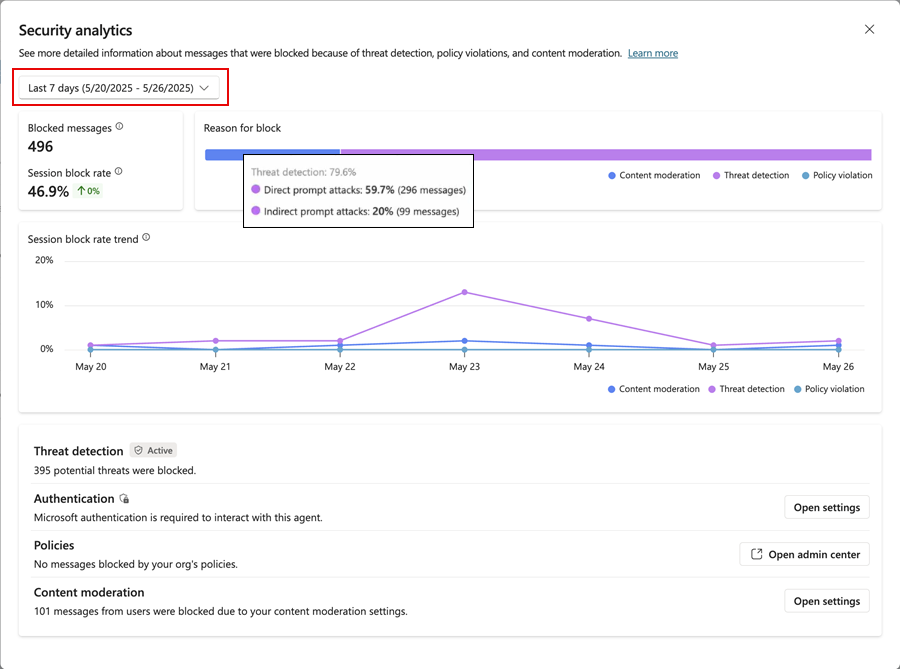
Het gestapelde staafdiagram Reden voor blokkering splitst de som van alle geblokkeerde berichten in het geconfigureerde tijdsbestek uit in balksegmenten met een kleurcodering waarvan de individuele lengtes het evenredige aandeel voor elke blokkeringsreden aangeven. In de grafiek zijn er bijvoorbeeld 496 geblokkeerde berichten in de afgelopen zeven dagen. Van deze geblokkeerde berichten is 79,6% als potentiële bedreiging geblokkeerd (roze balksegment), waarbij ongeveer 60% van het totale aantal geblokkeerde berichten directe promptaanvallen betreft. Een snelle blik op de grafiek Trend van het sessieblokkeringspercentage laat zien dat de snelheid van berichtblokkering door detectie van potentiële dreigingen op 23 mei een piek bereikt.
De grafiek Trend van het sessieblokkeringspercentage biedt informatie over het aandeel van het totale aantal sessies waarin een prompt werd geblokkeerd als een trendlijn in de loop van de tijd. De drie beschermingscategorieën worden afzonderlijk weergegeven als aparte, kleurgecodeerde trendlijnen, met dezelfde kleurcodering als het staafdiagram Reden voor blokkering. Zie voor meer informatie over gesprekssessies het onderwerp Gesprekssessies.
| Bedreigingsdetectie of beschermingscategorie | Omschrijving | Actie |
|---|---|---|
| Bedreigingsdetectie | Deze component toont statistieken over geblokkeerde promptaanvallen, die standaard actief worden geblokkeerd. Deze biedt makers inzicht in het aantal aanvallen en trends, waardoor ze het beveiligingslandschap van hun agenten beter begrijpen. | |
| Verificatie | Deze component geeft aan of de agent eindgebruikersverificatie vereist of openbaar is. Als een autonome agent openbaar is, kan deze gevoelige gegevens blootstellen aan potentiële aanvallers of niet-geautoriseerde personen. In zulke gevallen weerspiegelt de status een mogelijke bedreigingsvector die waarschijnlijk de aandacht van de maker vereist. | Selecteer Instellingen openen om via Instellingen>Beveiliging>Verificatie de pagina Verificatie van uw agent te openen waar u een verificatiemethode kunt selecteren. |
| Beleid | Deze component weerspiegelt beleidsovertredingen van door beheerders ingestelde beleidsregels in het Power Platform-beheercentrum. Agenten kunnen deze beleidsregels overtreden en makers moeten zich bewust zijn van deze overtredingen en de nodige wijzigingen aanbrengen. Het gegevensbeleid van een organisatie kan bijvoorbeeld een connector blokkeren die een agent probeert te gebruiken. | Breng de vereiste wijzigingen aan in uw agent zodat deze voldoet aan het beleid van uw organisatie. Selecteer de koppeling Fouten bekijken onder Beleid om fouten als gevolg van beleidsregels te bekijken. Als het daarentegen nodig is om het beleid van uw organisatie te wijzigen en u daartoe toegang hebt, selecteert u Beheercentrum openen om naar het Power Platform-beheercentrum te gaan, zodat u het beleid van uw organisatie kunt bekijken of bewerken. |
| Inhoudsmoderatie | Deze component beïnvloedt de beschermingsstatus niet rechtstreeks, maar maakt wel deel uit van de statistieken en trends die beschikbaar zijn voor de maker. Deze helpt ervoor te zorgen dat de inhoud die door de agent wordt gegenereerd, voldoet aan de gewenste gevoeligheidsniveaus. | Selecteer Instellingen openen om via Instellingen>Generatieve AI naar de pagina Generatieve AI van uw agent te gaan waar u onder Moderatie>Niveau van inhoudsmoderatie, de schuifregelaar kunt verschuiven om het gewenste niveau van inhoudsmoderatie in te stellen. |