Notitie
Voor toegang tot deze pagina is autorisatie vereist. U kunt proberen u aan te melden of de directory te wijzigen.
Voor toegang tot deze pagina is autorisatie vereist. U kunt proberen de mappen te wijzigen.
Note
In dit artikel worden functies beschreven die worden gebruikt in agents of agentstromen die mogelijk worden gemaakt met het standaardharnas.
De Microsoft Copilot Studio-extensie voor Microsoft Visual Studio Code verbetert je ontwikkelworkflow in Copilot Studio door enterprise agent-authoringmogelijkheden direct in de code-editor te brengen. Deze extensie overbrugt de kloof tussen cloudgebaseerde Copilot Studio en lokale ontwikkeling. Door deze extensie te gebruiken, kunnen ontwikkelaars direct samenwerken met Copilot Studio-agenten in de cloud, met behulp van bekende lokale tools en workflows.
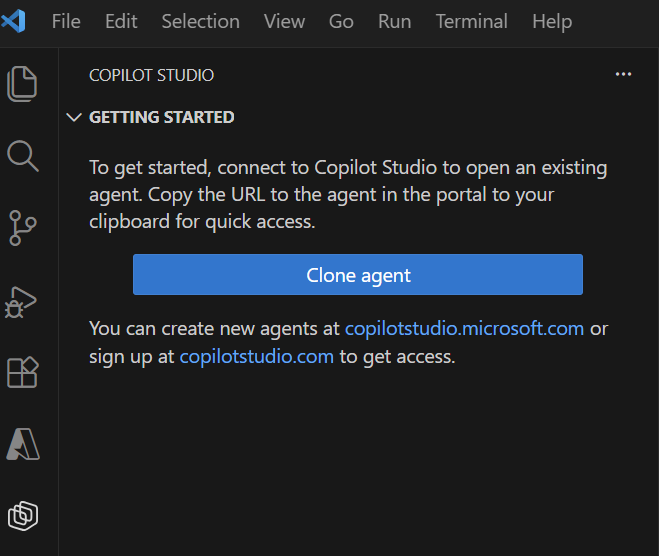
Waarom de Visual Studio Code-extensie gebruiken?
Auteur en redactie in ontwikkelaarsvriendelijke omgeving
Werk in de editor die je al kent en gebruikt, met toegang tot:
- Syntaxis-highlighting voor YAML-agentdefinities
- IntelliSense-codeaanvulling
- Git-integratie voor versiebeheer en gebruik maken van cloudgebaseerde versiebeheer-integraties
- Werk efficiënt met door de organisatie goedgekeurde extensies
- Sneltoetsen en productiviteitsfuncties
Gebruik een lokale ontwikkelworkflow
Gebruik een lokale ontwikkelworkflow om je Copilot Studio-agenten te beheren:
- Kloneer agenten van Copilot Studio naar je lokale machine en krijg direct toegang tot de Copilot Studio-agentdefinitie op je machine
- Bewerk agentcomponenten door gebruik te maken van de agent definition language in YAML of je favoriete agent-harness zoals GitHub Copilot of Claude Code, als alternatief voor de webinterface
- Pas wijzigingen toe in je omgeving zodat je wijzigingen direct in het product kunt previewen en testen voordat je wordt uitgerold
- Implementeer je agentdefinitie opnieuw of implementeer deze direct in een omgeving naar keuze
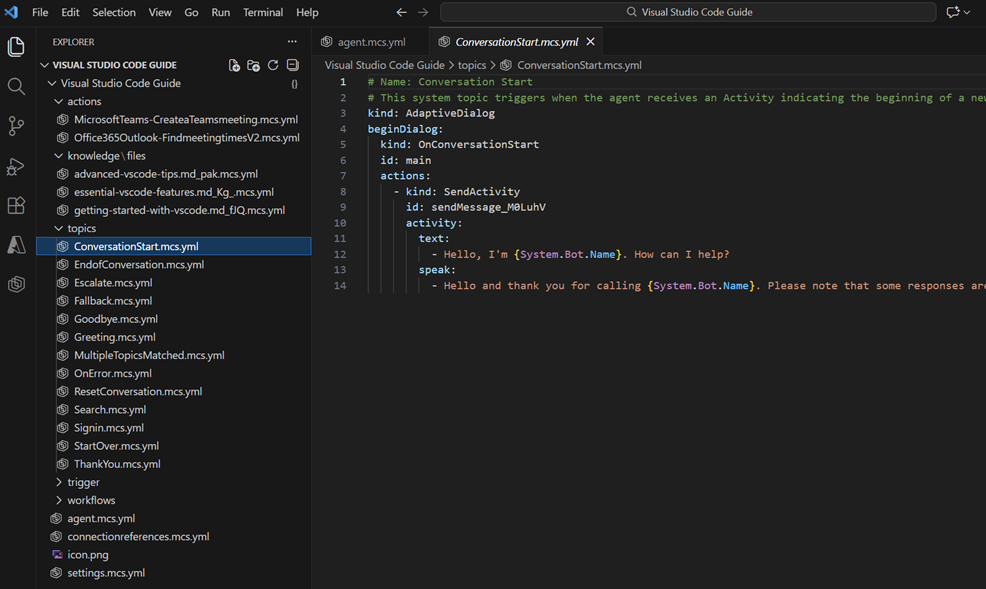
Werk samen met je team via bestaande versiebeheerpraktijken
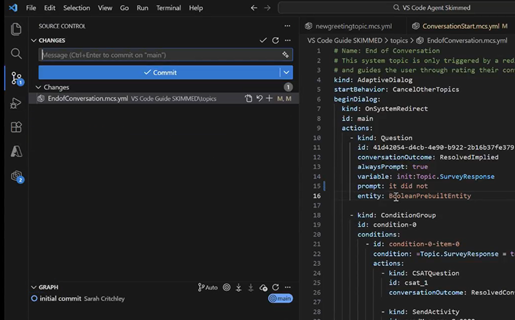
Werk samen met je team door gebruik te maken van je bestaande versiebeheerpraktijken:
- Versiebeheer voor uw agentdefinities met Git en uw keuze voor broncodebeheer met Visual Studio Code
- Bekijk wijzigingen via pull requests
- Volg wijzigingen in de loop van de tijd
- Samenwerken met standaard ontwikkelworkflows
Uw organisatie maakt al gebruik van deze functionaliteit. Met behulp van de extensie en toegang tot de volledige agentdefinitie (en niet alleen het oplossingsbestand), kunt u standaardontwikkelingsprocedures gebruiken met Copilot Studio-agents gedurende de volledige levenscyclus met behulp van uw existing hulpprogramma's voor teamsamenwerking, werkstromen en implementaties.
Beschikbaarheid en ondersteuning
De Visual Studio Code-extensie voor Copilot Studio is algemeen beschikbaar (GA). U kunt het volgende verwachten:
- Reguliere releases beschikbaar via het Visual Studio Code-extensiepakket. Stel je extensie in om automatisch of handmatig te updaten.
- Actieve ontwikkeling van nieuwe functies en verbeteringen voor de ontwikkelcyclus van agents.
- Breng kwesties en suggesties naar voren op GitHub, waarbij de actuele openstaande kwesties en de uitgevoerde werkzaamheden zichtbaar zijn.
Belangrijkste mogelijkheden
| Feature | Description |
|---|---|
| Agent-kloning | Bestaande agents van Copilot Studio downloaden naar uw lokale werkruimte en werken met de definitie van de Copilot Studio-agent |
| YAML bewerking | Bewerkingsagentcomponenten met gestructureerde YAML en IntelliSense-ondersteuning |
| Onderdeelbeheer | Wijzig kennisbronnen, kennisbestanden, tools, onderwerpen, triggers en vaardigheden |
| Synchronisatiebewerkingen | Wijzigingen tussen lokale werkruimte en Copilot Studio weergeven en toepassen |
| Pas je agentwijzigingen toe op je agent in de door jou gekozen omgeving | Maak een nieuwe agent aan in een Dataverse-omgeving of werk een bestaande agent bij |
Gebruikssituaties
Hier volgen enkele veelvoorkomende scenario's waarin de Copilot Studio Visual Studio Code-extensie uw ontwikkelwerkstroom kan verbeteren.
Scenario 1: Je team wil werken met een IDE die lokaal geïnstalleerd en beheerd is
Uitdaging: Het ontwikkelingsteam wil hun ervaring en bekendheid met een ontwikkel-IDE gebruiken voor agentontwikkeling.
Solution: Gebruik de Visual Studio Code-extensie om te werken met Copilot Studio-cloudagents. Kloon de agentdefinitie naar een lokale bestandsmap en beheer de updates lokaal in Visual Studio Code door lokaal te bewerken en wijzigingen toe te passen.
Scenario 2: Grootschalige agentontwikkeling
Challenge: Complexe agents bouwen met tientallen onderwerpen en hulpprogramma's via de Copilot Studio-webinterface kan tijd in beslag nemen om heen en weer te navigeren.
Solution: Gebruik de extensie Visual Studio Code om agentonderdelen als code te beheren, met zoeken in volledige tekst, ontwikkelwerkstromen en snelle navigatiemogelijkheden.
Scenario 3: De ontwikkeling van Copilot Studio-agent controleren met bestaande procedures voor broncodebeheer
Uitdaging: Meerdere teamleden moeten samenwerken aan agentontwikkeling zonder conflicten.
Oplossing: Klonen agenten lokaal, gebruik Git voor versiebeheer en gebruik pull request-workflows voor codereview.
Scenario 4: Agent-gedreven ontwikkeling
Challenge: Je wilt AI gebruiken om met Copilot Studio-agents te werken en snel te itereren
Solution: Gebruik Visual Studio Code met GitHub Copilot, Claude Code of uw favoriete agent om Copilot Studio-agentdefinitieonderdelen te maken en bij te werken.
Aan de slag komen
Klaar om te beginnen? Volg deze stappen:
Volgende stappen
Ga door naar de installatiehandleiding voor Visual Studio Code voor informatie over het installeren en instellen van de extensie.