Notitie
Voor toegang tot deze pagina is autorisatie vereist. U kunt proberen u aan te melden of de directory te wijzigen.
Voor toegang tot deze pagina is autorisatie vereist. U kunt proberen de mappen te wijzigen.
Note
Functies in dit artikel worden gebruikt door agents of workflows die mogelijk worden gemaakt door de GitHub Copilot harness.
Gebruiksgebaseerde facturering geldt voor het gebruiken, bouwen, testen en evalueren van agenten. Deze acties kunnen Copilot Credits verbruiken. Lees meer in Kosten beheren voor agents met behulp van de GitHub Copilot-harness.
Workflows worden gemaakt en bewerkt in de opnieuw ontworpen visuele ontwerpfunctie in Copilot Studio. De ontwerper biedt een canvas waar je een automatisering kunt bouwen of bewerken, acties kunt toevoegen en verwijderen, op fouten kunt controleren en je workflow kunt publiceren zonder de ontwerper te verlaten.
Toon een workflow in de ontwerper
Om een workflow in de designer weer te geven, open je Copilot Studio, selecteer je Workflows, selecteer je de workflow en selecteer je vervolgens het tabblad Bouw.
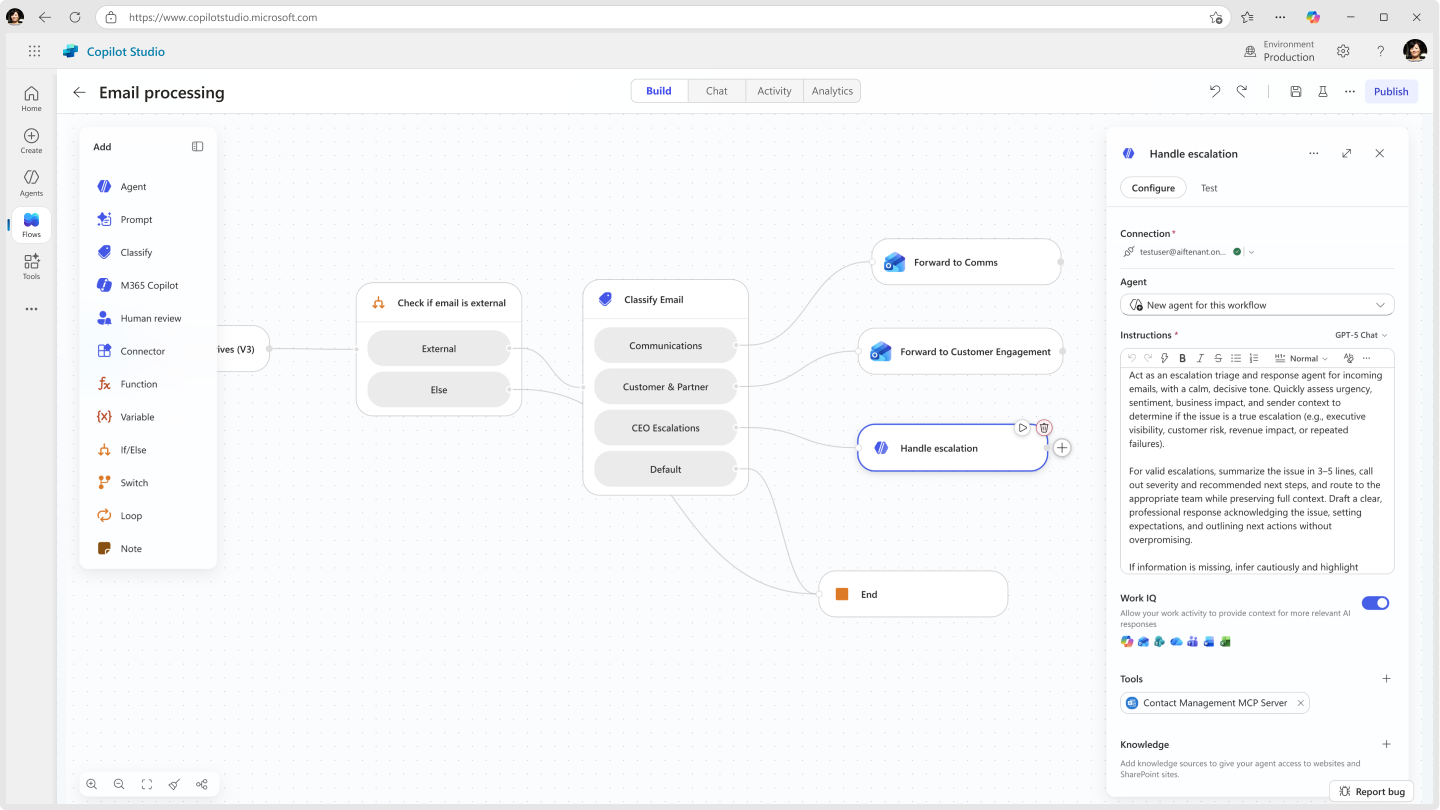
Verander hoe je workflow wordt weergegeven
Afhankelijk van de omvang en complexiteit van je workflow wil je misschien aanpassen hoe het wordt weergegeven om het makkelijker te maken om ermee te werken. De werkbalk in de linkerbenedenhoek van het canvas bepaalt de weergave.
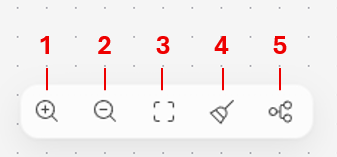
Legenda:
- Inzoomen: Vergroot de grootte van de werkstroom op het canvas.
- Uitzoomen: Verklein de grootte van de werkstroom op het canvas.
- Weergave passend maken: pas het formaat van de weergave aan zodat deze past bij de hele werkstroom op het canvas.
- Opschonen: De werkstroom en vertakkingen opnieuw organiseren voor een schonere end-to-end weergave.
- Verticale indeling: Overschakelen naar een verticale indelingsweergave van de werkstroom.
Acties toevoegen en verwijderen
Selecteer een stap toevoegen op de kaart waarna u de actie wilt toevoegen. Het deelvenster Toevoegen wordt geopend.
Begin onder Toevoegen met het typen van de actie die je workflow wilt uitvoeren of de connector die je wilt toevoegen, en selecteer deze vervolgens uit de lijst. Afhankelijk van uw selectie moet u mogelijk aanvullende informatie opgeven om de actie te voltooien.
Als je bepaalt dat een actie niet nodig is, selecteer dan het Verwijderen-icoon rechtsboven in de actie.
Controleer workflowparameters
Als u de parameters voor een trigger of actie in uw werkstroom wilt weergeven, selecteert u de kaart. Het configuratiepaneel wordt aan de rechterkant geopend. Als u een waarde voor een parameter wilt invoeren, selecteert u een optie in de vervolgkeuzelijst of voert u een expressie in om de waarde dynamisch in te stellen.
Controleren op fouten
Fouten in werkstroomacties worden rood aangegeven. Om details van een fout in één actie te bekijken, selecteert u de fout. Om alle fouten in de hele workflow te vermelden, open je de banner van het gezondheidscentrum . Selecteer de fout om de details van afzonderlijke fouten weer te geven.
Important
Je kunt geen workflow publiceren als er fouten in staan. Je moet alle fouten corrigeren voordat je het kunt publiceren.
Uw werkstroom publiceren
Als uw werkstroom geen fouten bevat, kunt u deze publiceren. Selecteer in het menu bovenaan het canvas Publiceren.
Uw werkstroom testen
Testruns laten je een stap of een volledige workflow verifiëren zonder de ontwerper te verlaten, met behulp van echte upstream-data, waarden die je zelf mockt, of output van een eerdere run.
Er zijn twee manieren om een test uit te voeren:
| Wat u wilt controleren | Hoe te testen | Waar vind ik het? |
|---|---|---|
| Eén actie of AI-stap in isolatie | Dit knooppunt testen | Het tabblad Testen in het zijpaneel van het knooppunt |
| De volledige workflow, van begin tot eind | Stroomtest uitvoeren | De knop Afspelen op de bovenste opdrachtbalk |
Beide oppervlakken delen hetzelfde idee: invoer geven (echt of gesimuleerd), uitvoeren en vervolgens de uitvoer inspecteren.
Een enkel knooppunt in een werkstroom testen
Open een actie of knooppunt in uw werkstroom en selecteer de knop Afspelen of Testen. Er zijn drie secties:
Test uitvoeren/opnieuw instellen: hiermee wordt de stap op aanvraag uitgevoerd of worden de huidige invoer en uitvoer gewist.
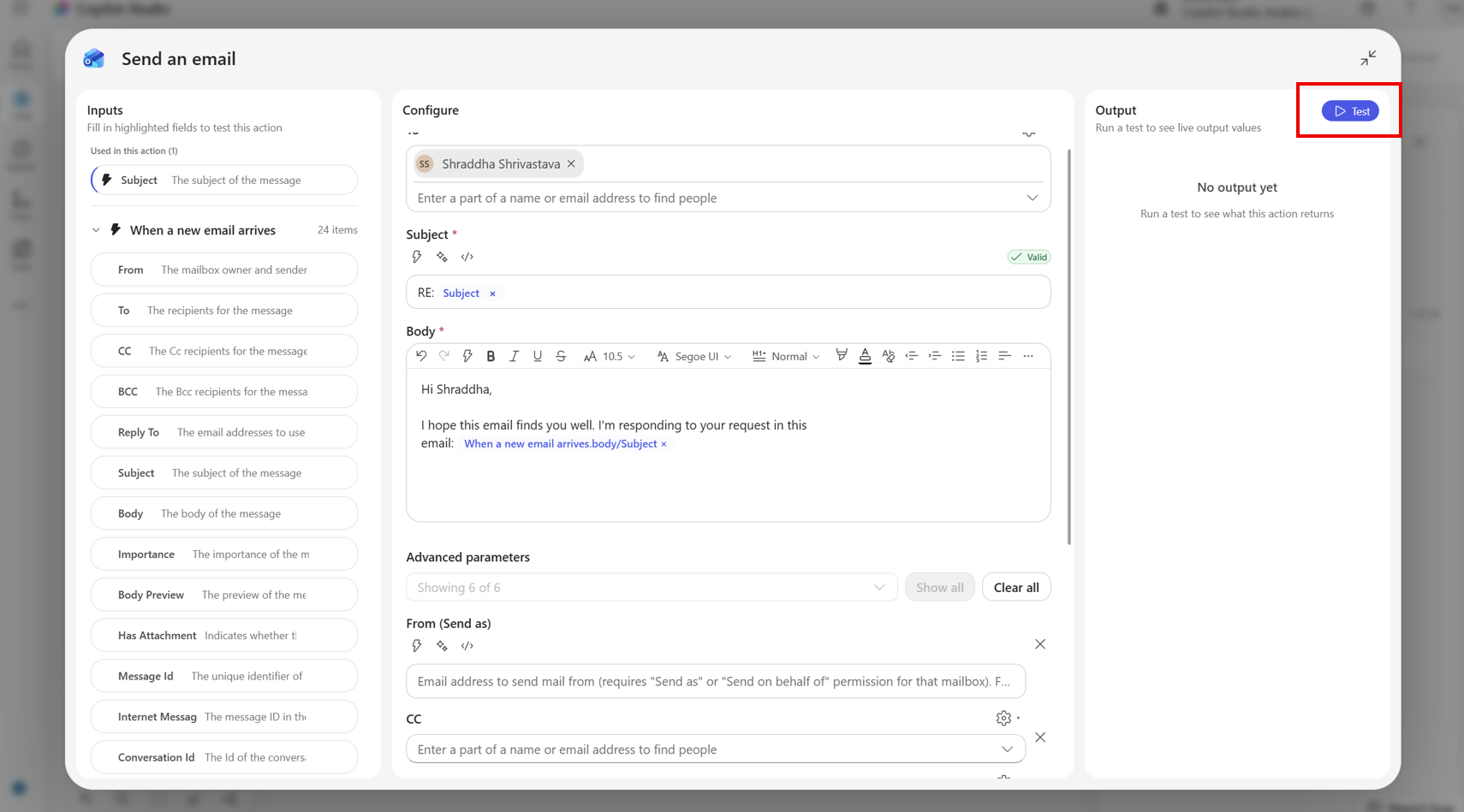
Laadwaarden van vorige run: Een dropdown van recente runs van deze workflow. Wanneer u er een kiest, worden de uitvoerresultaten van die run van de upstream-stap in de onderstaande invoervelden gehaald.
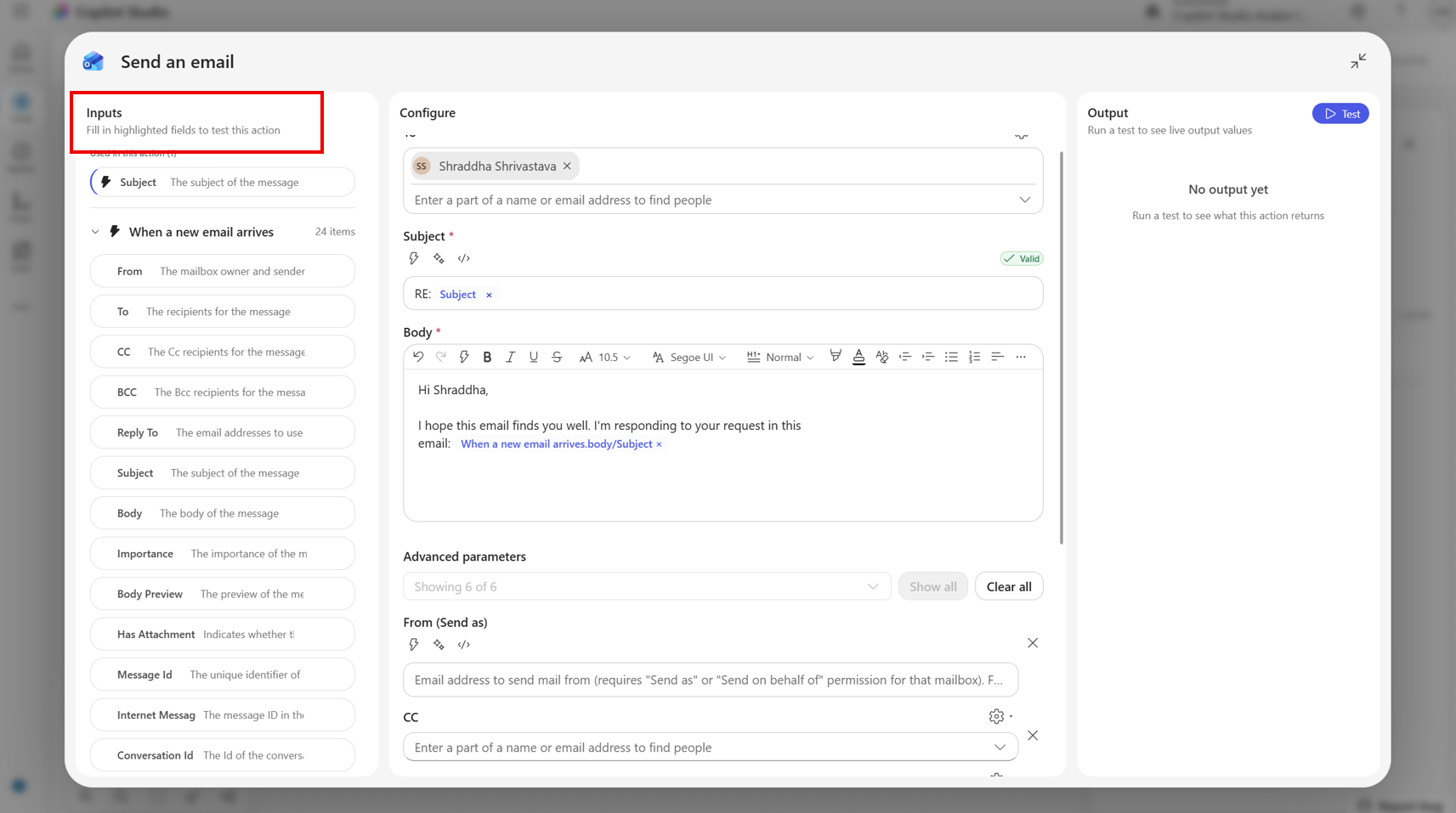
Invoer: Één bewerkbaar veld per upstream-stap voert de knooppuntverwijzingen uit. De badge rechts van elke rij toont het verwachte type van het veld (string, e-mail, datum-tijd, nummer, enzovoort).
Output: Het live resultaat van de meest recente test, opgemaakt voor het nodetype.
Mock-invoer
Standaard zijn de invoervelden leeg. U kunt het volgende doen:
- Typ een willekeurige waarde rechtstreeks in een veld. Het veld accepteert het type dat wordt weergegeven op de rechterbadge.
- Laat een veld leeg als uw stap er niet van afhankelijk is.
Tip
Op het tabblad Testen worden de outputs van de upstream-stap die door de expressies van dit knooppunt worden verwezen, automatisch weergegeven. Als u een nieuw token aan het knooppunt toevoegt, wordt het bijbehorende veld weergegeven wanneer u Test de volgende keer opent.
Waarden laden van een eerdere sessie
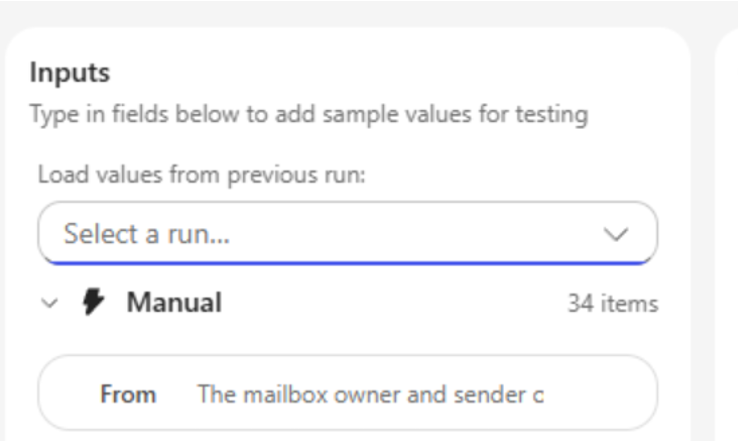
Als je workflow eerder draaide, kun je echte data opnieuw afspelen in plaats van ze in te typen:
Kies een run in de vervolgkeuzelijst Laden uit de vorige run.
De ontwerper haalt de uitvoer van die run op en projecteert deze op het invoerschema van uw knooppunt. Overeenkomende waarden worden in de invoervelden geschreven.
Bewerk daarna een veld als u het scenario wilt aanpassen.
In het dropdown-menu worden de 10 meest recente uitvoeringen van elke status weergegeven. Als een run geen uitvoer bevat voor een van je upstream stappen omdat die stap is overgeslagen of het pad niet is genomen, worden alleen de beschikbare velden ingevuld. De rest blijft zoals ze waren.
Als de workflow eerder niet draaide, worden er geen eerdere runs getoond en is het dropdown verborgen.
Voer de test uit
Selecteer Test uitvoeren. De knop geeft een drukke status weer terwijl de oproep onderweg is; in de sectie Uitvoer ziet u een spinner en vervolgens het resultaat of een fout.
- Met de resettest worden zowel de invoer als de laatste uitvoer gewist.
- Tijdens de test wordt het knooppunt geïsoleerd uitgevoerd tegen de API van de connector. De test activeert de rest van de workflow niet.
Test de volledige workflow
Selecteer in de bovenste opdrachtbalk de afspeelknop (Test). Test voert je workflow end-to-end uit met de live runtime.
Voordat de run begint, ontwerpt de ontwerper:
- Slaat de workflow op en publiceert als je niet-opgeslagen wijzigingen hebt, of als het de eerste keer is.
- Installeert nieuwe verbindingen bij de eerste keer dat het wordt uitgevoerd.
- Hiermee wordt de uitvoering gestart. Het pad is afhankelijk van het type trigger.
| Triggertype | Wat gebeurt er wanneer u Testen selecteert |
|---|---|
| Handmatig/HTTP-aanvraag | Er opent een dialoogvenster waarin je de trigger-invoer invoert, waarna de workflow direct wordt uitgevoerd. |
| Terugkeerpatroon/schuifvenster/polling | Ofwel start het schema en start de eerste run automatisch, of, als het al geïnstalleerd is, draait de workflow één keer. |
| Connector-gebeurtenis (bijvoorbeeld wanneer een e-mailbericht binnenkomt) | De workflow wordt gepubliceerd en wacht. Je ziet Wachten op trigger.... Voer de actie uit in het bronsysteem om de uitvoering te starten. |
| HTTP-webhook | De workflow wordt gepubliceerd; Activeer het vanaf het externe systeem zoals je normaal zou doen. |
Mock-invoer (handmatige trigger)
Voor handmatige triggers toont het Enter handmatige triggerinvoer-dialoog één veld per invoer die je op de trigger hebt gedefinieerd:
- Tekst/nummer/e-mail/datum: Geschikt invoerbeheer.
- Booleaanse waarde: Wisselknop.
- Eén keuze (enum): vervolgkeuzelijst.
- Meervoudige selectie: vervolgkeuzelijst voor meerdere items.
- Bestand: Bestandspicker. De inhoud wordt geüpload als onderdeel van de run.
- Object/matrix: tekstgebied met meerdere regels waar u JSON kunt plakken.
Selecteer Run om de workflow met die invoer te starten, of Cancel om te sluiten zonder te starten. Vereiste velden worden gemarkeerd met een sterretje. Als er waarden ontbreken of ongeldig zijn, worden inlinevalidatieberichten weergegeven en wordt de uitvoering geblokkeerd totdat ze zijn opgelost.
Het dialoogvenster verschijnt elke keer dat je Test selecteert. Waarden worden niet opgeslagen tussen uitvoeringen, zodat u snel verschillende scenario's kunt proberen.
Bekijk de uitvoering
Zodra een vlucht is uitgevoerd:
- Op de opdrachtbalk wordt een knop Annuleren weergegeven terwijl de uitvoering actief is.
- Het Activiteit-paneel rechts geeft bovenaan de huidige run weer met een statusbadge: Lopen, Wachten, Geslaagd, Mislukt of Geannuleerd. Selecteer een run om deze op het canvas te openen en de invoer en uitvoer van elke stap te inspecteren.
Selecteer eerdere uitvoeringen
Het Activiteitenpaneel fungeert ook als de uitvoergeschiedenis van je workflow:
- Filteren op Alle/Geslaagd/Mislukt/Actief met het vervolgkeuzemenu bovenaan.
- Klik op Herladen om de lijst opnieuw op te halen.
- Selecteer Meer laden onderaan om verder terug te gaan.
- Wanneer u een run selecteert, wordt deze op het canvas geladen, waarbij elk knooppunt de invoer toont die het heeft ontvangen en de uitvoer die het heeft geproduceerd voor die run. De gegevens zijn dezelfde als die het testtabblad op knooppuntniveau gebruikt wanneer u een uitvoering kiest uit de vervolgkeuzelijst.
Wanneer gebruikt u elk type test
- Itereren op een enkele AI-stap of connectoractie? Gebruik Test deze node. Het is sneller, publiceert niet en laat je alleen de upstream-waarden mocken die ertoe doen.
- Validatie van end-to-end gedrag of triggerlogica? Gebruik Run flow test. Het oefent de hele grafiek tegen de werkelijke runtime.
- Een productieprobleem reproduceren? Open de mislukte run vanuit het Activiteit-paneel, open vervolgens de falende node en gebruik Load-waarden van de vorige run in het Test-tabblad om de exacte upstream-data in de actie af te spelen.