Notitie
Voor toegang tot deze pagina is autorisatie vereist. U kunt proberen u aan te melden of de directory te wijzigen.
Voor toegang tot deze pagina is autorisatie vereist. U kunt proberen de mappen te wijzigen.
Installeer en configureer SharePoint Server-abonnementseditie (SE) om de Microsoft Identity Manager -portalpagina (MIM) te hosten. SharePoint SE is de aanbevolen versie voor nieuwe MIM-implementaties.
Important
SharePoint Server 2019 op 14 juli 2026 het einde van de ondersteuning bereikt. Als u momenteel SharePoint Server 2019 gebruikt, plant u de migratie naar SharePoint Server-abonnementseditie. Zie SharePoint Server 2019 levenscyclusgegevens voor meer informatie. Als u SharePoint Server 2019 nog moet instellen, raadpleegt u Een server voor identiteitsbeheer instellen: SharePoint.
Note
In deze walkthrough worden voorbeeldnamen en -waarden van een bedrijf genaamd Contoso gebruikt. Vervang deze door uw eigen. Voorbeeld:
- Domeincontrollernaam - corpdc
- Domeinnaam - contoso
- Naam van MIM-serviceserver - corpservice-
- NAAM VAN MIM-synchronisatieserver - corpsync
- SQL Server-naam - corpsql-
- Wachtwoord - Pass@word1
Prerequisites
Controleer voordat u begint of u het volgende hebt:
- Een domeinaccount met lokale beheerdersbevoegdheden op de corpservice-server en sysadmin-toegang op de SQL-databaseserver (bijvoorbeeld contoso\miminstall)
- Een internetverbinding op de server of een extra netwerkinterface die internetverbinding biedt voor vereiste downloads (u kunt deze uitschakelen na de installatie)
- Voltooiing van het instellen van een server voor identiteitsbeheer: SQL Server
SharePoint Server-abonnementseditie installeren
SharePoint Server SE gebruikt hetzelfde installatieproces als SharePoint Server 2019. Nadat u de installatie hebt voltooid, wordt de server opnieuw opgestart.
Start PowerShell als een domeinaccount met lokale beheerdersbevoegdheden voor corpservice en sysadmin-toegang op de SQL-databaseserver (bijvoorbeeld contoso\miminstall).
Ga naar de map waarin SharePoint is uitgepakt.
Voer het vereiste installatieprogramma uit:
.\prerequisiteinstaller.exeNadat de vereisten zijn geïnstalleerd, voert u SharePoint setup uit:
.\setup.exeSelecteer het volledige servertype.
Nadat de installatie is voltooid, voert u de wizard uit.
SharePoint configureren met de configuratiewizard Producten
Volg de stappen in de wizard SharePoint Products Configuratie om SharePoint te configureren voor gebruik met MIM.
Selecteer op het tabblad Verbinding maken met een serverfarm de optie om een nieuwe serverfarm te maken.
Geef de databaseserver (bijvoorbeeld corpsql) op voor de configuratiedatabase en geef Contoso\SharePoint op als het databasetoegangsaccount voor SharePoint.
Maak een wachtwoord voor de wachtwoordzin voor farmbeveiliging.
Selecteer in de configuratiewizard Het type MinRole van front-end.
Wanneer de configuratiewizard de configuratietaak 10 van 10 voltooit, selecteert u Voltooien. Er wordt een webbrowser geopend.
Als u daarom wordt gevraagd, meldt u zich aan als Contoso\miminstall (of uw gelijkwaardige beheerdersaccount) om door te gaan.
Selecteer Annuleren/overslaan in de webwizard (in de web-app).
Lokaal beveiligingsbeleid configureren
SharePoint Server SE vereist specifieke lokale beveiligingsbeleidsregels voor de groep van toepassingen en SQL Server accounts.
Start het programma Lokaal beveiligingsbeleid .
Ga naar Lokaal beleid>Toewijzing van gebruikersrechten.
Voeg uw AppPool-account toe aan dit beleid:
- Fungeren als onderdeel van het besturingssysteem
- Zich na authenticatie voordoen als een client
SharePoint voorbereiden om de MIM-portal te hosten
Met de volgende procedures maakt u de SharePoint-webtoepassing en siteverzameling die als host fungeren voor de MIM-portal.
Note
In eerste instantie is SSL niet geconfigureerd. Configureer SSL of gelijkwaardig voordat u toegang tot deze portal inschakelt.
De webtoepassing maken
Start SharePoint Management Shell en voer het volgende PowerShell-script uit om een SharePoint-webtoepassing te maken:
New-SPManagedAccount ##Will prompt for new account enter contoso\mimpool
$dbManagedAccount = Get-SPManagedAccount -Identity contoso\mimpool
New-SpWebApplication -Name "MIM Portal" -ApplicationPool "MIMAppPool" -ApplicationPoolAccount $dbManagedAccount -AuthenticationMethod "Kerberos" -Port 80 -URL http://mim.contoso.com
Note
Er wordt een waarschuwing weergegeven waarin wordt aangegeven dat Windows klassieke verificatiemethode wordt gebruikt. Het kan enkele minuten duren voordat de laatste opdracht resultaat geeft. Wanneer de uitvoer is voltooid, wordt de URL van de nieuwe portal aangegeven. Houd het venster SharePoint Management Shell geopend voor latere stappen.
De siteverzameling maken en ASHX-bestanden deblokkeren
Voer in dezelfde SharePoint Management Shell het volgende PowerShell-script uit om een SharePoint siteverzameling te maken:
$t = Get-SPWebTemplate -compatibilityLevel 15 -Identity "STS#1"
$w = Get-SPWebApplication http://mim.contoso.com/
New-SPSite -Url $w.Url -Template $t -OwnerAlias contoso\miminstall -CompatibilityLevel 15 -Name "MIM Portal"
$s = SpSite($w.Url)
$s.CompatibilityLevel
Note
Controleer of het resultaat van de variabele CompatibilityLevel 15 is. Als het resultaat niet '15' is, verwijdert u de siteverzameling en maakt u deze opnieuw.
Blokkering van ASHX-bestanden die worden gebruikt door de MIM-portal opheffen. SharePoint Server SE en SharePoint Server 2019 beide een webtoepassingseigenschap gebruiken die bepaalde bestandsextensies blokkeert. Voer deze drie opdrachten uit om ASHX-bestanden te deblokkeren:
$w.BlockedASPNetExtensions.Remove("ashx")
$w.Update()
$w.BlockedASPNetExtensions
Note
Controleer of de lijst BlockedASPNetExtensions de ASHX-extensie niet meer bevat. Als ASHX nog steeds wordt vermeld, kunnen verschillende MIM-portalpagina's niet correct worden weergegeven.
Viewstate en statusanalyse aan de serverzijde uitschakelen
Schakel SharePoint Server-Side Viewstate en de SharePoint taak Health Analysis Job (Hourly, Microsoft SharePoint Foundation Timer, All Servers) uit door de volgende PowerShell-opdrachten uit te voeren:
$contentService = [Microsoft.SharePoint.Administration.SPWebService]::ContentService;
$contentService.ViewStateOnServer = $false;
$contentService.Update();
Get-SPTimerJob hourly-all-sptimerservice-health-analysis-job | disable-SPTimerJob
Important
Alleen van toepassing op MIM-builds vóór 4.6.673.0. Als u implementeert op SharePoint met updates van september 2023 of hoger, voert u ook de volgende opdrachten uit vanuit de SharePoint Management Shell:
$f = get-spfarm
$f.AddGenericAllowedListValue("WebPartSupportedBoundPropertyNames","data-title-text")
$f.AddGenericAllowedListValue("WebPartSupportedBoundPropertyNames","data-link-to-tab-text")
$f.update()
iisreset
De MIM-portal controleren
Open een webbrowsertabblad en navigeer naar
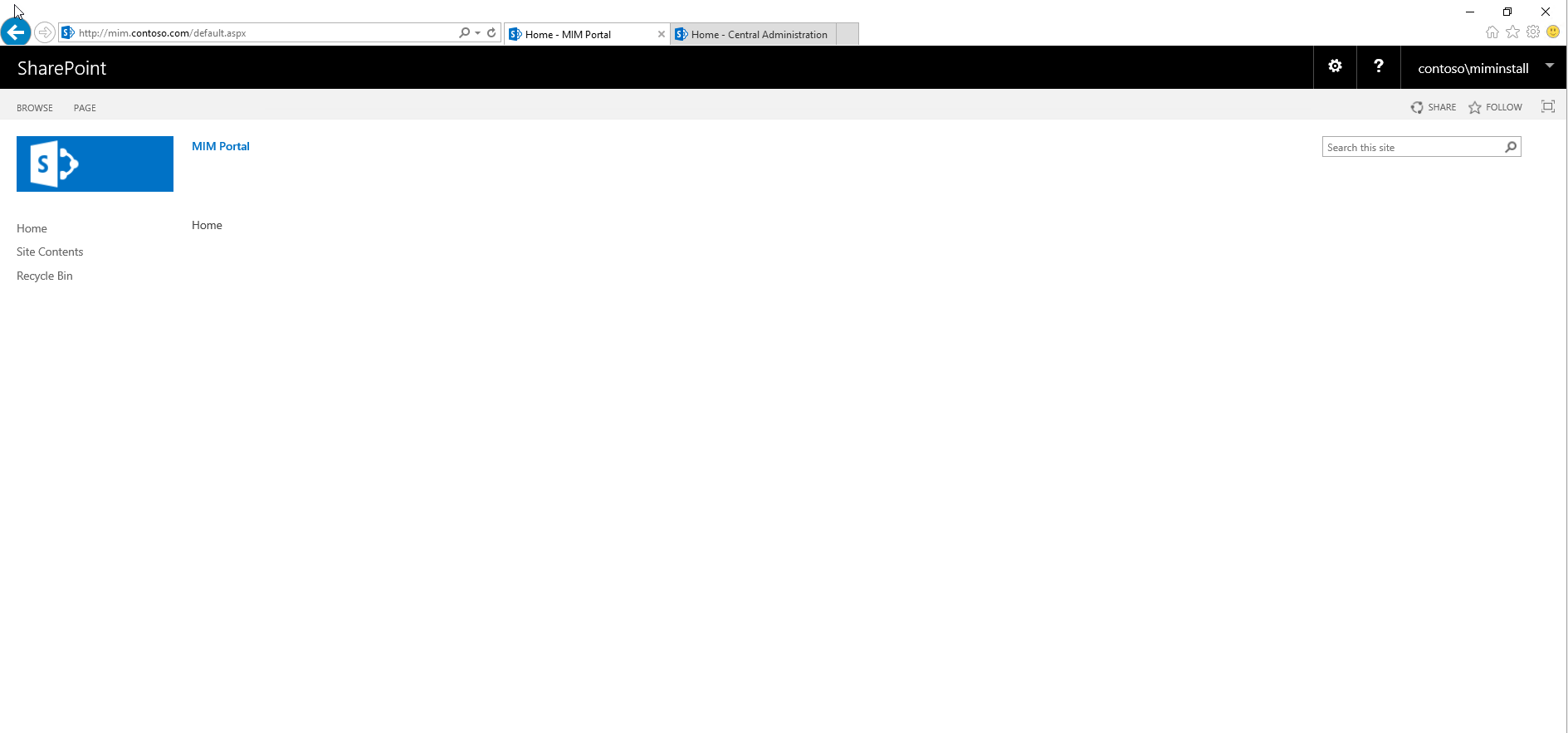
http://mim.contoso.com/.Meld u aan als contoso\miminstall. Er wordt een lege SharePoint site met de naam MIM Portal weergegeven.
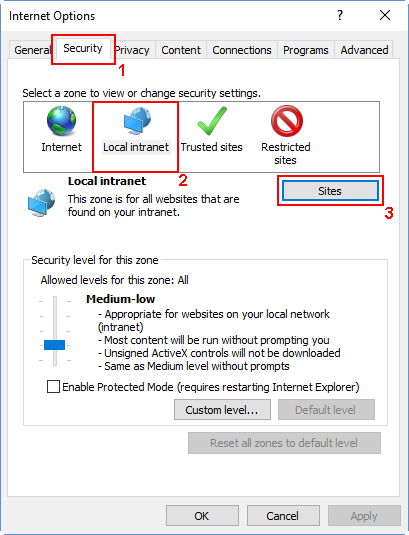
Kopieer de URL en open internetopties in Internet Explorer, ga naar het tabblad Beveiliging, selecteer Lokaal intranet en selecteer Sites.
Selecteer Geavanceerd in het venster Lokaal intranet en plak de gekopieerde URL in het tekstvak Deze website toevoegen aan het zonetekstvak. Selecteer Toevoegen en sluit de vensters.
Open Systeembeheer, ga naar Services, zoek de SharePoint Beheerservice en start deze als deze nog niet wordt uitgevoerd.