Canvas-apps opslaan en publiceren
Wanneer u wijzigingen in een canvas-app opslaat, publiceert u deze automatisch alleen voor uzelf en voor anderen die bevoegd zijn om de app te bewerken. Als u klaar bent met het maken van wijzigingen, moet u de wijzigingen expliciet publiceren om deze beschikbaar te maken voor iedereen met wie de app wordt gedeeld.
Zie Een app delen voor informatie over het delen van een app
Uw app opslaan
Als uw app in Power Apps geopend is voor bewerking, kunt u op verschillende manieren opslaan:
Selecteer Opslaan
 om niet-opgeslagen wijzigingen op te slaan die u in uw app hebt aangebracht. Steeds als u opslaat, wordt er een nieuwe versie gemaakt in de Versiegeschiedenis van app.
Of kies in het vervolgkeuzemenu een van de volgende opties:
- Opslaan met versie-opmerkingen: opslaan en opmerkingen over uw updates toevoegen.
- Opslaan als: de app dupliceren met een andere naam.
- Een kopie downloaden: download een lokale kopie van de app.
AutoSave in- of uitschakelen
U kunt Power Apps ook zo instellen om elke twee minuten automatisch op te slaan.
Selecteer Meer ... > Instellingen.
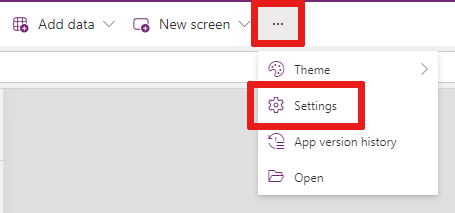
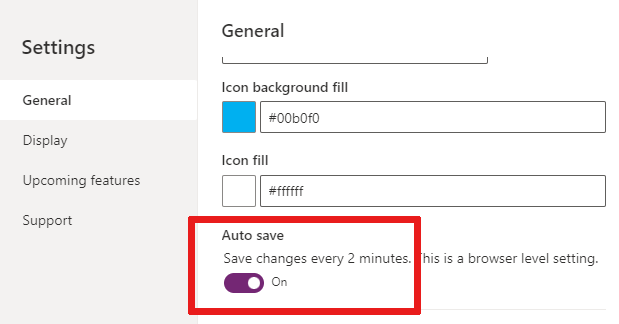
Selecteer het tabblad Algemeen.
In de sectie Automatisch opslaan stelt u de wisselknop voor Automatisch opslaan in op Aan of Uit.
Notitie
- Wanneer u een canvas-app publiceert, wordt uw app bijgewerkt en uitgevoerd op de nieuwste versie van Power Apps. Uw app profiteert van de nieuwste functies en prestatie-upgrades die zijn toegevoegd sinds uw laatste publicatie. Als u gedurende enkele maanden geen update hebt gepubliceerd, zult u mogelijk onmiddellijk een verbetering in de prestaties waarnemen als u de app opnieuw publiceert.
- Om app-details sneller op te halen tijdens het opstarten, worden sommige gegevens lokaal op gebruikersapparaten opgeslagen in de browsercache. De opgeslagen informatie omvat de app-omgeving en verbindingsgegevens. Deze gegevens blijven in de browser opgeslagen op basis van de browseropslaglimieten. Gebruikers kunnen opgeslagen gegevens wissen met behulp van deze instructies voor elke browser.
Een app-beschrijving maken met AI Copilot (preview)
Als uw app zich in een beheerde omgeving bevindt, kunt u AI gebruiken om u te helpen een beschrijving voor uw app te maken.
Wanneer u uw app opslaat en publiceert, selecteert u in het dialoogvenster Publicatie voorbereiden de optie Beschrijvingen maken met behulp van AI.
U kunt ook een app-beschrijving genereren door naar Instellingen > Algemeen te gaan. Selecteer onder Beschrijving de optie Beschrijvingen maken met behulp van AI.
Beheerders kunnen deze functie voor beheerde omgevingen uitschakelen in Power Platform-beheer. Zie het Paneel Beheerde omgevingen voor meer informatie.
Notitie
Als er geen beschrijving wordt toegevoegd voordat de app wordt gepubliceerd, genereert Copilot er een voor de app zodra de app wordt gepubliceerd. Makers kunnen altijd teruggaan en deze beschrijving bewerken als Copilot het niet helemaal goed heeft gedaan.
Belangrijk
- Als u deze mogelijkheid wilt gebruiken, moet uw app zich in een beheerde omgeving bevinden.
- Preview-functies zijn niet bedoeld voor productiegebruik en bieden mogelijk beperkte functionaliteit. Deze functies zijn beschikbaar vóór een officiële release zodat klanten vroeg toegang kunnen krijgen en feedback kunnen geven.
- Ga voor meer informatie naar onze preview-voorwaarden.
- Deze mogelijkheid wordt mogelijk gemaakt door Azure OpenAI Service.
- Deze mogelijkheid is mogelijk nog niet beschikbaar in uw regio of is onderhevig aan gebruikslimieten of capaciteitsbeperking.
- Zie Veelgestelde vragen over verantwoorde AI voor Power Apps voor meer inzicht in de mogelijkheden en beperkingen van door AI aangestuurde functies en Copilot-functies in Power Apps
De live-versie identificeren
Alle versies van een app bekijken:
- Ga naar Power Apps > Apps.
- Selecteer het
 naast de naam van een app.
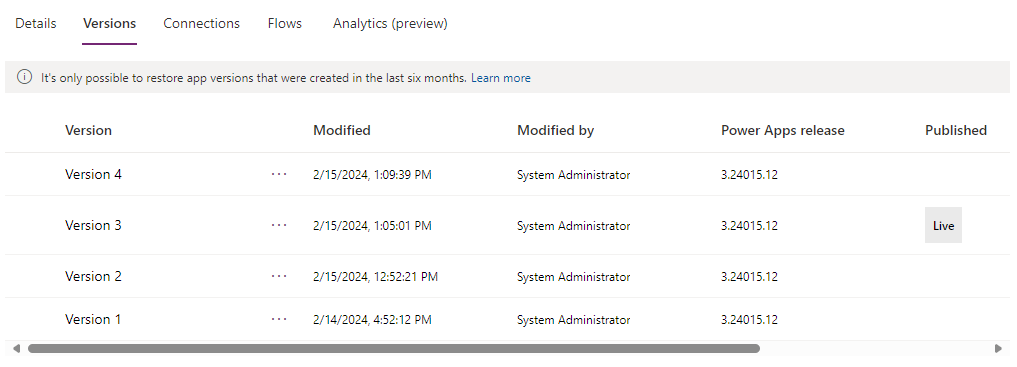
 - Selecteer Details en vervolgens het tabblad Versies.
De Live-versie wordt gepubliceerd voor iedereen met wie de app wordt gedeeld. De meest recente versie van een app is alleen beschikbaar voor de gebruikers die bevoegd zijn om de app te bewerken.
Als u de meest recente versie wilt publiceren, selecteert u het pictogram voor publiceren  terwijl u zich in de bewerkingsmodus voor uw app bevindt.
Notitie
- Bij het starten van de app kan het enkele seconden duren voordat nieuw gepubliceerde wijzigingen van een app worden weergegeven. De publicatietijd is afhankelijk van de complexiteit van apps. Het publiceren kan enkele minuten langer duren.
- Als u al een app hebt geopend terwijl er een nieuwe versie is gepubliceerd, moet u de app opnieuw laden om de laatste wijzigingen te krijgen.
- Om de wachttijd voor toegang tot uw app te verkorten, is de mogelijkheid om de app vooraf te laden ingeschakeld. Deze kunt u uitzetten. Zie het overzicht van het maken van goed presterende apps voor meer informatie.
In-app-meldingen voor een bijgewerkte versie van de app
Als gebruikers wachten tot een app wordt bijgewerkt, krijgen ze de volgende melding: Er komt een nieuwe versie van deze app. Wij laten u weten wanneer deze beschikbaar is.
Wanneer de gepubliceerde wijzigingen gereed zijn, zien gebruikers de volgende melding: U gebruikt een oude versie van deze app. Vernieuw om de nieuwste versie te gebruiken. Gebruikers kunnen de knop Vernieuwen selecteren om de nieuwste versie van de app te bekijken.
Beschikbaarheidsmelding
| Scenario | Beschikbaarheid |
|---|---|
| Canvas-app op het web | Algemeen beschikbaar |
| Aangepaste SharePoint-formulieren | Niet beschikbaar |
| Ingesloten canvas-app in Teams | Niet beschikbaar |
| Canvas-app ingesloten in Power BI | Niet beschikbaar |
| Power Apps-webonderdeel | Niet beschikbaar |
| Ingesloten canvas-app in iFrame | Algemeen beschikbaar |
Volgende stappen
- Zoek de app en voer deze uit in een browser of op een telefoon.
- Wijzig de naam van een app vanuit Power Apps.
- Herstel een app als er meerdere versies van een app zijn.
Notitie
Laat ons uw taalvoorkeuren voor documentatie weten! Beantwoord een korte enquête. (houd er rekening mee dat deze in het Engels is)
De enquête duurt ongeveer zeven minuten. Er worden geen persoonlijke gegevens verzameld (privacyverklaring).
Feedback
Binnenkort beschikbaar: In de loop van 2024 zullen we GitHub-problemen geleidelijk uitfaseren als het feedbackmechanisme voor inhoud en deze vervangen door een nieuw feedbacksysteem. Zie voor meer informatie: https://aka.ms/ContentUserFeedback.
Feedback verzenden en weergeven voor