Notitie
Voor toegang tot deze pagina is autorisatie vereist. U kunt proberen u aan te melden of de directory te wijzigen.
Voor toegang tot deze pagina is autorisatie vereist. U kunt proberen de mappen te wijzigen.
In dit artikel wordt uitgelegd hoe u de MCP-server (Microsoft Dataverse Model Context Protocol) instelt en gebruikt met Microsoft Copilot Studio. Door de stappen in dit artikel te volgen, kunt u communiceren met Dataverse, vragen stellen in natuurlijke taal, zoals mijn contactpersonen weergeven en antwoorden ontvangen op basis van opgeslagen gegevens.
Vereiste voorwaarden
- De Microsoft Copilot Studio MCP-client moet zijn toegestaan in de omgeving. Meer informatie: De Dataverse MCP-server configureren en beheren voor een omgeving
Verbinding maken met Dataverse via een MCP-server in Microsoft Copilot Studio
- Ga naar Power App en selecteer uw omgeving in de omgevingskiezer rechtsboven.
- Selecteer Agenten>Nieuwe agent maken in het linkernavigatiedeelvenster. Als het item zich niet in het deelvenster van het zijpaneel bevindt, selecteert u …Meer en selecteert u vervolgens het gewenste item.
- Klik op Creëren.
- Schuif omlaag naar de sectie Hulpmiddelen en selecteer + Hulpmiddel toevoegen.
- Selecteer Protocol voor modeltekst en selecteer vervolgens Dataverse MCP-server.
- Als er geen Dataverse-verbinding is, wordt u gevraagd er een verbinding mee te maken.
- Selecteer Toevoegen aan agent.
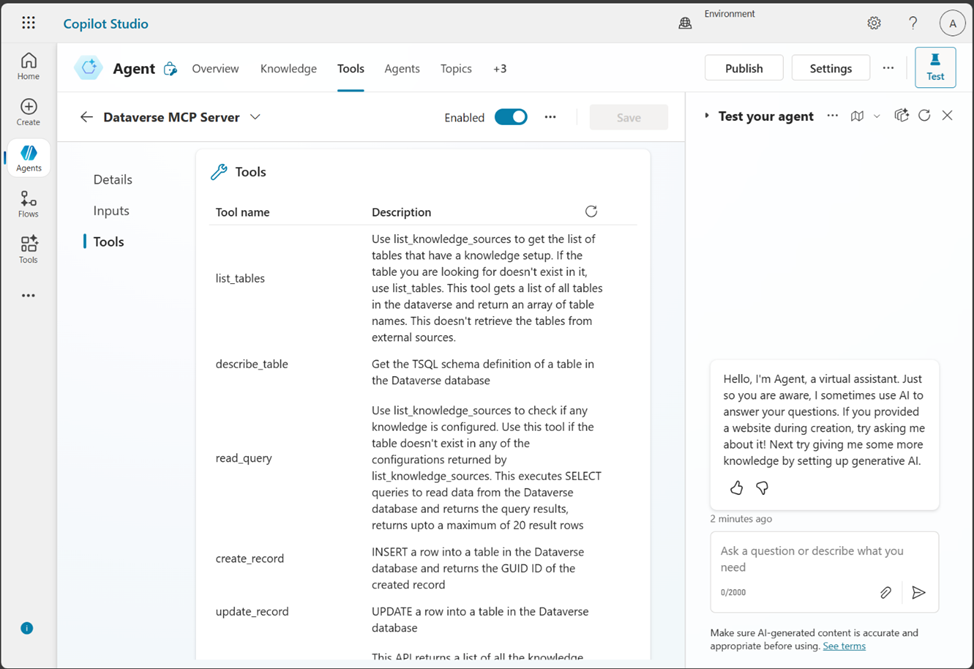
De afzonderlijke hulpmiddelen die beschikbaar zijn op deze MCP-server, kunt u bekijken en wijzigen door ...>Bewerken te selecteren naast Dataverse MCP-server.
U kunt nu met het hulpmiddel Dataverse MCP-server werken in het chatvenster Uw agent testen. Probeer opdrachten zoals 'lijsttabellen in Dataverse', 'beschrijf tabelaccount' of 'hoeveel accounts heb ik'.