Notitie
Voor toegang tot deze pagina is autorisatie vereist. U kunt proberen u aan te melden of de directory te wijzigen.
Voor toegang tot deze pagina is autorisatie vereist. U kunt proberen de mappen te wijzigen.
Modelgestuurde apps kunnen niet worden gepubliceerd wanneer ze niet alle vereiste onderdelen bevatten. Sommige onderdelen zijn afhankelijk van andere onderdelen en deze relatie tussen onderdelen wordt een afhankelijkheid genoemd.
Opmerking
In dit artikel wordt een functie besproken die alleen beschikbaar of nodig is wanneer u de klassieke appontwerper gebruikt. De moderne ontwerper valideert uw app als onderdeel van het proces voor het bouwen van apps.
De positietabel is bijvoorbeeld toegevoegd aan het siteoverzicht, maar wordt niet meer weergegeven in de app.
Het proces voor het controleren op afhankelijkheden binnen een modelgestuurde app wordt validatie genoemd.
Wanneer de app wordt gevalideerd, worden in het canvas van de appontwerper details weergegeven over de ontbrekende assets.
Een app valideren en afhankelijkheden toevoegen
Aanmelden bij Power Apps.
Selecteer de omgeving waarin de niet-beheerde modelgestuurde app zich bevindt.
Selecteer de modelgestuurde app en selecteer vervolgens op de opdrachtbalk Bewerken.
Opmerking
Aanpassingen aan een modelgestuurde app moeten plaatsvinden binnen een oplossing. Als u een modelgestuurde app in een oplossing wilt bijwerken, opent u uw oplossing in het gebied Oplossingen , selecteert u het onderdeelModel-Driven App-oplossing en selecteert u op de opdrachtbalk Bewerken.
Selecteer in de appontwerper de optie Valideren.
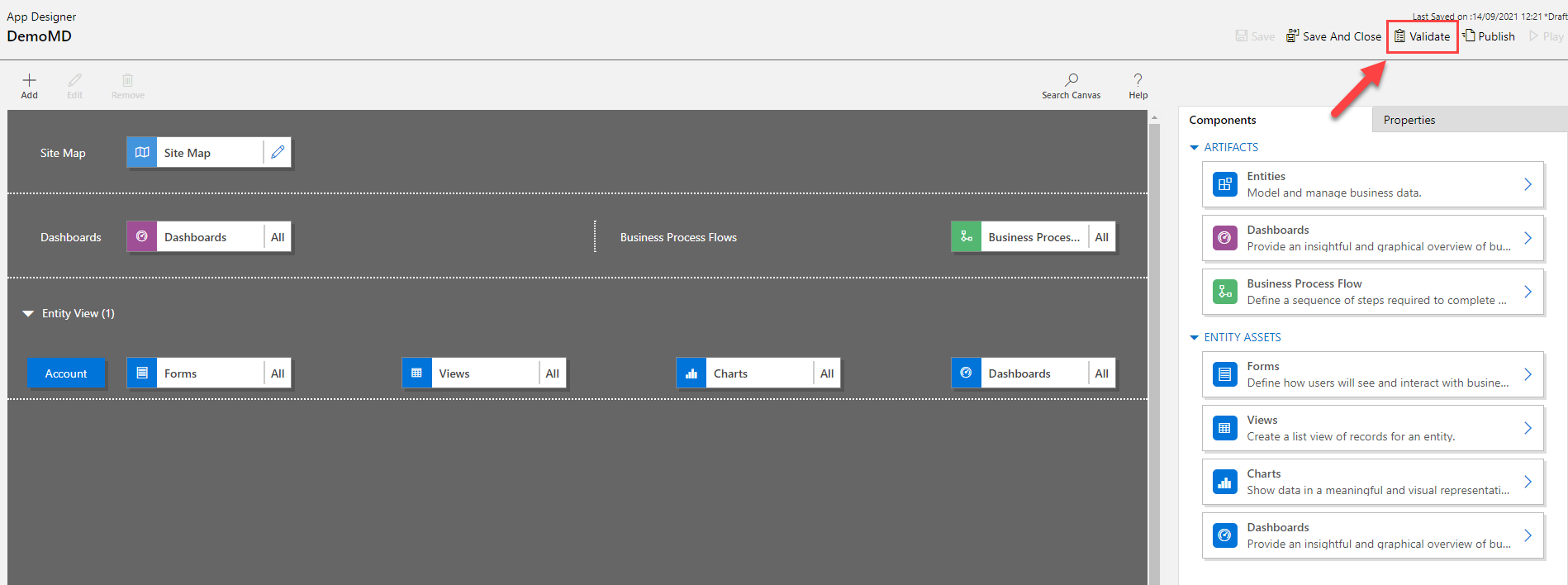
Er wordt een meldingsbalk weergegeven en wordt weergegeven of de app fouten of waarschuwingen bevat. Op de meldingsbalk worden waarschuwingen weergegeven in gevallen waarin een tabel bijvoorbeeld geen formulieren of weergaven heeft of dat de app geen onderdelen bevat. Er kan een fout verschijnen als er geen siteoverzicht is geconfigureerd voor de app. U kunt de app opslaan en publiceren zonder waarschuwingen aan te pakken, maar fouten moeten worden opgelost voordat u de app kunt publiceren.
Meldingsbalk waarop waarschuwingen in de app worden getoond.
De appontwerper geeft ook een waarschuwingssymbool weer met het aantal afhankelijkheden voor elke artefact of activategel waar een vereiste activum ontbreekt.
Waarschuwing voor ontbrekend onderdeel op de appontwerpertegel. Waarschuwing voor ontbrekend onderdeel op de appontwerpertegel
Als u de vereiste assets wilt toevoegen, selecteert u het tabblad Vereist . Het tabblad Vereist is zichtbaar wanneer ten minste één vereiste asset ontbreekt in de app.
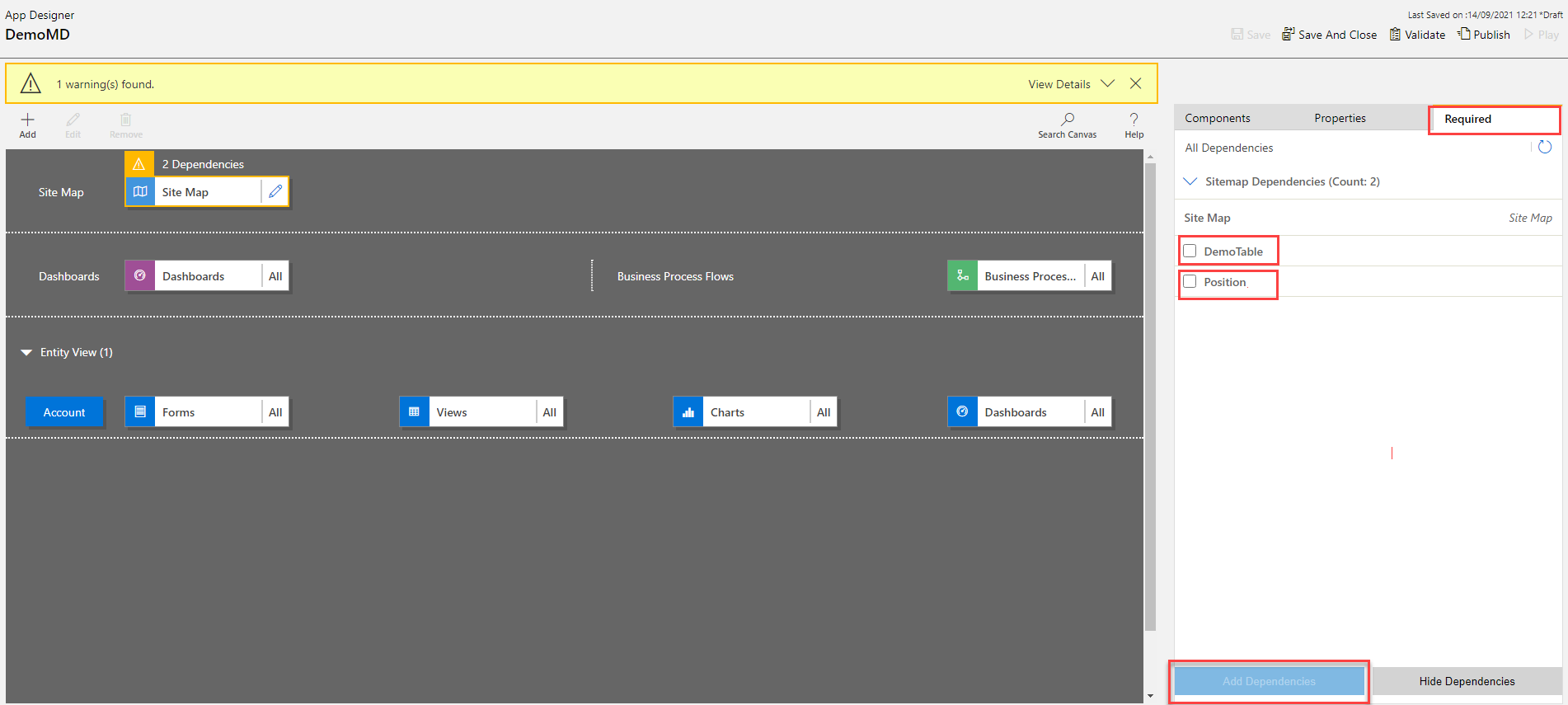
Op het tabblad wordt een alternatieve lijst met vereiste onderdelen weergegeven.
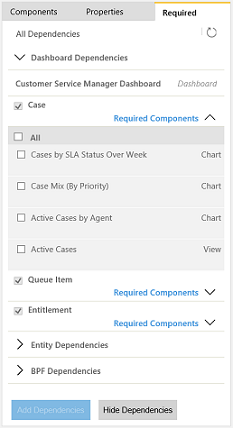 Tabblad Vereist met een lijst van ontbrekende onderdelen in de app.Tabblad Vereist met een lijst van ontbrekende onderdelen in de app
Selecteer de assets die ontbreken en selecteer vervolgens Afhankelijkheden toevoegen. Wanneer de vereiste asset wordt toegevoegd, neemt het aantal fouten voor de asset af.
Opmerking
Als een algemene asset vereist is voor verschillende app-onderdelen, zoals een formulier vereist is voor een dashboard en een tabel, en u die asset slechts eenmaal toevoegt vanuit de afhankelijkheidsstructuur van het dashboard, vermindert het aantal afhankelijkheden alleen op de dashboard-tegel, maar niet op de tabel-tegel. De afhankelijkheid wordt echter opgelost voor beide.
Selecteer Nieuwste afhankelijkheden ophalen
 of selecteer Valideren opnieuw om de nieuwste set afhankelijkheden te krijgen. Deze knoppen zijn alleen zichtbaar nadat de app is opgeslagen.
Selecteer Afhankelijkheden verbergen als u de voorgestelde vereiste onderdelen niet wilt toevoegen. Eventuele onopgeloste waarschuwingen worden opnieuw weergegeven wanneer de app wordt geopend in de appontwerper en selecteer Valideren or Meest recente afhankelijkheden
.Opmerking
Als de afhankelijkheden nu verborgen zijn en de app later wordt geëxporteerd, worden al deze afhankelijkheden opnieuw weergegeven.
Een app publiceren met de appontwerper
Publiceer een app om deze beschikbaar te maken voor gebruikers.
Nadat u onderdelen hebt toegevoegd, de app hebt gevalideerd en opgeslagen, selecteert u Publiceren op de opdrachtbalk. Selecter in de weergave Apps die worden bewerkt in de rechterbenedenhoek van de apptegel die u wilt publiceren de knop Meer opties (...) en selecteer vervolgens Publiceren.
De app-status wordt gewijzigd in Gepubliceerd. Dit wordt weergegeven in de rechterbovenhoek van de appontwerper. De app wordt van de weergave Apps die worden bewerkt naar de weergave Gepubliceerde apps verplaatst en de publicatiedatum wordt weergegeven op de apptegel.
Opmerking
- Als uw app een validatiefout heeft, wordt dit weergegeven in de meldingsbalk. Het is niet mogelijk om de app te publiceren totdat de fout is opgelost.
- De app kan pas worden gepubliceerd als deze is opgeslagen.
Volgende stappen
Een modelgestuurde app delen met Power Apps
Een modelgestuurde app uitvoeren op een mobiel apparaat