Notitie
Voor toegang tot deze pagina is autorisatie vereist. U kunt proberen u aan te melden of de directory te wijzigen.
Voor toegang tot deze pagina is autorisatie vereist. U kunt proberen de mappen te wijzigen.
Door Dataverse voor Teams-tabelgegevens in Microsoft Excel te openen, kunt u de gegevens snel en eenvoudig bekijken en bewerken met behulp van de Microsoft Power Apps Office-invoegtoepassing.
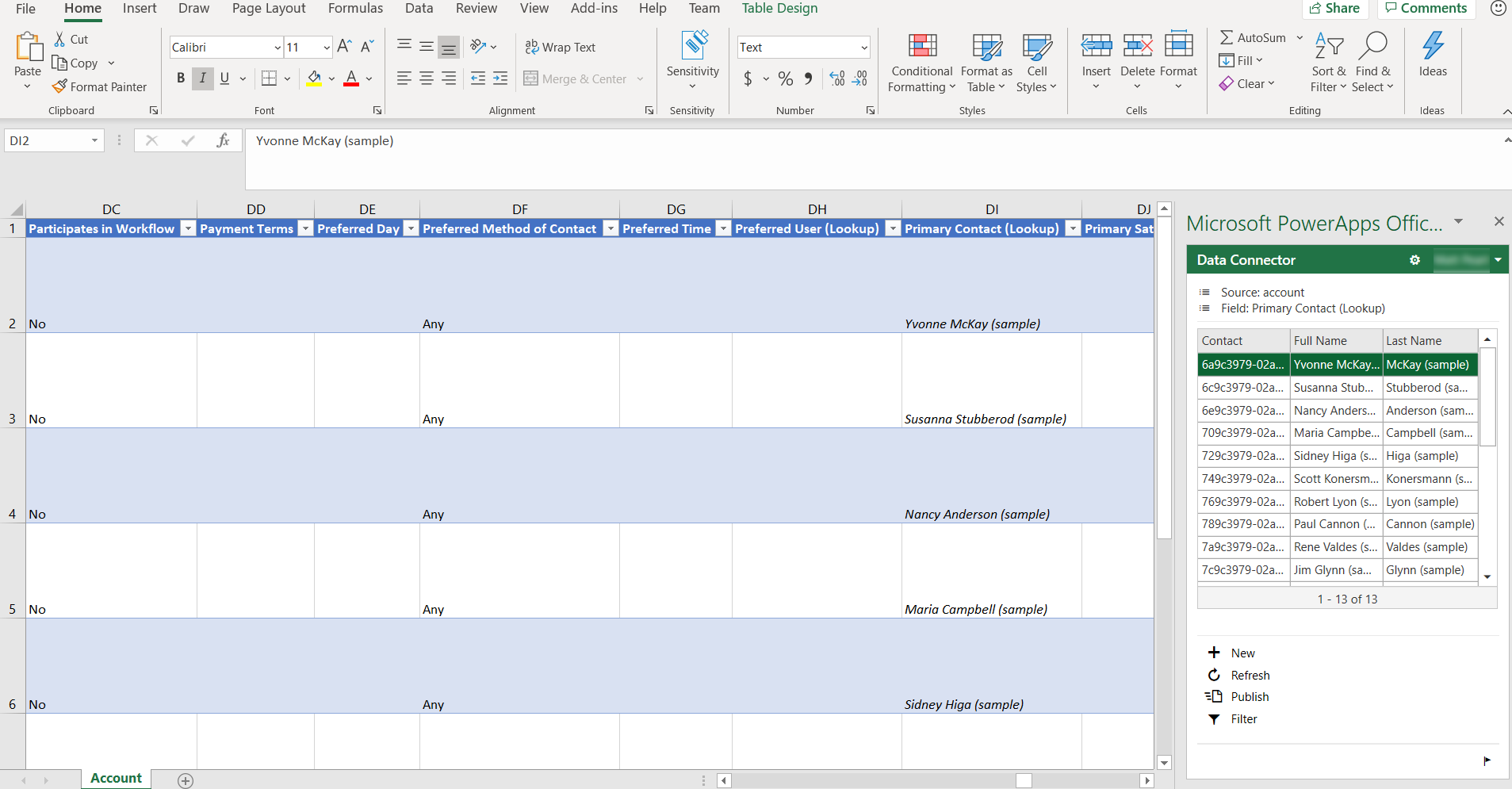
Om de Power Apps Excel-invoegtoepassing te installeren, zie Microsoft PowerApps Office-invoegtoepassing. Zie Invoegtoepassingen toevoegen of verwijderen in Excel voor meer informatie over het toevoegen of verwijderen van een Office Excel-invoegtoepassing.
Tabelgegevens openen in Excel
Meld u aan bij Teams en selecteer vervolgens in het linkerdeelvenster de Power Apps.
Selecteer het tabblad Build en selecteer vervolgens Alles weergeven.
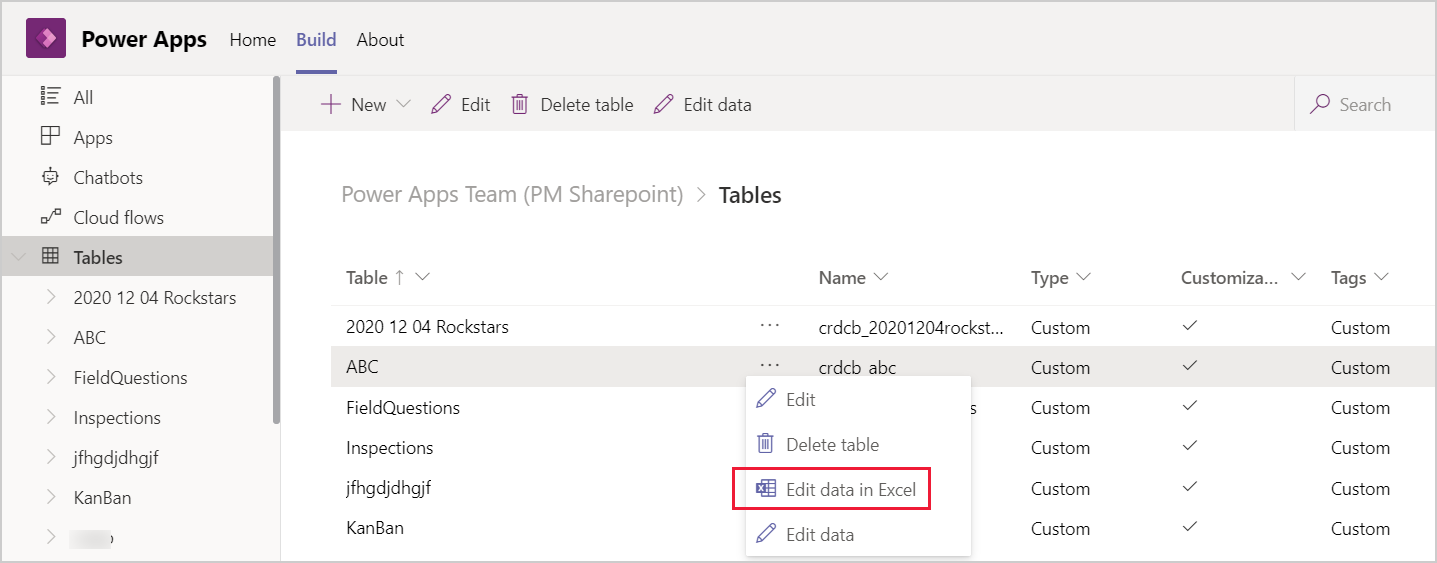
Selecteer in het linkernavigatievenster Tabellen, selecteer naast de gewenste tabel … en selecteer vervolgens Gegevens bewerken in Excel.
Open het Excel-werkblad dat is gedownload naar de standaarddownloadmap van uw browser, met een naam overeenkomend met crdcb_table-name (1591125669213).xlsx.
Selecteer in Excel Bewerken inschakelen om de Power Apps Excel-invoegtoepassing uit te voeren. De Excel-invoegtoepassing wordt uitgevoerd in een deelvenster rechts van het Excel-venster.
Belangrijk
- Als er een foutmelding in het deelvenster verschijnt, zie dan uitschakelen van het downloaden van Office Store-invoegtoepassingen.
- Als dit de eerste keer is dat u de Power Apps Excel-invoegtoepassing uitvoert, moet u Deze invoegtoepassing vertrouwen om de Excel-invoegtoepassing uit te voeren.
- De maximale tabelgrootte bij het bewerken in Excel is één miljoen cellen. Als er te veel rijen of kolommen zijn, worden niet alle gegevens gelezen of gepubliceerd.