Notitie
Voor toegang tot deze pagina is autorisatie vereist. U kunt proberen u aan te melden of de directory te wijzigen.
Voor toegang tot deze pagina is autorisatie vereist. U kunt proberen de mappen te wijzigen.
Exporteer gegevens van uw modelgestuurde app naar Excel. De toegestane grootte van de gegevensexport is afhankelijk van het aantal rijen, kolommen, opzoekvelden en opzoekrelatietypen. Afhankelijk van een combinatie van deze factoren kan de exportquery een time-out krijgen.
Selecteer links een tabel waaruit u gegevens wilt exporteren.
Op de opdrachtbalk selecteert u Exporteren naar Excel.
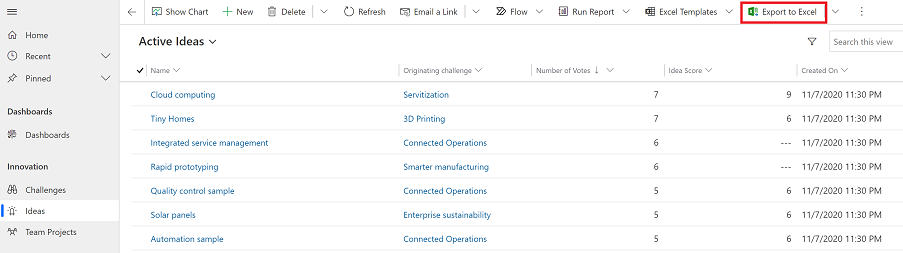
Wanneer het downloaden is voltooid, gaat u naar de locatie van het gedownloade bestand.
Opmerking
Wanneer u een werkblad downloadt, wordt dit automatisch op uw computer opgeslagen. Als dat echter niet het geval is, moet u ervoor zorgen dat u het opslaat voordat u het opent en bewerkt. Anders ontvangt u mogelijk dit foutbericht: Excel kan geen documenten meer openen of opslaan, omdat er onvoldoende geheugen of schijfruimte beschikbaar is.
Volg de onderstaande stappen om dit probleem op te lossen:
- Open Excel en ga naar Bestand>Opties>VertrouwenscentrumInstellingen voor Vertrouwenscentrum>Beveiligde weergave.
- Wis in Beveiligde weergave alle drie de items.
- Selecteer OK>OK.
We raden u nog steeds sterk aan om het gegevensbestand op te slaan en vervolgens te openen, in plaats van de beschermde weergave uit te schakelen, waardoor uw computer gevaar kan lopen.
Open het opgeslagen Excel-bestand.
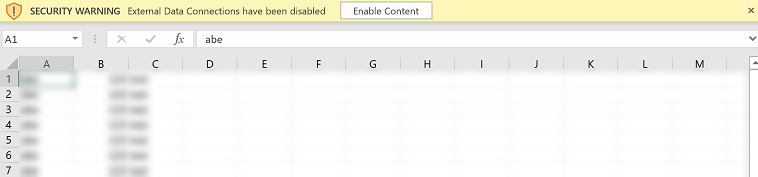
Als de beveiligingswaarschuwing Externe gegevensverbindingen zijn uitgeschakeld wordt getoond, klikt u op Inhoud inschakelen.
De gegevens worden geëxporteerd in dezelfde opmaak als die u in uw app ziet. Tekst blijft tekst, getallen blijven getallen en datums blijven datums. Wanneer u echter gegevens uit uw app naar Excel exporteert, kan de opmaak van cellen worden gewijzigd. De volgende tabel bevat een overzicht van hoe u de gegevens in apps ziet en hoe de opmaak van cellen verandert wanneer u de gegevens naar Excel exporteert.
| Gegevensindeling in modelgestuurde apps | Celindeling in Excel |
|---|---|
| Tekst, beurssymbool, telefoon, opties instellen en Opzoeken | Wordt weergegeven als tekst en optieset wordt vervolgkeuzelijst |
| E-mail, URL | Wordt weergegeven als Algemeen |
| Nummer | Wordt weergegeven als getal zonder groepsscheidingsteken |
| Valuta | Wordt weergegeven als getal en bevat geen dollarteken ($) |
| Alleen datum, datum en tijd | Wordt als alleen datum weergegeven |
| Berekende kolommen en roll-upkolommen | Bewerkbaar in Excel, maar kan niet terug worden geïmporteerd in Power Apps |
| Beveiligde kolommen | Bewerkbaar in Excel, maar kan niet terug worden geïmporteerd in Power Apps |
Exportopties
Andere exportopties zijn Excel Online, Statisch werkblad, Dynamics-werkblad en Dynamics-draaitabel.
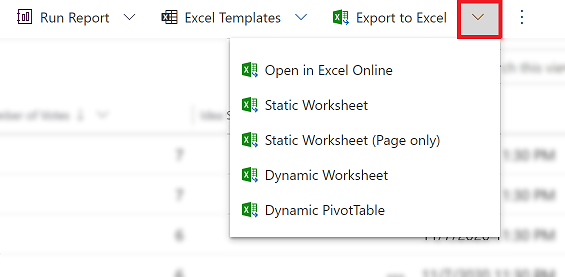
In de volgende tabel zijn de verschillende opties samengevat. Kies de optie die het beste bij u past.
| Opdracht | Meer informatie |
|---|---|
| Doe een ad-hoc- of What-if-analyse zonder app-gegevens te wijzigen. Of snelle bulkbewerkingen voor meerdere rijen. | App-gegevens openen in Excel Online |
| Krijg een momentopname van de gegevens op de huidige datum en tijd of als u de gegevens met anderen wilt delen. | Exporteren naar een statisch Excel-werkblad |
| U kunt de meest recente informatie krijgen, deze in Excel vernieuwen zodat deze overeenkomt met wat u op elk moment in uw app ziet. | Exporteren naar een dynamisch Excel-werkblad |
| App-gegevens weergeven in een draaitabel. | Exporteren naar een Excel-draaitabel |
Bekende problemen
Bij exporteren naar Excel worden virtuele tabellen niet ondersteund.
Als er een time-out optreedt bij exporteren naar Excel, kunt u de volgende opties proberen:
- Exporteer kleinere batches door de filtercriteria aan te passen.
- Verminder het aantal zoekvelden dat de complexiteit van de query verhoogt bij het ophalen van gegevens uit gerelateerde tabellen.
- Verminder het aantal kolommen.
U kunt uw app-gegevens exporteren naar Excel (.xlsx-indeling), het bestand als sjabloon gebruiken om meer gegevens toe te voegen en het vervolgens weer in uw app importeren. Als u kolommen toevoegt of wijzigt in het Excel-bestand en u het bestand vervolgens weer importeert in uw app, mislukt het importeren omdat de toegevoegde of gewijzigde kolommen niet aan de tabellen in uw app zijn toegewezen. Wanneer u een Excel-bestand in uw app importeert, moet u ervoor zorgen dat kolommen en tabellen correct zijn toegewezen om importfouten te voorkomen. Zie voor meer informatie over toewijzing Toewijzing controleren.
Als u Excel 2010 gebruikt, kunt u dit foutbericht krijgen wanneer u gegevens uit het gebied Accounts exporteert:
The file is corrupt and cannot be opened.
Het foutbericht wordt weergegeven vanwege een instelling in Excel. Het probleem oplossen:- Open Excel 2010 en ga naar Bestand>Opties>Vertrouwenscentrum>Instellingen voor het Vertrouwenscentrum.
- Selecteer Beveiligde weergave en schakel de selectievakjes voor de eerste twee opties uit.
- Selecteer OK en sluit daarna het dialoogvenster Opties.