Notitie
Voor toegang tot deze pagina is autorisatie vereist. U kunt proberen u aan te melden of de directory te wijzigen.
Voor toegang tot deze pagina is autorisatie vereist. U kunt proberen de mappen te wijzigen.
[Dit artikel maakt deel uit van de voorlopige documentatie en kan nog veranderen.]
De expressie-assistent is beschikbaar voor tenants waarbij Copilot is ingeschakeld. In de nieuwe ontwerper kunt u deze functionaliteit gebruiken om expressies te maken, bij te werken en te repareren met behulp van Copilot.
Belangrijk
- Dit is een preview-functie.
- Preview-functies zijn niet bedoeld voor productiegebruik en bieden mogelijk beperkte functionaliteit. Deze functies zijn beschikbaar voorafgaand aan een officiële release, zodat klanten vroeg toegang kunnen krijgen en feedback kunnen geven.
- Ga voor meer informatie naar onze preview-voorwaarden.
Bekijk deze korte video om te leren hoe je een expressie met Copilot kunt maken:
De expressie-editor openen
Nadat u de expressie-editor hebt geopend, kunt u de instructies in de volgende scenario's gebruiken om uw expressies te maken en te bewerken.
- Selecteer de actie die de bewerking bevat die u wilt bewerken.
- Selecteer in het actieconfiguratievenster het veld dat u wilt bewerken.
- Selecteer fx.
Scenario 1: Een expressie creëren met natuurlijke taal
Gebruik Copilot om een expressie in natuurlijke taal te maken.
Selecteer in de expressie-editor de optie Expressie maken met Copilot.
De weergegeven gebruikerservaring is de gebruikerservaring voor de expressie-assistent.
Schrijf in het tekstvak een prompt waarvoor u een expressie wilt genereren en selecteer Expressie maken.
U kunt in uw prompt naar de dynamische inhoud van de stroom verwijzen door de namen ervan te gebruiken en er expressies omheen te bouwen. Stel bijvoorbeeld dat u voornaam, achternaam, telefoonnummer en TriggerDate als dynamische gegevens in uw stroom hebt. U kunt de volgende voorbeeldvragen stellen:
- Voeg voornaam en achternaam samen.
- Noteer de laatste vier tekens van het telefoonnummer.
- Converteer telefoonnummer van geheel getal naar tekenreeks.
- Noteer TriggerDate in 'DD-MM'-notatie.
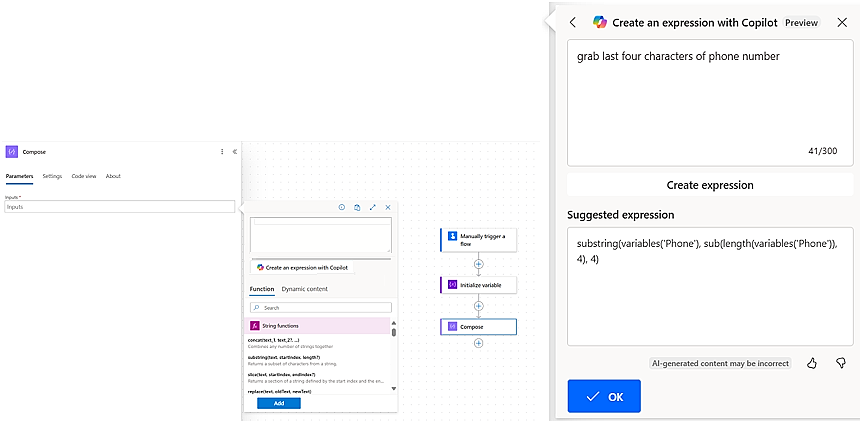
Scenario 2: een bestaande expressie bijwerken met natuurlijke taal
Als u een bestaande expressie hebt die u handmatig of via de expressie-assistent hebt gemaakt, kunt u Expressie ,alem met Copilot selecteren in expressie-editor. Nu begrijpt het programma de context van de expressie en wordt elke prompt die u schrijft, gebruikt om de bestaande expressie aan te passen.
Om de update te voltooien, volgt u deze procedure:
- Om de bijgewerkte expressie te retourneren, selecteert u Expressie maken.
- Om toe te passen op de expressie-editor, selecteert u OK.
- Selecteer Toevoegen om toe te voegen aan uw stroom.
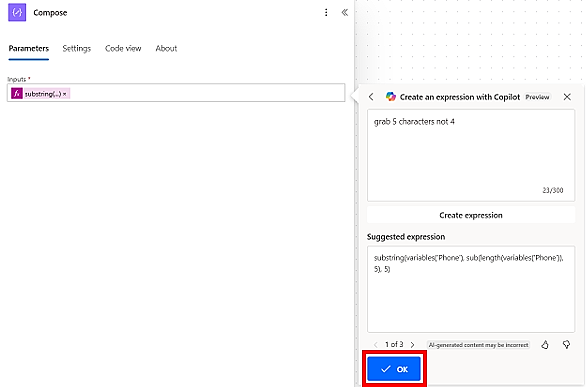
Selecteer bijvoorbeeld een expressie.
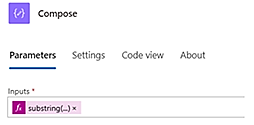
Selecteer vervolgens Expressie maken met Copilot. Beschrijf vervolgens hoe u deze bestaande expressie wilt bijwerken en selecteer Bijwerken.
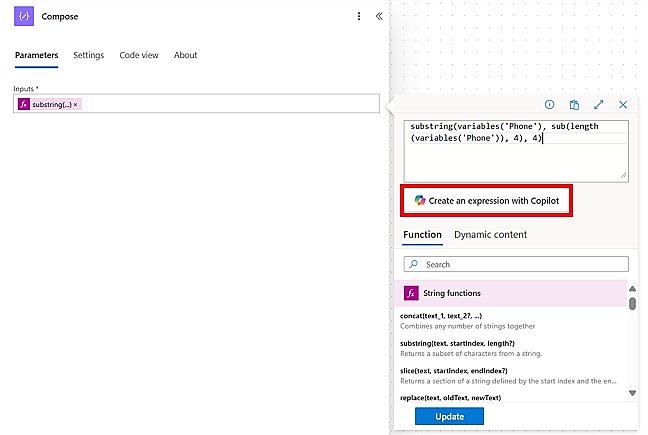
Selecteer ten slotte OK om de gegenereerde Copilot-expressie toe te passen.
Scenario 3: Een ongeldige expressie herstellen met een knop
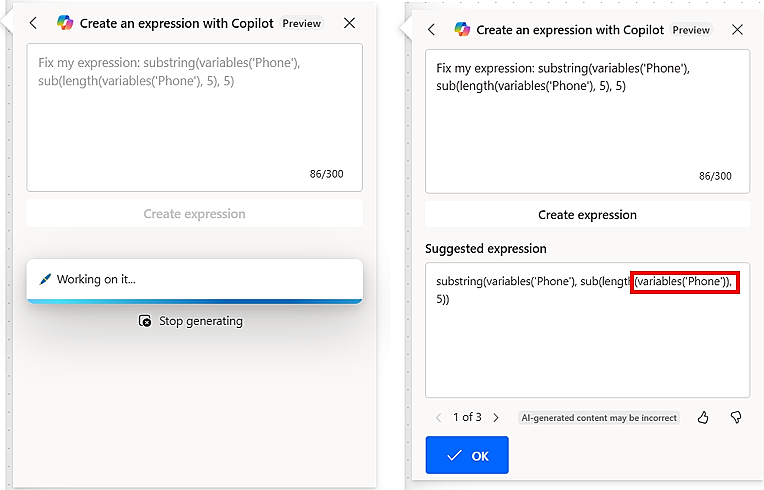
U kunt dezelfde ervaring gebruiken om foutieve expressies te corrigeren. Het volgende voorbeeld toont een foutieve expressie waarbij een haakje ontbreekt na 'Telefoon' [variabelenfunctie openingshaakje is niet gesloten].
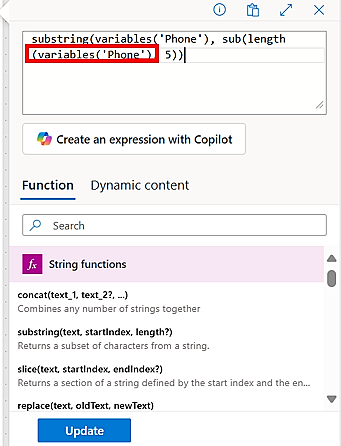
Wanneer u op dit punt Expressie maken met Copilot selecteert, wordt de expressie die op dat moment in de expressie-editor is geladen, automatisch hersteld.