Notitie
Voor toegang tot deze pagina is autorisatie vereist. U kunt proberen u aan te melden of de directory te wijzigen.
Voor toegang tot deze pagina is autorisatie vereist. U kunt proberen de mappen te wijzigen.
Scopes zijn een uniek type controle-actie in Power Automate. U kunt een scope beschouwen als een container waarin gerelateerde acties worden gegroepeerd. Wanneer u een scope uitvoert, worden alle acties daarbinnen uitgevoerd als één enkel blok. Hierdoor wordt het makkelijker om je flow te beheren, organiseren en bijhouden, vooral naarmate het ingewikkelder wordt.
Voordelen van het gebruik van scopes
Scopes bieden veel voordelen voor het organiseren en beheren van uw cloudstromen, waaronder de volgende:
- Organisatie en duidelijkheid: scopes helpen u om complexe stromen te organiseren door gerelateerde acties te groeperen. U kunt bijvoorbeeld aparte scopes maken voor gegevensvalidatie, hoofdverwerking en foutverwerking.
- Foutbeheer: scopes kunnen werken met run-after-voorwaarden om try/catch/finally-patronen te creëren. U kunt bijvoorbeeld de scope Foutafhandeling zo instellen dat deze alleen wordt uitgevoerd als er in de scope Hoofdverwerking een fout optreedt.
- Bulkacties: u kunt in de ontwerper snel scopes samenvouwen of uitvouwen, zodat u zich eenvoudiger kunt concentreren op een specifiek gedeelte van uw stroom.
- Statusbewaking: elke scope biedt een status (zoals Geslaagd, Mislukt, Overgeslagen en andere), die kan bepalen wat uw stroom vervolgens doet op basis van de uitkomst.
Wanneer u scopes gebruikt
Overweeg het gebruik van scopes wanneer u vergelijkbare stappen moet groeperen, vooral in langere of meer complexe stromen. De volgende lijst bevat enkele veelvoorkomende situaties:
- Verdeel bedrijfslogica, foutbeheer, gegevenstransformatie of meldingsprocessen.
- Implementeer try/catch-structuren voor betere foutcontrole.
Voorwaarden
Voordat u de procedures in Een scope aan uw stroom toevoegen kunt voltooien, moet u ervoor zorgen dat u over het volgende beschikt:
- Een geldig Power Automate-account
- Toegang tot Microsoft Outlook
- Toegang tot SharePoint
Als u andere acties wilt gebruiken dan die in de procedures (Outlook en SharePoint), moet u ervoor zorgen dat u over de benodigde machtigingen beschikt om die acties in uw stroom te gebruiken.
Een scope aan uw stroom toevoegen
In Power Automate hebt u de keuze om de nieuwe ontwerper of de klassieke ontwerper te gebruiken om uw cloudstroom te configureren. De stappen zijn bij beide ontwerpers vergelijkbaar. Meer informatie (met voorbeelden) vindt u in Verschillen tussen de nieuwe ontwerper en de klassieke ontwerper identificeren.
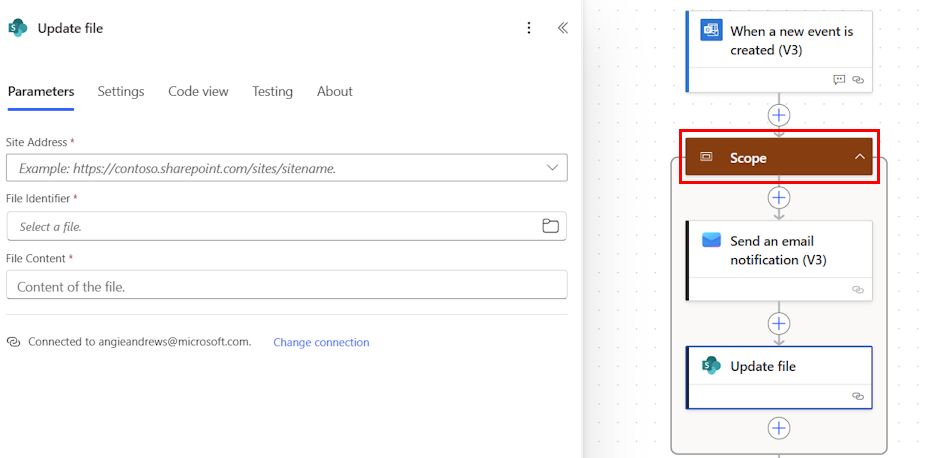
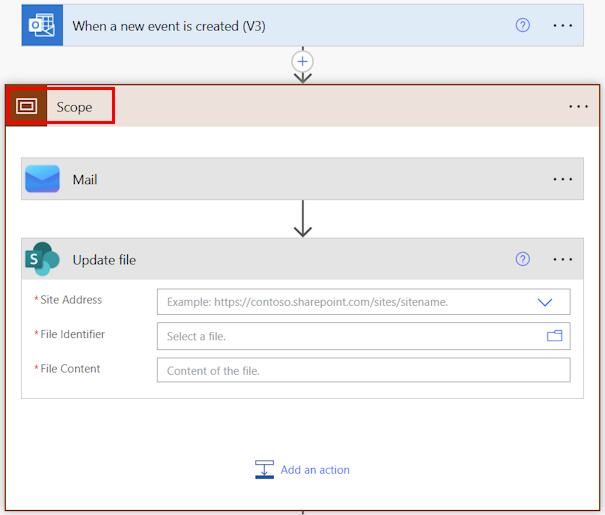
In de voorbeelden in de volgende instructies worden acties gebruikt om een e-mail te maken en een bestand bij te werken in SharePoint in de nieuwe scope die u maakt. U kunt deze acties vervangen door andere acties die u wilt groeperen.
Aanmelden bij Power Automate.
Maak of open een cloudstroom.
Een cloudstroom openen:
- Selecteer in het navigatiemenu aan de linkerkant Mijn stromen en selecteer vervolgens een stroom.
- Selecteer Bewerken op de opdrachtbalk.
Selecteer in de ontwerper het plusteken (+) onder de trigger of actie waaraan u een scope wilt toevoegen.
Voer in het zoekveld Een actie toevoegen het woord scope in.
Selecteer onder de kop Controle de optie Scope.
Om de eerste actie toe te voegen die u in de scope wilt opnemen, selecteert u het plusteken (+) binnen de scope in de ontwerper.
Voer in het configuratievenster een e-mail verzenden in en selecteer vervolgens de actie Een e-mailmelding verzenden (V3) onder de kop E-mail.
Als u een andere actie aan de scope wilt toevoegen, selecteert u het plusteken (+) onder de kaart Een e-mailmelding verzenden (V3) binnen de scope in de ontwerper.
Voer in het configuratievenster bestand bijwerken in en selecteer vervolgens Bestand bijwerken onder de kop SharePoint .
Bekende problemen en beperkingen
- Power Automate ondersteunt maximaal acht (8) geneste niveaus van acties, inclusief scopes, voorwaarden, switch-cases en apply-to-each-lussen. Stromingen die deze diepte overschrijden, worden niet opgeslagen of uitgevoerd.
- Wanneer een actie in een scope mislukt, wordt er één status Mislukt voor de gehele scope gerapporteerd. Om te kunnen identificeren welke specifieke actie de fout heeft veroorzaakt, moet u het bereik uitbreiden.
- Stromen met een groot aantal acties of diep geneste bereiken kunnen tragere prestaties ervaren, zowel in de stroomontwerper als tijdens de uitvoering.
- Triggers en responsacties dienen buiten de scopes te blijven. Als u de duidelijkheid wilt verbeteren en wilt zorgen dat stromen goed gedrag vertonen, moet u de in- en uitgangspunten gescheiden houden.