Notitie
Voor toegang tot deze pagina is autorisatie vereist. U kunt proberen u aan te melden of de directory te wijzigen.
Voor toegang tot deze pagina is autorisatie vereist. U kunt proberen de mappen te wijzigen.
Met Power BI Desktop kunt u uw externe Python IDE (Integrated Development Environment) gebruiken om Python scripts te maken en verfijnen en deze scripts vervolgens in Power BI te gebruiken.
Een externe Python IDE inschakelen
U kunt uw externe Python IDE starten vanuit Power BI Desktop en uw gegevens automatisch laten importeren en weergeven in de Python IDE. Van daaruit kunt u het script in dat externe Python IDE wijzigen en het vervolgens weer in Power BI Desktop plakken om Power BI visuals en rapporten te maken.
U kunt opgeven welke Python IDE moet worden gebruikt en deze automatisch laten starten vanuit Power BI Desktop.
Requirements
Als u deze functie wilt gebruiken, moet u een Python IDE installeren op uw lokale computer. Power BI Desktop de Python-engine niet bevat, implementeert of installeert, moet u dus afzonderlijk Python installeren op uw lokale computer. U kunt kiezen welke Python IDE u wilt gebruiken, met de volgende opties:
U kunt uw favoriete Python IDE installeren, waarvan er veel gratis beschikbaar zijn, zoals de Visual Studio Code downloadpagina.
Power BI Desktop ondersteunt ook Visual Studio.
U kunt ook een andere Python IDE installeren en Power BI Desktop starten die Python IDE door een van de volgende handelingen uit te voeren:
- U kunt .PY-bestanden koppelen aan de externe IDE die Power BI Desktop moet starten.
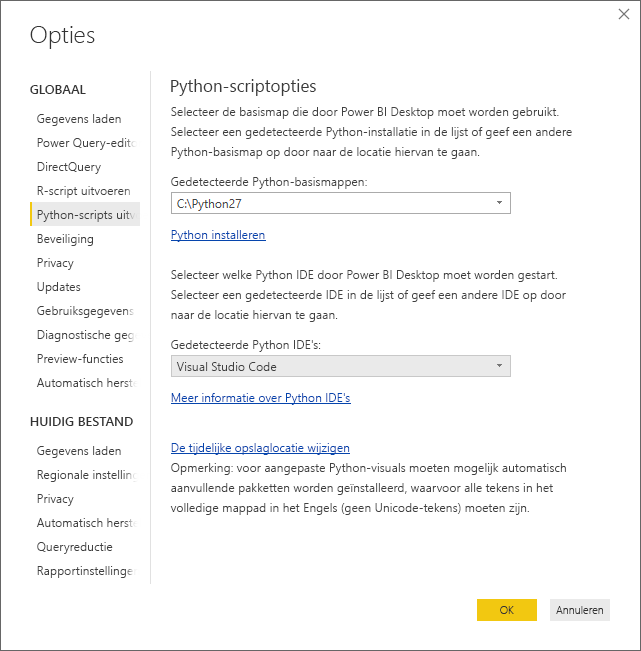
- U kunt het .exe-bestand opgeven dat Power BI Desktop start door Overige te selecteren in het gedeelte Opties voor Python-scripts van het dialoogvenster Opties. U kunt het dialoogvenster Opties openen door naar Opties>voor bestanden en instellingen>te gaan.
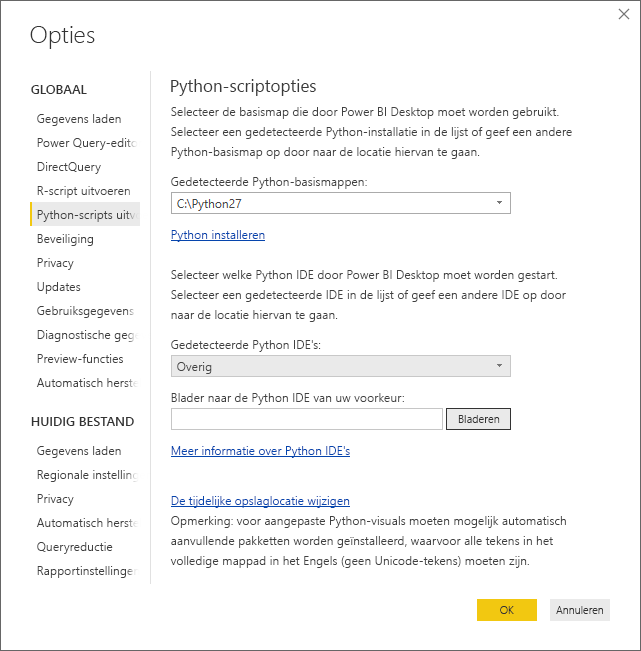
Als er meerdere Python IDE's zijn geïnstalleerd, kunt u opgeven welke wordt gestart door deze te selecteren in de vervolgkeuzelijst Gedetecteerde Python IDE's in het dialoogvenster Opties.
Power BI Desktop start standaard Visual Studio Code als de externe Python-IDE als deze op uw lokale computer is geïnstalleerd. Als Visual Studio Code niet is geïnstalleerd, wordt in plaats daarvan Visual Studio gestart. Als geen van deze Python-IDE's is geïnstalleerd, wordt de toepassing gestart die is gekoppeld aan .PY-bestanden.
En als er geen .PY-bestandskoppeling bestaat, is het mogelijk om in de sectie Een Python-homemap instellen van het dialoogvenster Opties een pad naar een aangepaste IDE op te geven. U kunt ook een andere Python IDE starten door in Power BI Desktop het tandwielpictogram Instellingen naast het pictogram Start Python IDE-pijl te selecteren.
Een Python IDE starten vanuit Power BI Desktop
Voer de volgende stappen uit om een Python IDE vanuit Power BI Desktop te starten:
Gegevens laden in Power BI Desktop.
Voeg een Python visualisatie toe aan uw canvas. Als u nog geen scriptvisuals hebt ingeschakeld, wordt u gevraagd dit te doen.
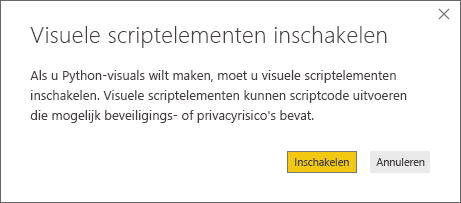
Nadat scriptvisuals zijn ingeschakeld, wordt er een lege Python visual weergegeven die klaar is om de resultaten van uw script weer te geven. Het deelvenster Python scripteditor wordt ook weergegeven.

U kunt nu de velden selecteren die u wilt gebruiken in uw Python script. Wanneer u een veld selecteert, maakt het veld Python scripteditor automatisch scriptcode op basis van het veld of de velden die u selecteert. U kunt uw Python script rechtstreeks in het deelvenster Python scripteditor maken of plakken, of u kunt het leeg laten.

Note
Het standaardaggregatietype voor Python-visuals is niet samenvatten.
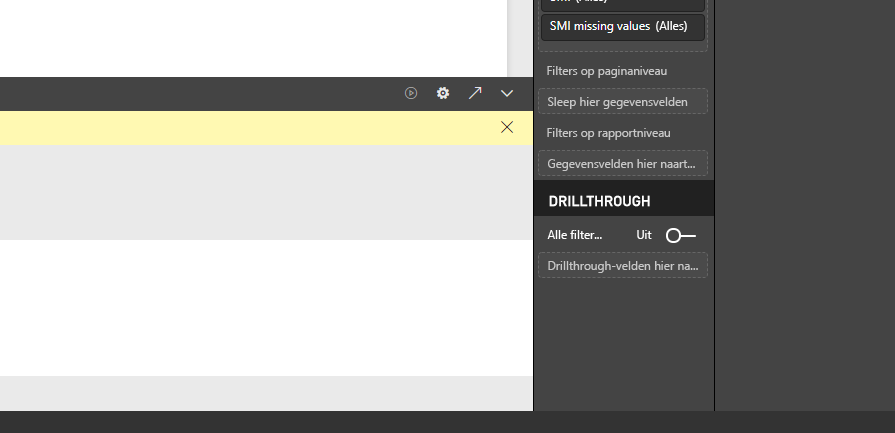
U kunt uw Python IDE nu rechtstreeks vanuit Power BI Desktop starten. Selecteer de knop Start Python IDE aan de rechterkant van de titelbalk van de Python scripteditor, zoals wordt weergegeven in deze schermopname.
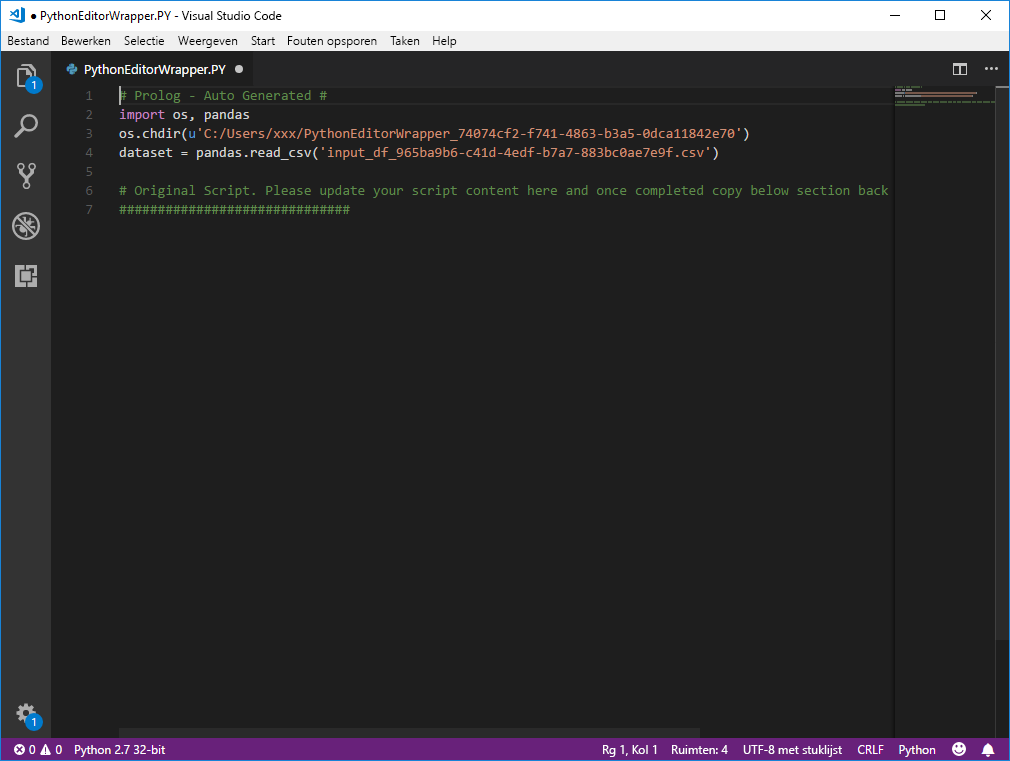
De opgegeven Python IDE wordt gestart door Power BI Desktop, zoals wordt weergegeven in de volgende afbeelding. In deze afbeelding is Visual Studio Code de standaard-Python IDE.
Note
Power BI Desktop voegt de eerste drie regels van het script toe, zodat uw gegevens kunnen worden geïmporteerd uit Power BI Desktop zodra u het script uitvoert.
Elk script dat u in het deelvenster Python scripteditor van Power BI Desktop hebt gemaakt, wordt weergegeven vanaf regel 4 in uw Python IDE. Op dit moment kunt u uw Python script maken in de Python IDE. Zodra uw Python script is voltooid in uw Python IDE, moet u het kopiëren en plakken in het deelvenster Python scripteditor in Power BI Desktop, met uitzondering van de eerste drie regels van het script dat automatisch Power BI Desktop is gegenereerd. Kopieer de eerste drie regels script niet terug naar Power BI Desktop. Deze regels zijn alleen gebruikt om uw gegevens vanuit Power BI Desktop te importeren in uw Python IDE.


Bekende beperkingen
Het starten van een Python IDE rechtstreeks vanuit Power BI Desktop heeft enkele beperkingen:
- Het automatisch exporteren van uw script vanuit uw Python IDE naar Power BI Desktop wordt niet ondersteund.
Verwante onderwerpen
Bekijk de volgende aanvullende informatie over Python in Power BI.