Notitie
Voor toegang tot deze pagina is autorisatie vereist. U kunt proberen u aan te melden of de directory te wijzigen.
Voor toegang tot deze pagina is autorisatie vereist. U kunt proberen de mappen te wijzigen.
Wanneer u uw werk opslaat als een Power BI Desktop-project, slaat Power BI Desktop rapport- en semantische modeldefinities op als afzonderlijke tekstbestanden. U kunt ondersteunde bestanden bewerken met Visual Studio Code (VS Code) of een ander extern hulpprogramma terwijl het project geopend blijft in Power BI Desktop. Power BI Desktop detecteert de opgeslagen bestandswijzigingen en vraagt u deze toe te passen, zodat u het project niet hoeft te sluiten en opnieuw te openen.
Important
Power BI Desktop-projecten (PBIP) en Power BI verbeterde rapportindeling (PBIR) zijn algemeen beschikbaar. Het detecteren en opnieuw laden van externe PBIP-wijzigingen in Power BI Desktop is momenteel als preview beschikbaar.
In dit artikel leert u het volgende:
- Hoe u Visual Studio Code rechtstreeks vanuit Power BI Desktop opent als handig toegangspunt voor het bewerken van projectbestanden.
- Ondersteunde rapport- en semantische modelbestandswijzigingen toepassen in een geopende Power BI Desktop-sessie.
- Hoe Power BI Desktop conflicten afhandelt tussen niet-opgeslagen wijzigingen in Power BI Desktop en wijzigingen in de projectbestanden.
Vereisten voor het extern bewerken van PBIP-bestanden
- Installeer de release van augustus 2026 of hoger van Power BI Desktop op uw Windows computer.
- Selecteer in Power BI Desktop Bestand>Opties en instellingen>Opties>Preview-functies, schakel Externe PBIP-wijzigingen detecteren en opnieuw laden in en start Power BI Desktop vervolgens opnieuw.
- Installeer Visual Studio Code of een andere code-editor of een ander extern hulpprogramma.
- Sla een Power BI-bureaubladproject op in PBIP-indeling. Zie Power BI Desktop-projecten voor meer informatie.
- Sla de PBIP-hoofdmap op een locatie op waar elk bestandspad van een project onder de padlimiet van 260 tekens in Windows blijft.
Open de MAP PBIP in VS Code
Power BI Desktop biedt een ingebouwd toegangspunt voor de projectmap. Selecteer de projectnaam op de titelbalk en selecteer vervolgens Visual Studio Code. VS Code opent de projectmap als de actieve werkruimte, waar u toegang hebt tot de rapport- en semantische modeldefinitiebestanden.
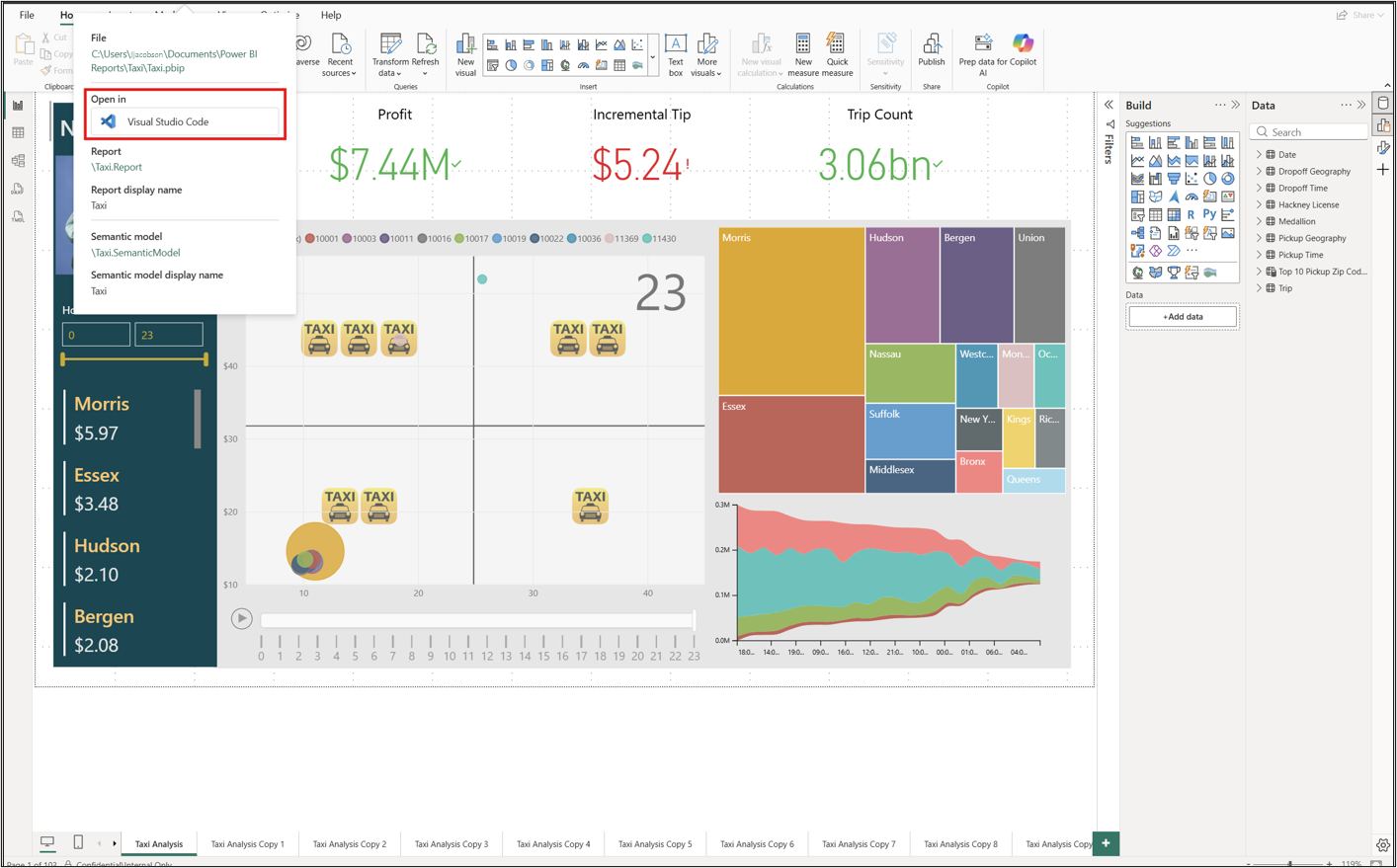
Opmerking
VS Code opent de map die het bestand bevat dat u hebt gebruikt om het project te openen. Dit kan een .pbir- of .pbip-bestand zijn.
Projectbestanden bewerken en de wijzigingen toepassen
Gebruik de volgende werkstroom om de projectbestanden en de geopende Power BI Bureaubladsessie gesynchroniseerd te houden:
- Selecteer opslaan in Power BI Bureaublad voordat u de projectbestanden extern gaat bewerken. Power BI Desktop schrijft de meest recente wijzigingen pas in de projectbestanden als u het bestand opslaat.
- Bewerk een ondersteund rapport- of semantisch modelbestand in VS Code of een ander extern hulpprogramma.
- Sla het bestand op in het externe hulpprogramma.
- Selecteer in Power BI Bureaublad de optie Externe wijzigingen toepassen in de banner die wordt weergegeven.
- Controleer het bijgewerkte rapport of het semantische model in Power BI Desktop en sla het project op wanneer u klaar bent om eventuele volgende wijzigingen in Power BI Desktop te behouden.
Power BI Desktop het betrokken rapport, het semantische model of beide opnieuw laadt vanuit de projectbestanden. Het laadt afzonderlijke bestanden of visuals niet opnieuw.
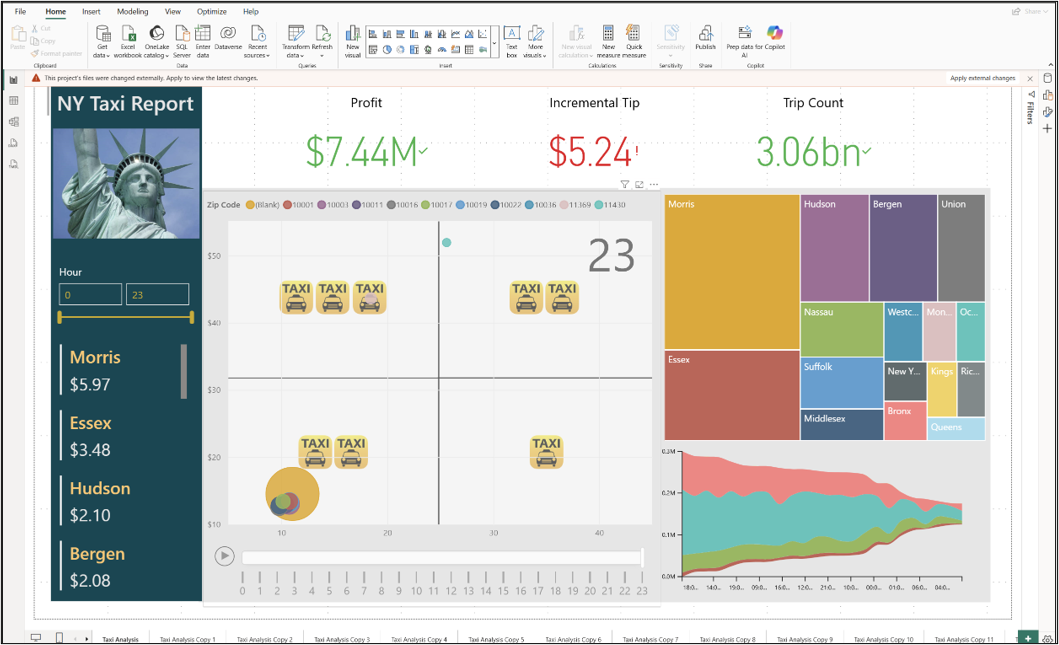
Niet-opgeslagen wijzigingen in Power BI Desktop oplossen
Als Power BI Bureaublad niet-opgeslagen wijzigingen bevat, wordt bij het selecteren van Externe wijzigingen toepassen een waarschuwing weergegeven dat deze wijzigingen worden overschreven.
- Selecteer Externe wijzigingen toepassen om de niet-opgeslagen wijzigingen in Power BI Desktop te negeren en de meest recente projectbestanden opnieuw te laden.
- Selecteer Annuleren om de niet-opgeslagen wijzigingen in Power BI Desktop te behouden. De wijzigingen in het externe bestand blijven op schijf staan, maar worden niet toegepast op de geopende sessie.

Important
Power BI Bureaublad en externe hulpprogramma's kunnen elkaars wijzigingen overschrijven. Voordat u tussen de hulpprogramma's schakelt, slaat u de huidige wijzigingen op of past u deze toe, zodat beide hulpprogramma's dezelfde projectdefinities gebruiken.
Externe wijzigingen toepassen met behulp van de Power BI Desktop Bridge
U kunt ook programmatisch externe wijzigingen toepassen met behulp van de Power BI Desktop Bridge.
Overwegingen en beperkingen
- Externe PBIP-wijzigingen detecteren en opnieuw laden en de Power BI Desktop Bridge zijn momenteel beschikbaar als preview-versie. Functies en gedrag kunnen veranderen vóór algemene beschikbaarheid.
- Extern bewerken en opnieuw laden is van toepassing op PBIP-projecten, niet
.pbixop bestanden. - Power BI Desktop wordt niet opnieuw geladen
cache.abf. - Bij het opnieuw laden worden filters en enkele elementen van de gebruikersinterface opnieuw geladen.
- Niet alle projectbestanden ondersteunen extern bewerken. Tijdens de voorbeeldweergave voor het opnieuw laden van externe wijzigingen kunt u
report.json,definition.pbir,mobileState.jsonofsemanticModelDiagramLayout.jsonniet buiten Power BI Desktop bewerken. - Als een project deze wijzigingen bevat
unappliedChanges.json, past u deze wijzigingen toe voordat u semantische modelexpressies extern bewerkt. Anders verwerpt Power BI Desktop de externe expressiewijzigingen wanneer de openstaande wijzigingen worden toegepast.