Notitie
Voor toegang tot deze pagina is autorisatie vereist. U kunt proberen u aan te melden of de directory te wijzigen.
Voor toegang tot deze pagina is autorisatie vereist. U kunt proberen de mappen te wijzigen.
Opmerking
De functie Verkennen in de Power BI-service is momenteel beschikbaar als preview-versie.
Verkennen in de Power BI-service is een nieuwe ervaring die u kunt gebruiken om uw gegevens op een gerichte manier te verkennen. Het is ontworpen om eenvoudig te gebruiken, zodat u snel de antwoorden kunt krijgen die u nodig hebt zonder dat u een Power BI-expert hoeft te zijn. U kunt Verkennen op een bestaande visual gebruiken om in de onderliggende gegevens te graven, of u kunt beginnen met een leeg canvas en de gegevens ophalen die u wilt verkennen.
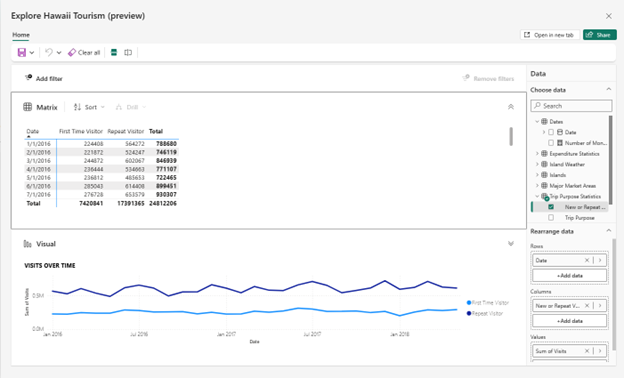
Enkele scenario's waarbij u kunt profiteren van Verkennen zijn onder andere:
- U wilt de onderliggende gegevens achter een visual in een rapport of een Copilotgegenereerde visual zien.
- U wilt een nieuw semantisch model (gegevensset) verkennen voor meer informatie.
- U wilt een volledig nieuwe visual of matrix maken, maar u wilt geen rapport maken.
- U wilt een semantisch model verkennen dat u niet hebt gemachtigd om te bewerken, maar u wilt er een nieuwe visual of matrix van maken.
Lees verder voor meer informatie over het gebruik van Verkennen om een matrix of visual te bouwen, uw verkenning aan te passen en deze vervolgens op te slaan in een werkruimte of als een rapport om met anderen te delen.
Ga naar de verkenervaring
Opmerking
U kunt gegevens verkennen vanuit elk ondersteund Fabric-artefact waarvoor u de machtiging Weergeven voor de gegevens hebt, tenzij dit wordt beperkt door uw tenantbeheerder. Als u beperkingen hebt, kunt u alleen artefacten gebruiken waarvoor u de samenstellingsmachtiging hebt. Uitzondering: Bouwmachtiging is altijd vereist voor Lake Houses.
U kunt uw ervaring met Verkennen starten vanaf verschillende toegangspunten.
Als u Explorer in een visual in een rapport wilt gebruiken, voert u de volgende stappen uit:
Selecteer ... voor meer opties.
Selecteer Deze gegevens verkennen.
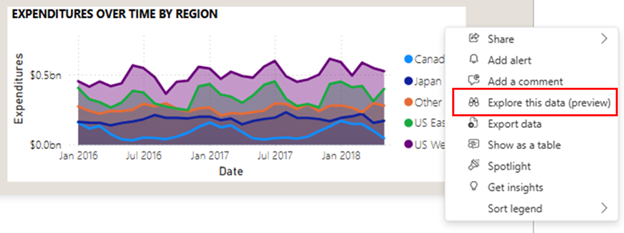
Als u Verkennen wilt gebruiken in een visueel gegenereerd door Copilot, voert u de volgende stappen uit:
Selecteer de knop 'Deze visual verkennen'.

Als u Verkennen in een artefact uit een lijst wilt gebruiken, voert u de volgende stappen uit:
Selecteer ... voor meer opties.
Selecteer vervolgens Deze gegevens verkennen.
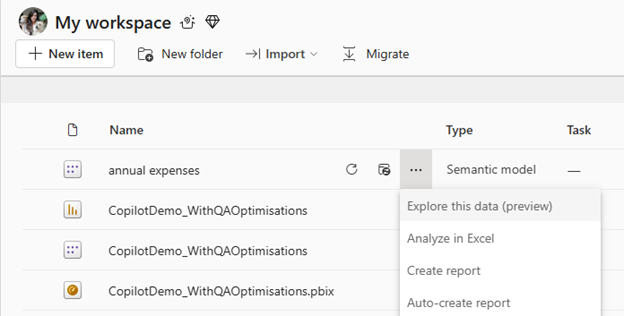
Als u Verkennen in een artefact uit een rapport wilt gebruiken, voert u de volgende stappen uit:
Selecteer Deze gegevens verkennen.

Als u Verkennen in een werkruimte wilt gebruiken, voert u de volgende stappen uit:
Selecteer de knop Nieuw boven aan een werkruimte.
Selecteer Vervolgens Verkennen.
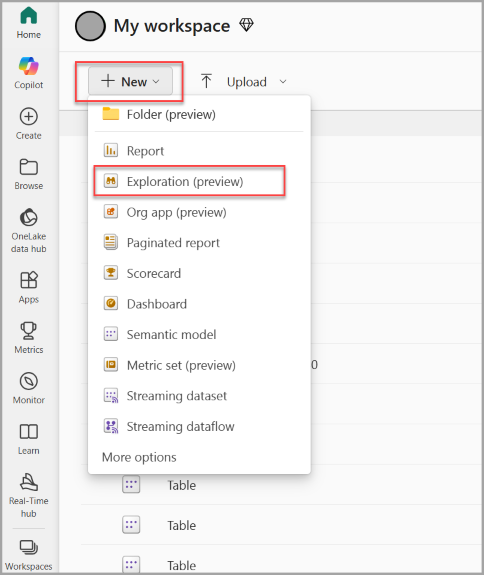
Voer de volgende stappen uit om Verkennen te gebruiken in een gegevenshub:
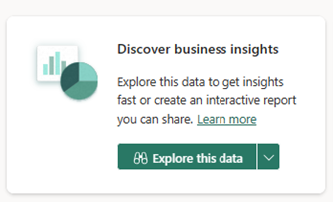
Selecteer op de pagina Details op de actiekaart Zakelijke inzichten ontdekken de knop Deze gegevens verkennen.
Bouw uw matrix of visual met Explore
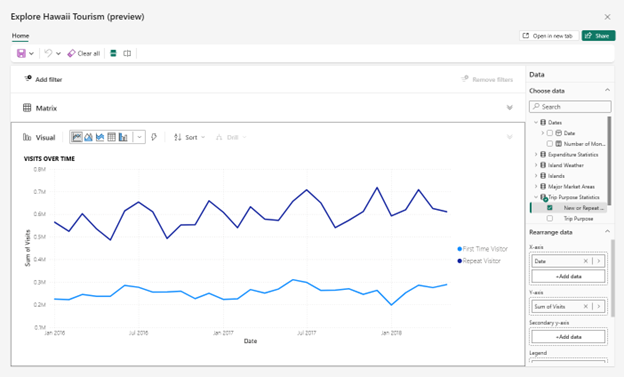
Ongeacht uw beginpunt, wanneer u de Explore-ervaring start, komt u in de nieuwe gefocuste weergave terecht. Uw gegevens worden weergegeven in het gegevensvenster en u kunt velden bewerken, slepen en neerzetten of velden selecteren om een matrix of visual te maken.
Matrix- en visualvelden
Als u begint met een visual, ziet u die visual op deze pagina. Haal een matrix op van de onderliggende gegevens door de sectie Matrix uit te vouwen.
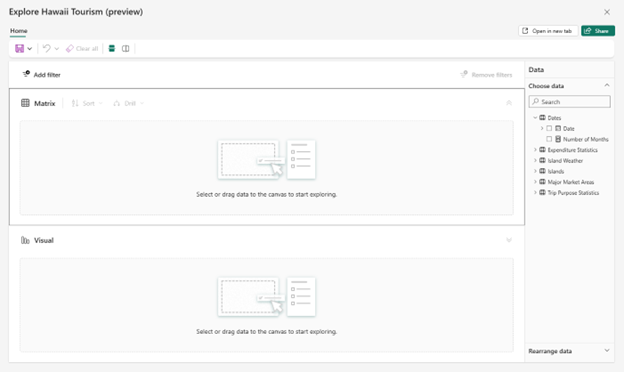
Als u niet bent begonnen vanuit een visual, ziet u een leeg canvas met matrix- en visuele velden. U kunt velden uit het gegevensvenster naar de matrix of visual slepen en neerzetten of andere velden selecteren die u wilt toevoegen.
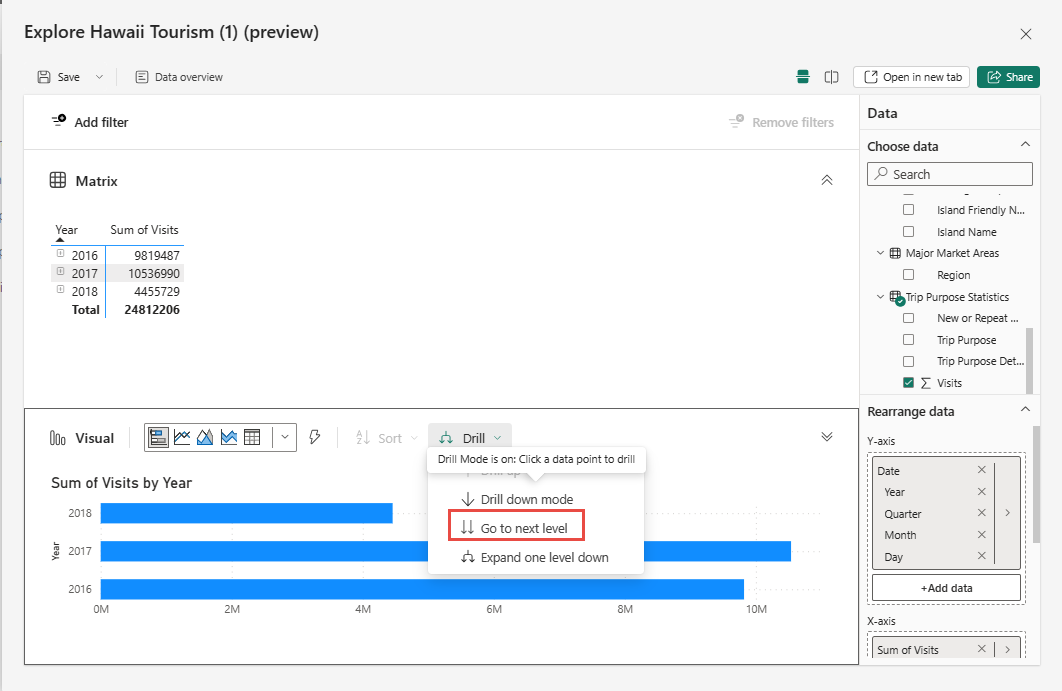
De matrix en visual zijn gekoppeld. Als u velden toevoegt, sorteert en inzoomt op de ene, wordt de andere automatisch bijgewerkt, zolang de visual de sorteer- of analysestatus nauwkeurig kan weergeven.
U hebt bijvoorbeeld een visual met een datumhiërarchie en u wilt inzoomen op kwartalen. Wanneer u inzoomt op de visual, wordt de matrix dienovereenkomstig bijgewerkt.
Opmerking
- Sommige interacties tussen de matrix en visual worden momenteel niet ondersteund. Als u bijvoorbeeld dieper ingaat op een visualisatie, wordt de matrix mogelijk niet bijgewerkt om de huidige details van de analyse weer te geven. De matrix en visualisatie zijn gekoppeld, maar als u merkt dat uw visualisatie niet de drillstatus weergeeft die u hebt toegepast op uw matrix, betekent dit dat de interactie momenteel niet wordt ondersteund.
- In Verkennen, wanneer een gebruiker een veld toevoegt of herschikt in de veldbak, past de matrix automatisch aan welke velden worden uitgevouwen, zodat het nieuwe veld zichtbaar is. Dit gedrag kan afwijken van wat u in uw rapporten ervaart, afhankelijk van de instellingen die de auteur heeft gekozen.
- Wanneer gebruikers een Verkenning starten vanuit een opgemaakte matrix in een rapport, wordt de opmaak die tijdens het ontwerpen op die matrix wordt toegepast, overgedragen. Opmaak die deel uitmaakt van het thema wordt niet overgedragen. Als u de opmaak wilt verwijderen, gaat u naar het menu "Meer" (...) in de visuele werkbalk en selecteert u "Opmaak wissen".
Visuele typen
U kunt het type visual, zoals gestapeld staafdiagram, cirkeldiagram of trechter, wijzigen met behulp van de opties in de galerie met visualtypen. Als u geen visueel type kiest, selecteert Explore automatisch het type dat het beste bij de geselecteerde gegevens past. Als u deze automatische selectie wilt uitschakelen, schakelt u het bliksemschichtpictogram uit.

Gegevensvenster
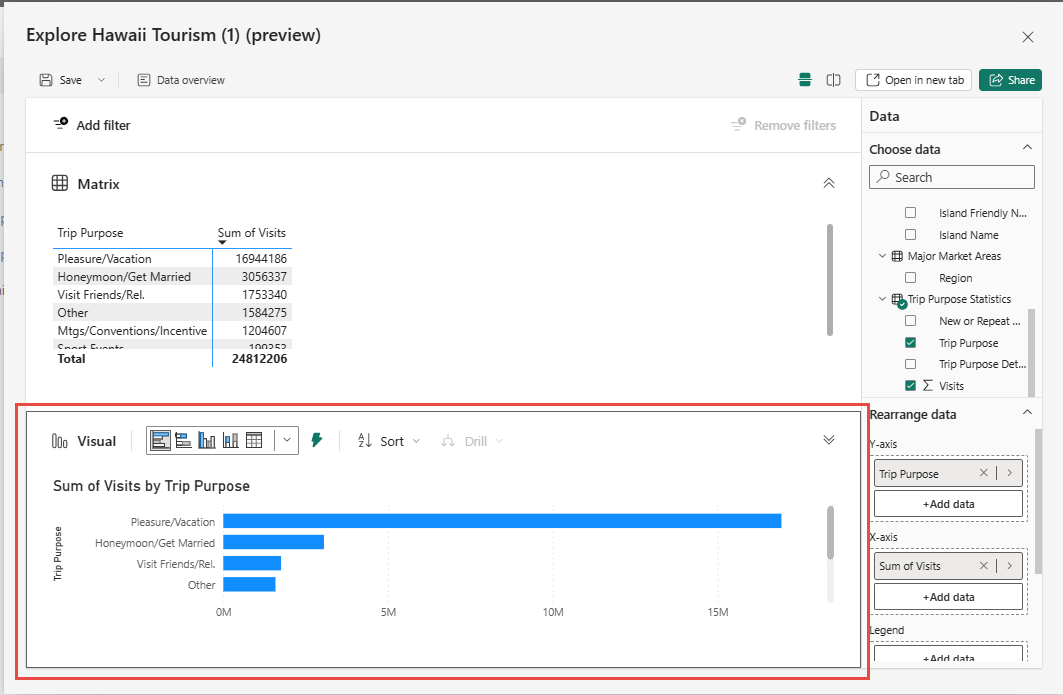
Gebruik de sectie Gegevens kiezen om gegevens toe te voegen aan of te verwijderen uit uw verkenning.
Gebruik de sectie Gegevens opnieuw schikken van het gegevensvenster om aanpassingen te maken. Sleep en zet velden uit de sectie Gegevens kiezen naar de Rijen, Kolommen, en Waarden vakken, of gebruik de knop + Gegevens toevoegen. U ziet alleen de velden voor de gemarkeerde selectie (dat wil zeggen, de matrix of de visual). Selecteer de andere kant om de veldputten te zien.
Opmerking
Sommige gebruikers zien mogelijk het gegevensvenster aan de linkerkant, omdat Microsoft experimenteert met plaatsing om de ervaring te optimaliseren.
Filters toepassen op uw verkenning
Terwijl u uw onderzoeksanalyse uitbouwt, kunt u ook uw gegevens filteren. Selecteer de knop Filter toevoegen linksboven om snel filters toe te voegen aan de velden die al in uw visual staan of kies uit velden in uw semantische model in de sectie Alle gegevens .

In deze verkenningservaring voegt u filters toe als pillen bovenaan de weergave, zodat u duidelijk kunt zien wat de huidige filterstatus is en wijzigen.

Indelingsopties
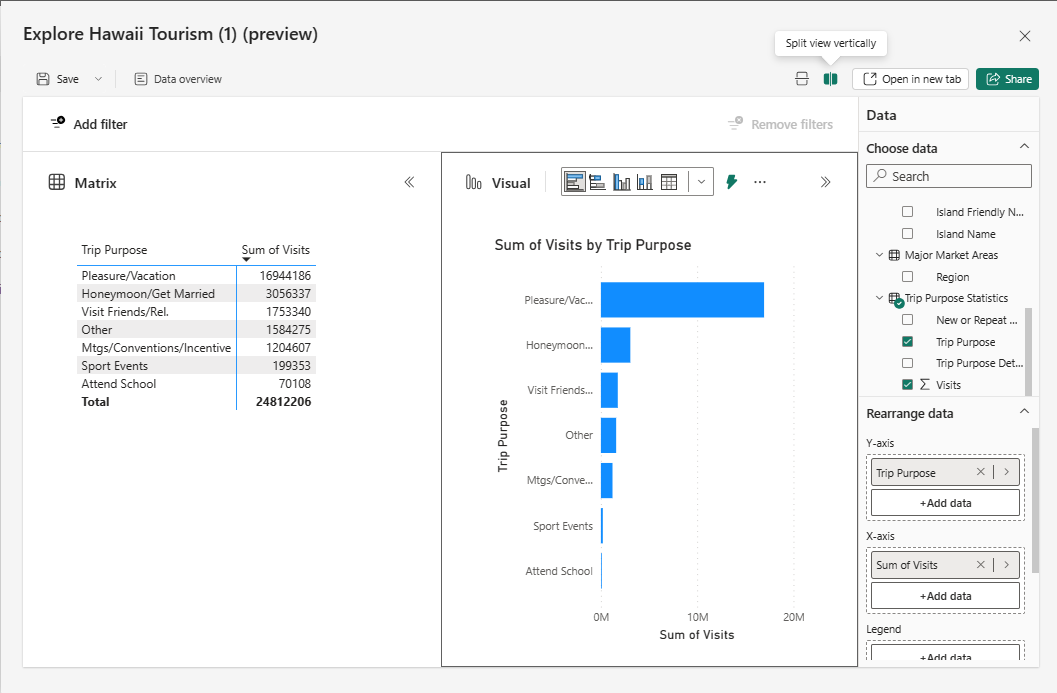
Schakelen tussen een horizontale of verticale afdrukstand met behulp van de knoppen Split-weergave horizontaal en Split-weergave verticaal aan de bovenkant.
Totalen weergeven of verbergen
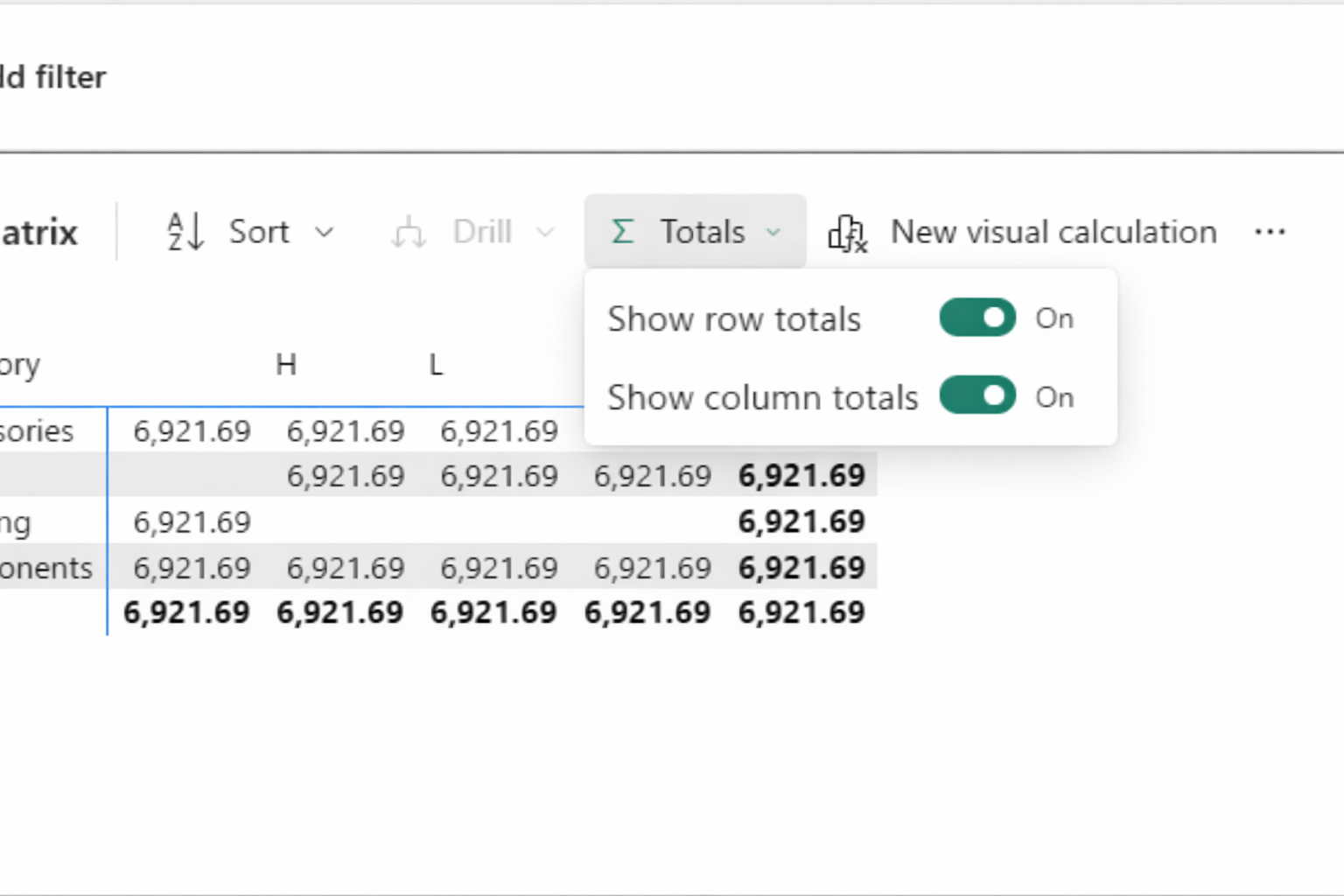
U kunt totalen in matrix- en tabelvisuals weergeven of verbergen op de werkbalk door de optie in of uit te schakelen.
Berekeningen toevoegen aan uw visual
U kunt visuele berekeningen toevoegen aan uw visuals. Selecteer de knop Nieuwe visuele berekening op een visual om de bewerkingsmodus voor visuele berekeningen in te voeren.
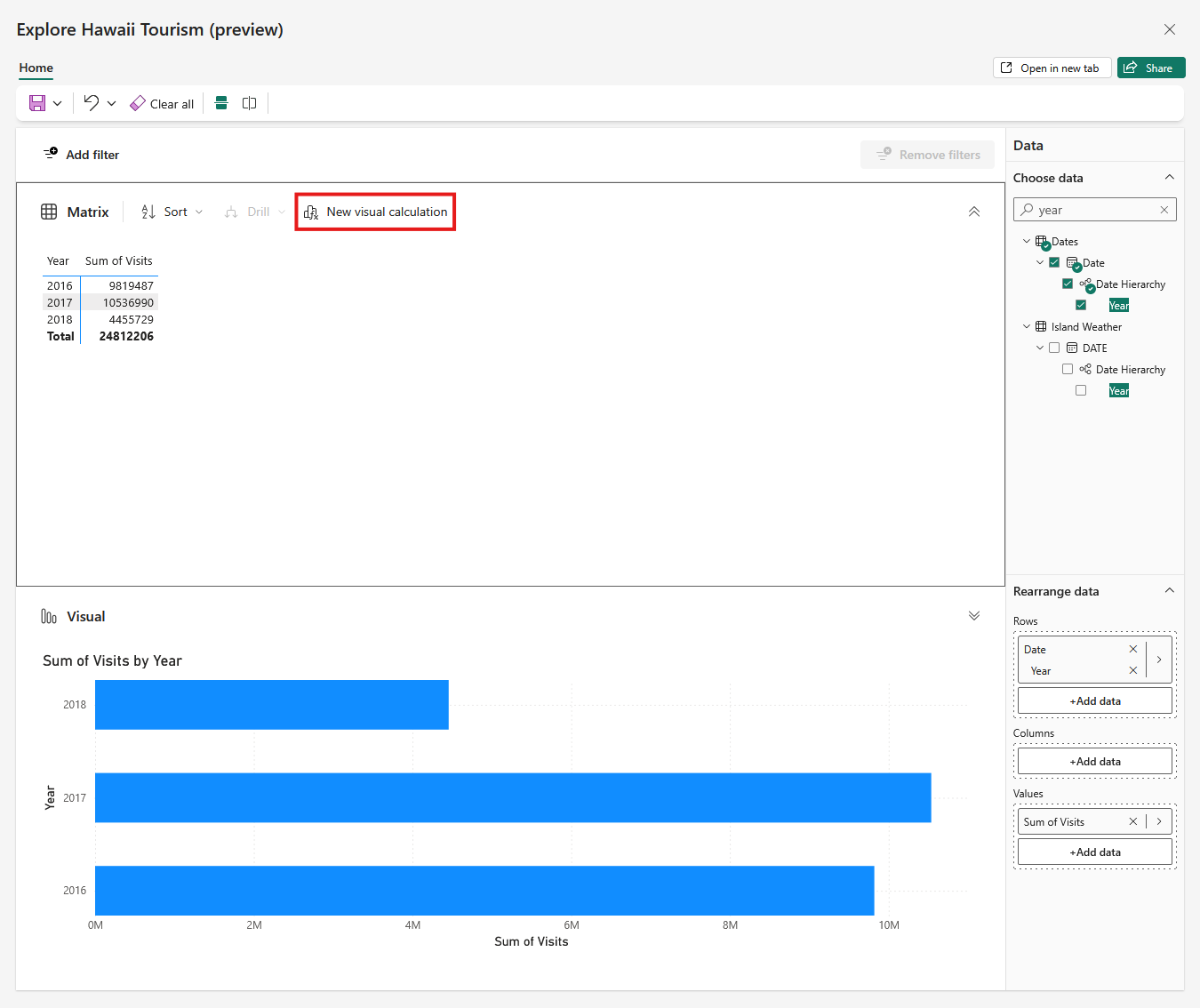
Voer de berekening in of gebruik de opgegeven sjablonen.
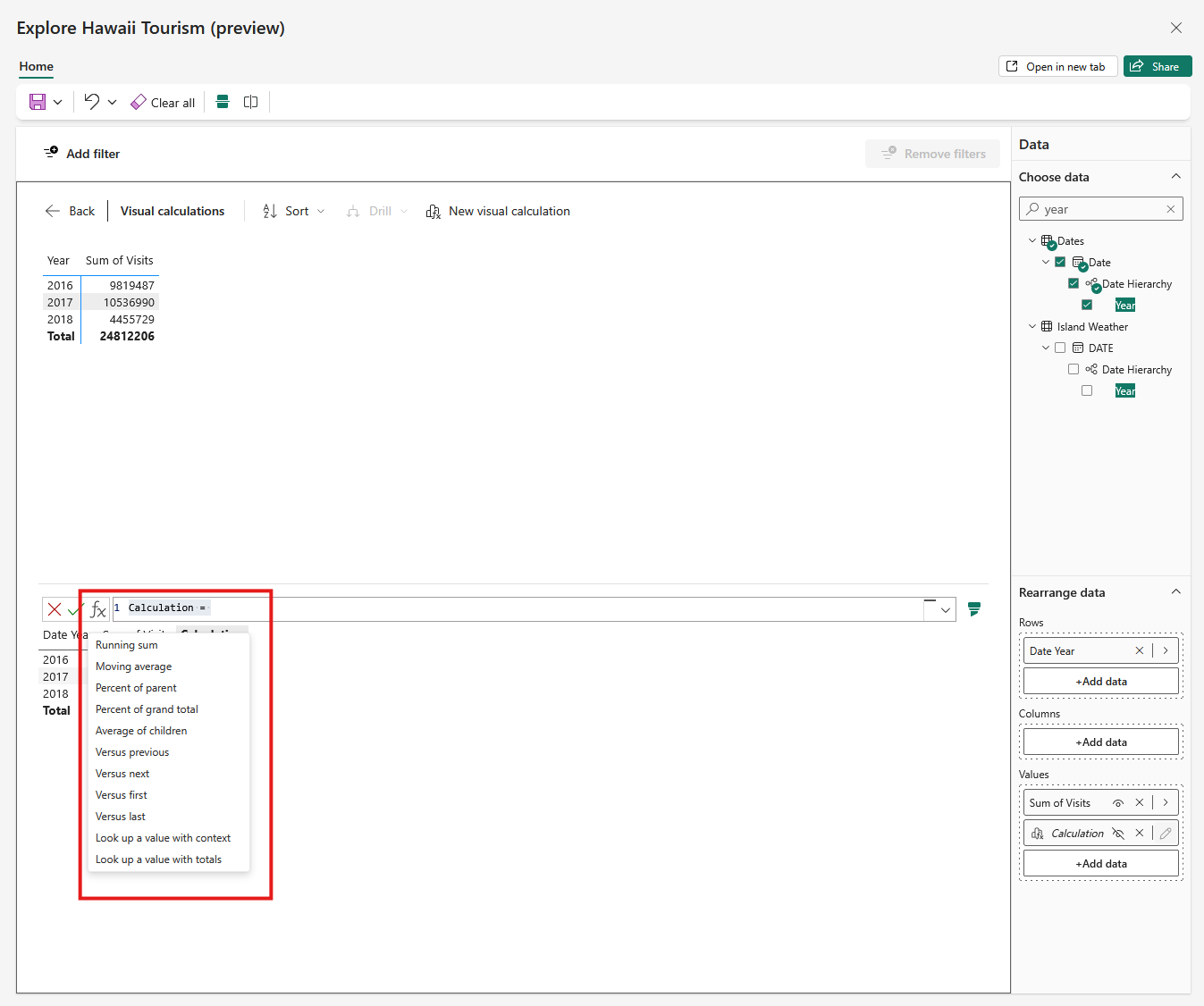
Als u bijvoorbeeld een lopende som van bezoeken wilt berekenen, gebruikt u de sjabloon Lopende som :
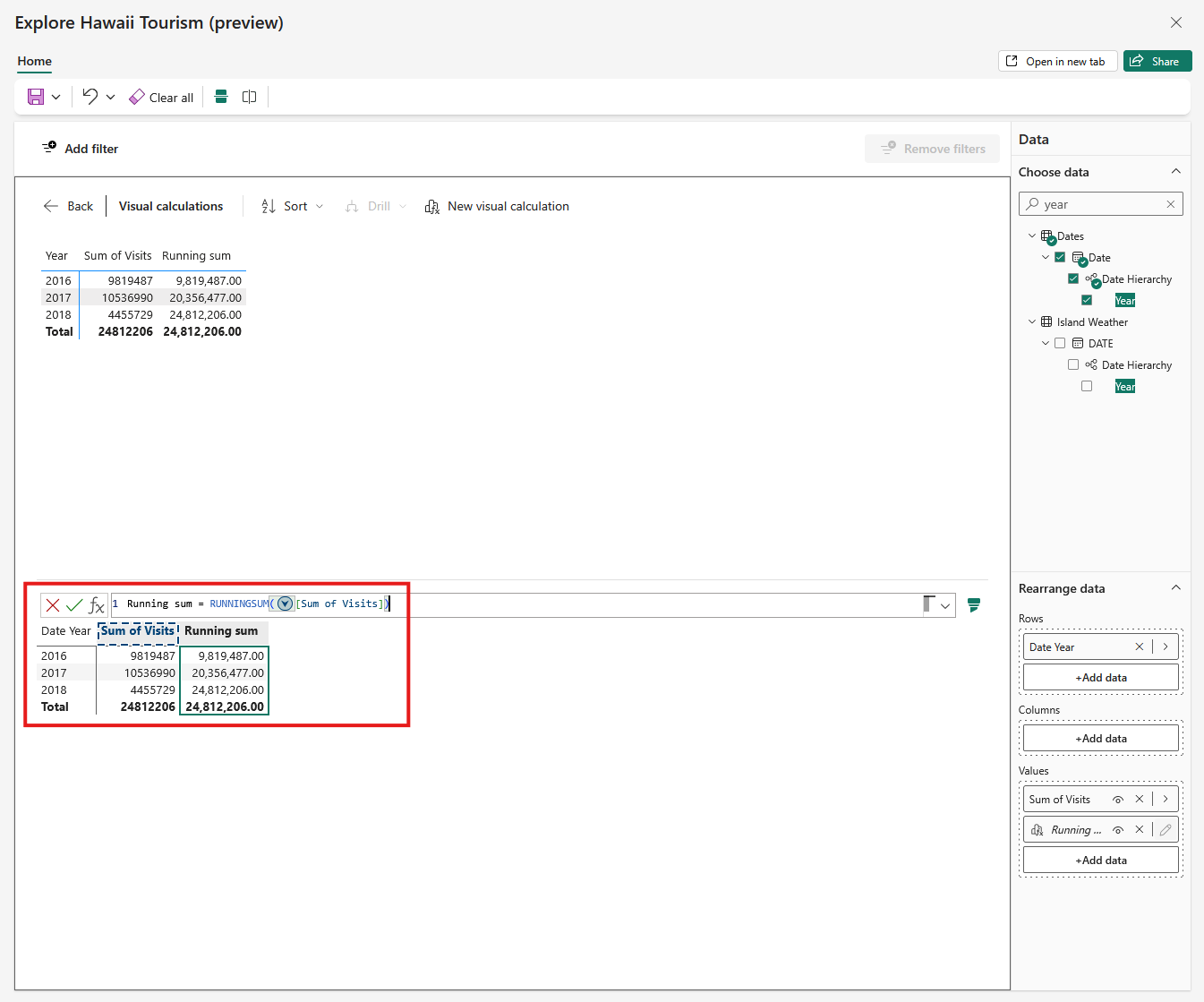
Opmerking
In deze weergave kunt u velden ook verbergen met behulp van het menu Gegevens opnieuw schikken .
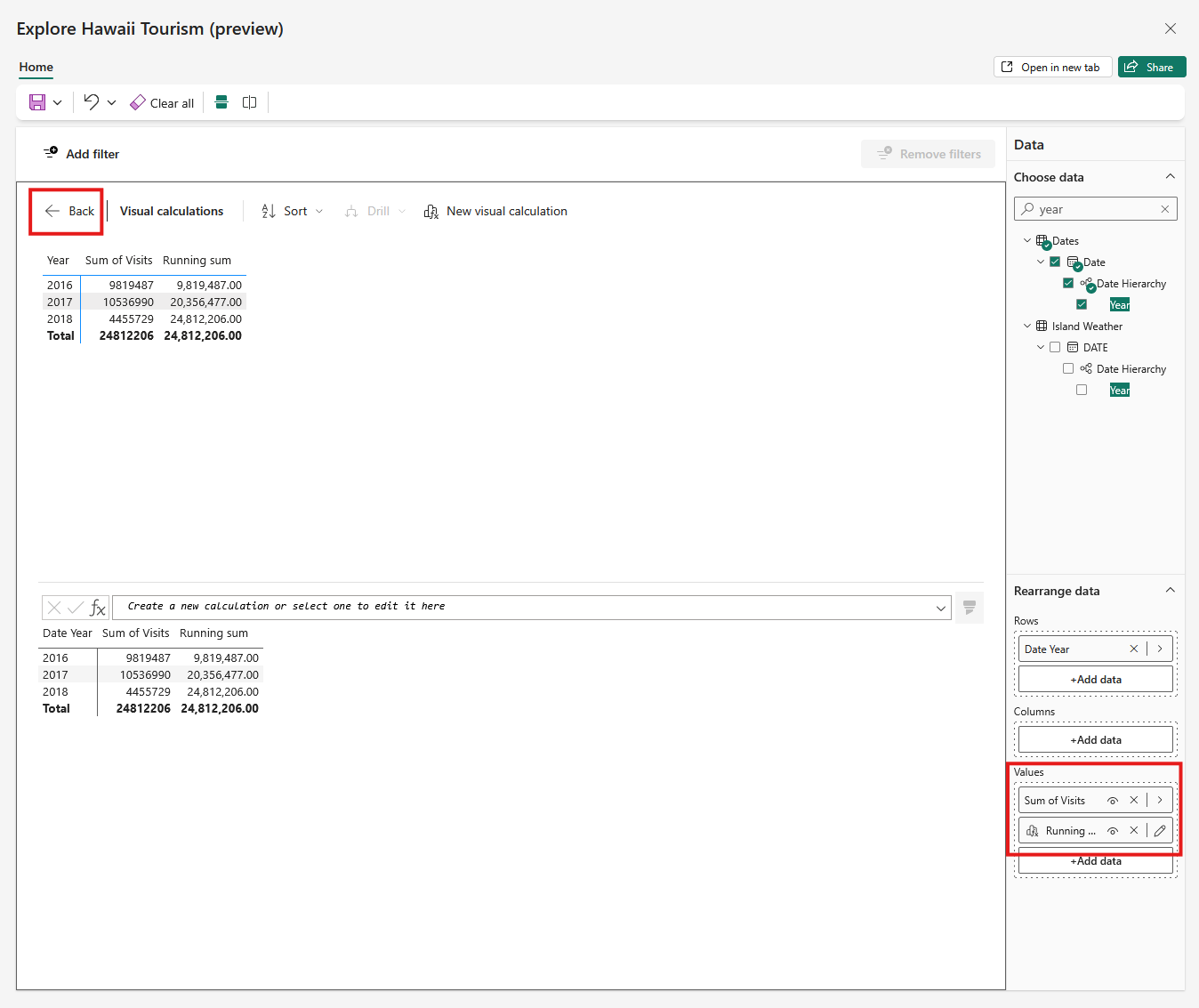
Nadat u de berekeningen hebt toegevoegd, selecteert u Terug om terug te keren naar uw Verkenning.
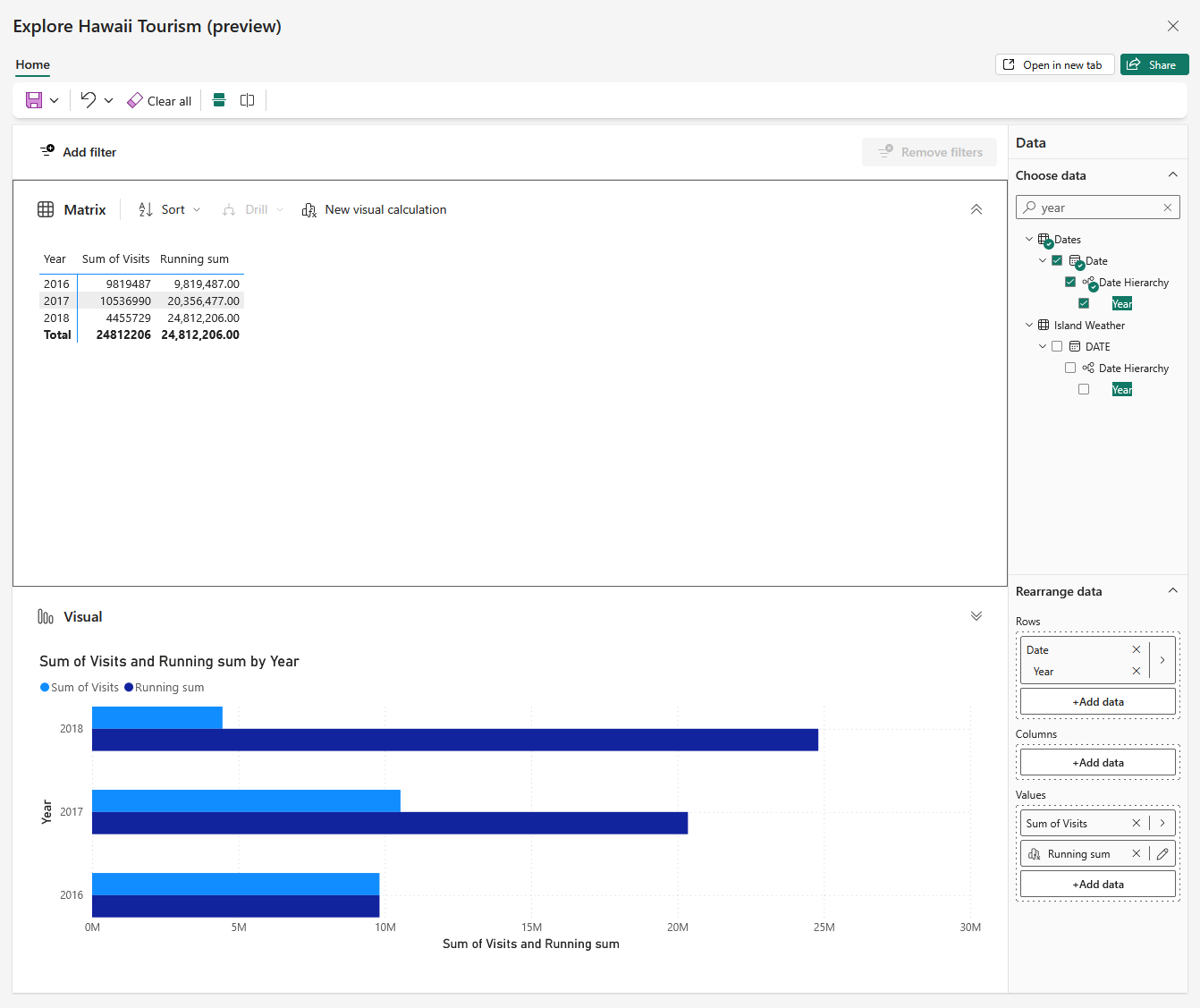
Uw berekening wordt weergegeven in beide visuals, tenzij deze niet in de andere visual kan worden weergegeven.
Uw verkenning opslaan
Sla uw verkenning op in een werkruimte of als een rapport.
Volg deze stappen om op te slaan in een werkruimte:
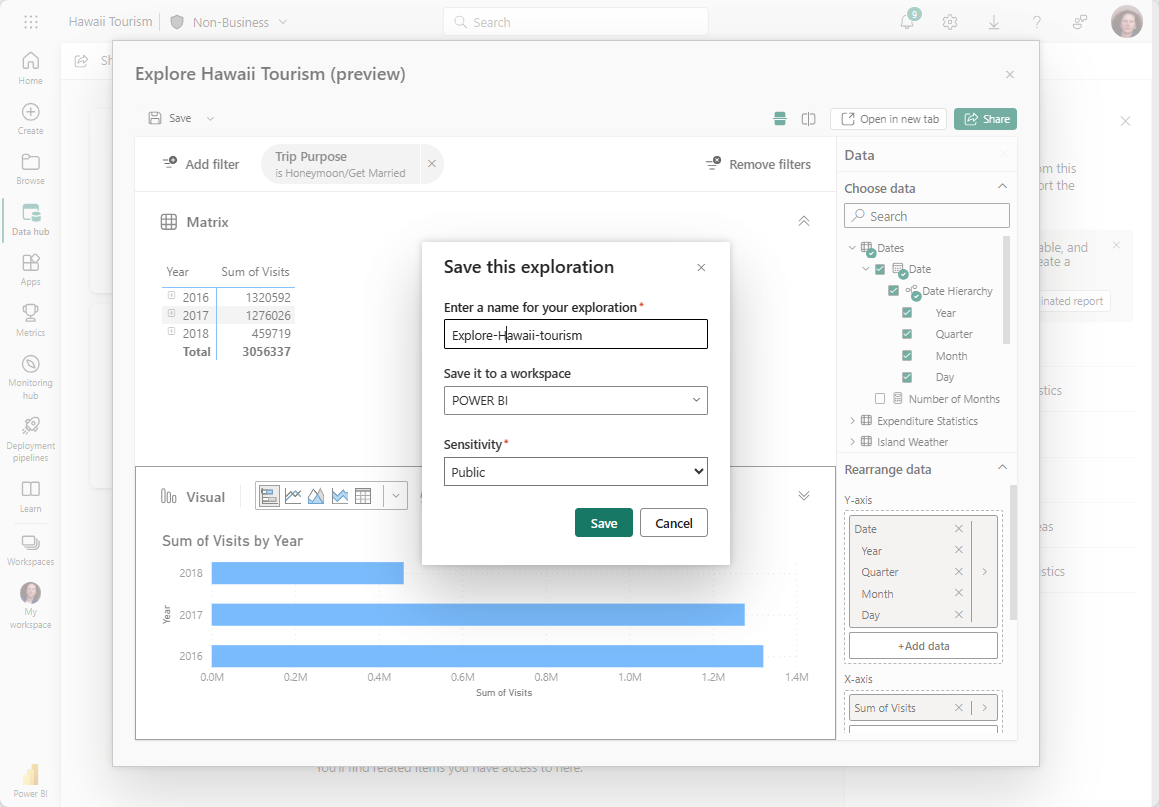
Selecteer de knop Opslaan in de linkerbovenhoek. Er wordt een dialoogvenster weergegeven.
Geef de verkenning een naam, kies een werkruimte om deze op te slaan en voeg, indien van toepassing, een vertrouwelijkheidslabel toe. Met deze stap wordt ook de huidige canvas-indeling (horizontaal of verticaal) van de verkenning opgeslagen.
Voer de volgende stappen uit om op te slaan als een rapport:
Selecteer Opslaan.
Selecteer Opslaan als rapport. Met deze stap wordt uw verkenning opgeslagen als een rapport met één pagina dat overeenkomt met de indeling op het scherm.
Opmerking
U hebt Build machtiging nodig voor het onderliggende semantische model om als rapport op te slaan.
Uw verkenning delen met anderen
Voer de volgende stappen uit om uw verkenning met anderen te delen:
- Selecteer de knop Delen in de rechterbovenhoek.
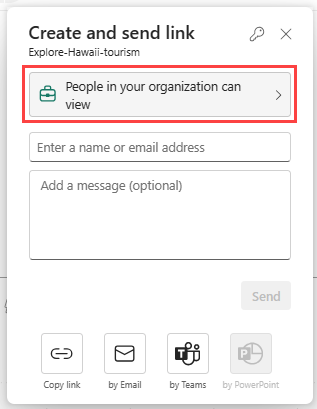
- Selecteer de personen die uw verkenning kunnen bekijken, zoals Personen in uw organisatie, Personen met bestaande toegang of Specifieke personen.
- Kies meer machtigingen, zoals delen of bewerken.
- Voeg de e-mailadressen van de geadresseerden en een optioneel bericht toe.
- Klik op Verzenden. U kunt via e-mail of Teams verzenden, of Link kopiëren selecteren om het zelf te delen.
Belangrijk
U wordt gevraagd het onderliggende semantische model te delen, zodat de geadresseerden de inhoud van uw verkenning kunnen bekijken. Als u hier niet om wordt gevraagd, kunt u het semantische model handmatig delen met leesmachtigingen. Voor rapporten wordt het delen van het onderliggende semantische model automatisch uitgevoerd.
Vooruitzichten
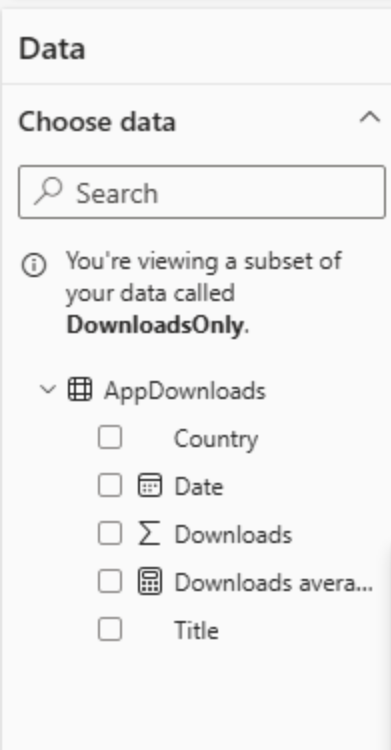
Voor rapportauteurs: Als uw rapport is gebouwd met behulp van een groot gegevensmodel, kunnen rapportgebruikers die besluiten te verkennen, problemen hebben met het vinden van de velden waarin ze geïnteresseerd zijn in het gegevensvenster. Als u ze een meer gerichte lijst met tabellen en velden wilt bieden, maakt u een perspectief (volg deze instructies) en stelt u deze vervolgens in als het perspectief Verkennen voor uw rapport.
Een Explore-perspectief instellen
Voer de volgende stappen uit om een verken perspectief in te stellen in de Power BI dienst:
- Ga naar Bestandsinstellingen > Rapportinstellingen >.
- Stel uw exploratieperspectief in.
Voer de volgende stappen uit om een Explore-perspectief in te stellen in Power BI Desktop:
- Ga naar Bestand > Opties en instellingen > Opties > Huidig bestand > Rapportinstellingen.
- Stel uw exploratieperspectief in.
Machtigingen, vereisten en beperkingen
Als u volledig wilt profiteren van Verkennen in de Power BI-service, moet u rekening houden met de volgende machtigingen, vereisten en beperkingen.
Machtigingen en vereisten
Verkennen vereist de volgende machtigingen en overwegingen:
Toegang tot Verkenning (voorbeeldweergave):
Standaard hebben mensen met Bekijk-machtigingen voor de data toegang tot Explore (preview).
Beheerders kunnen ervoor kiezen om de ervaring te beperken tot personen met samenstellingsmachtigingen door in het beheerdersportaal de instelling Gebruikers met weergavemachtigingen kunnen Verkennen starten uit te schakelen.
Uitzondering: Voor Lake Houses zijn bouwmachtigingen altijd vereist.
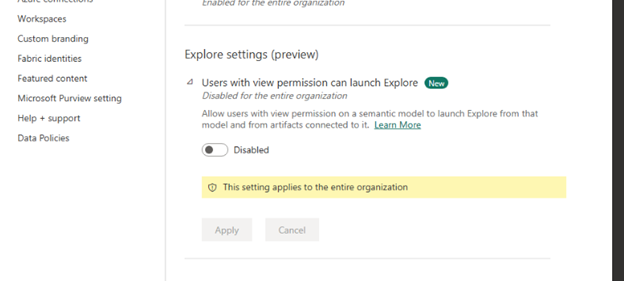
Eigenaren van semantische modellen kunnen de verkenning van hun modellen ook beperken tot personen met Build-machtigingen op basis van artefacten. Ze kunnen dit doen door de instelling Gebruikers toestaan met weergavemachtigingen uit te schakelen in de sectie Verkennen van semantische modelinstellingen.
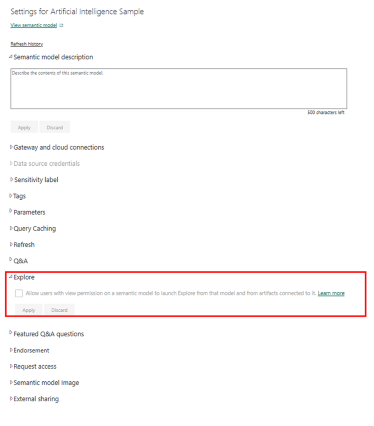
Een verkenning opslaan in een werkruimte:
- Het wijzigen van een vertrouwelijkheidslabel in een semantisch model wordt momenteel niet automatisch doorgevoerd naar de Exploration die je ervoor maakt.
- Als u opslaat in Mijn werkruimte, moet u mogelijk de pagina vernieuwen om het zojuist opgeslagen exploratieartefact weer te geven.
Een verkenning opslaan als een rapport:
- U hebt Build-machtigingen nodig voor het onderliggende semantische model.
Een verkenning delen:
- U hebt een PPU-licentie (Power BI Pro of Premium Per User) nodig.
- U moet weergavemachtigingen verlenen aan het onderliggende semantische model, zodat uw geadresseerden de verkenning kunnen bekijken.
- Als u deze stap overslaat, moeten uw geadresseerden machtigingen aanvragen om het verkennen te bekijken.
- Verkenningen worden momenteel niet weergegeven in de afstammingsweergave als gerelateerd aan het semantische model.
Beperkingen
Verkennen heeft enkele beperkingen. Houd rekening met deze belangrijke punten:
- De mobiele Power BI-app ondersteunt het niet.
- De Home-pagina van de Power BI-service biedt geen invoerpunt vanuit artefacten in de lijstweergave van semantische modellen en rapporten.
- Het biedt geen ondersteuning voor aangepaste visuals.
- De volgende systeemeigen visuals worden niet ondersteund:
- Matrix
- Snijmachines
- Vragen en Antwoorden
- Slim verhaal s
- Metrics
- Gepagineerde rapporten
- Power Apps
- Power Automate - Microsoft automatiseringssoftware
- Het biedt momenteel geen ondersteuning voor streaminggegevenssets.