Notitie
Voor toegang tot deze pagina is autorisatie vereist. U kunt proberen u aan te melden of de directory te wijzigen.
Voor toegang tot deze pagina is autorisatie vereist. U kunt proberen de mappen te wijzigen.
Van toepassing op:✅ Power BI Bureaublad en Power BI-service
Een visuele berekening is een DAX-berekening die u rechtstreeks op een rapportvisual maakt in plaats van in het onderliggende semantische model. Met visuele berekeningen kunt u zakelijke berekeningen uitvoeren, zoals het uitvoeren van sommen of zwevende gemiddelden, voor één visual zonder metingen of berekende kolommen toe te voegen die van invloed zijn op andere rapporten.
In dit artikel leest u hoe u een visuele berekening toevoegt en bewerkt en een voorbeeld doorloopt dat gebruikmaakt van een visuele berekening om voorwaardelijke opmaak aan te sturen. Zie Visuele berekeningen voor achtergrondinformatie over hoe visuele berekeningen zich gedragen en wanneer ze moeten worden gebruikt.
Prerequisites
- Een rapport in Power BI Desktop of de Power BI-service met een tabel- of matrixvisualisatie die ten minste één numerieke kolom of maatwaarde bevat.
Een visuele berekening toevoegen
Selecteer de visual waaraan u een berekening wilt toevoegen.
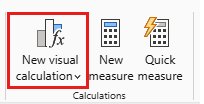
Selecteer Op het tabblad Start van het lint de optie Nieuwe visuele berekening.
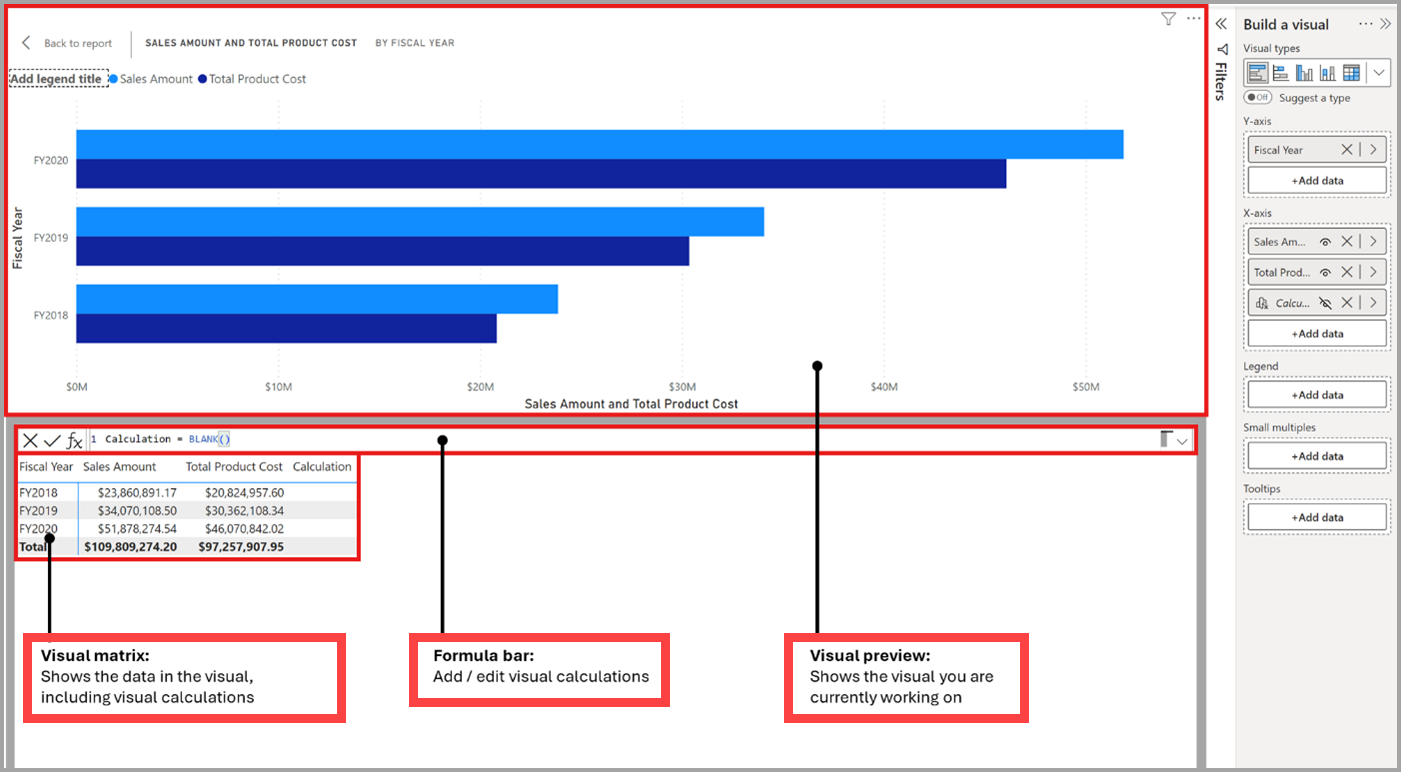
Het venster visuele berekeningen wordt geopend in de bewerkingsmodus . Het scherm Bewerkingsmodus bevat drie hoofdsecties, die van boven naar beneden worden weergegeven in de volgende afbeelding:
- In het visuele voorbeeld ziet u de visual waarmee u werkt.
- Een formulebalk is de plek waar u de expressie voor visuele berekening invoert.
- De visuele matrix toont de gegevens in de visual en geeft de resultaten van visuele berekeningen weer wanneer u deze toevoegt. Stijl of thema's die u op uw visual toepast, worden niet toegepast op de visualmatrix.
Voer de expressie in de formulebalk in. In een visual met verkoopbedrag en totale productkosten per fiscaal jaar kunt u bijvoorbeeld een berekening toevoegen waarmee de winst voor elk jaar wordt geretourneerd:
Profit = [Sales Amount] - [Total Product Cost]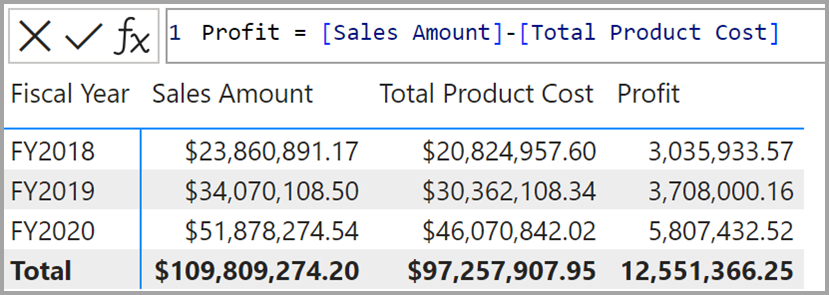
Voor elke rij van de visualmatrix worden de huidige
Sales AmountenTotal Product Costafgetrokken en wordt het resultaat geretourneerd in deProfitkolom. U hoeft geen aggregatiefunctie zoals SUM toe te voegen; De meeste visuele berekeningen evalueren rij-per-rij, zoals een berekende kolom.Selecteer Terug naar rapport om de visuele berekeningseditor af te sluiten.
Als u in plaats daarvan een berekening wilt maken op basis van een vooraf samengestelde sjabloon, selecteert u het onderste deel van de knop Nieuwe visuele berekening en kiest u een sjabloon. Zie Visuele berekeningssjablonen voor de lijst met beschikbare sjablonen.
Een bestaande visuele berekening bewerken
Als u een visuele berekening in Power BI Bureaublad wilt bewerken, klikt u met de rechtermuisknop op de visuele berekening in de veldenlijst van het deelvenster Visualisaties en selecteert u Berekening bewerken. Het bewerkingsscherm voor visuele berekeningen wordt opnieuw geopend in de bewerkingsmodus, waar u de expressie in de formulebalk kunt wijzigen en bijgewerkte resultaten in de visualmatrix kunt zien.
Voorbeeld: Een hex-kleurcode retourneren voor voorwaardelijke opmaak
Gebruik een visuele berekening om een hex-kleurcode te retourneren en pas vervolgens de kleurcode toe via voorwaardelijke opmaak.
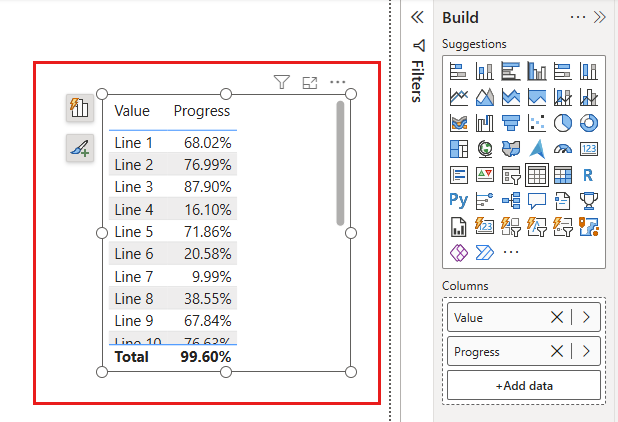
Selecteer de visual waarin u voorwaardelijke opmaak wilt gebruiken.
Selecteer op het tabblad Startde optie Nieuwe visuele berekening.
Schrijf uw visuele berekening. Hier volgt een IF-instructie die groen of rood retourneert op basis van of een meting groter of kleiner is dan 0,5:

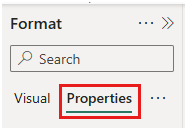
Conditional Hex Code = IF ( [Progress] > .5, "#5BA300", "#E91C1C" )Vouw het opmaakvenster uit en selecteer Eigenschappen.
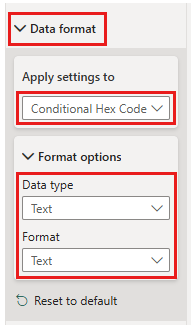
Vouw de sectie Gegevensindeling uit, selecteer uw visuele berekening en stel zowel het gegevenstype als de opmaak in op Tekst.
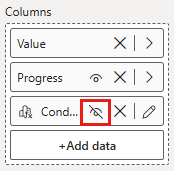
Voordat u de visuele berekeningseditor afsluit, selecteert u het pictogram Verbergen naast de visuele berekening om deze te verbergen.
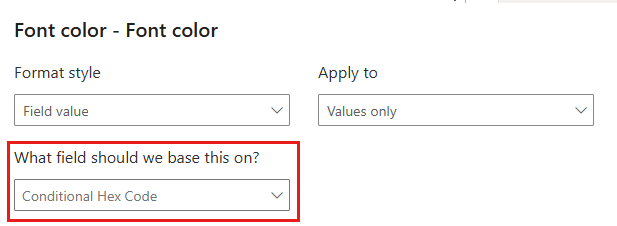
Gebruik de visuele berekening in een sectie met voorwaardelijke opmaak.
Selecteer Terug naar rapport om de visuele berekeningseditor af te sluiten.

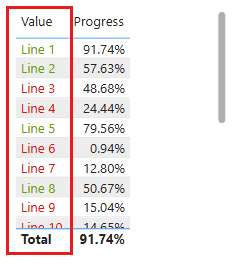
Uw tabel toont nu voorwaardelijke opmaak op basis van de visuele berekening.