Notitie
Voor toegang tot deze pagina is autorisatie vereist. U kunt proberen u aan te melden of de directory te wijzigen.
Voor toegang tot deze pagina is autorisatie vereist. U kunt proberen de mappen te wijzigen.
In de zelfstudie configureert u het onderdeel RTF-editor in een Microsoft Dataverse-formulier en zorgt u ervoor dat de RTF-editor zichtbaar is op een webpagina.
Deze tutorial gebruikt de tabel Feedback en de webpagina Neem contact met ons op die beschikbaar zijn in de sjablonen voor Starterlay-out.
Vereisten
- Een site die een van de Starterlay-outsjablonen gebruikt.
Stap 1. Het codeonderdeel toevoegen aan een veld in een formulier
Selecteer in de ontwerpstudio de werkruimte Gegevens.
Selecteer de tabel Feedback.
Selecteer Formulieren en bewerk het eenvoudig contactformulier.
Selecteer het veld Bericht.
Kies + Onderdeel en selecteer het onderdeel Getalinvoer.
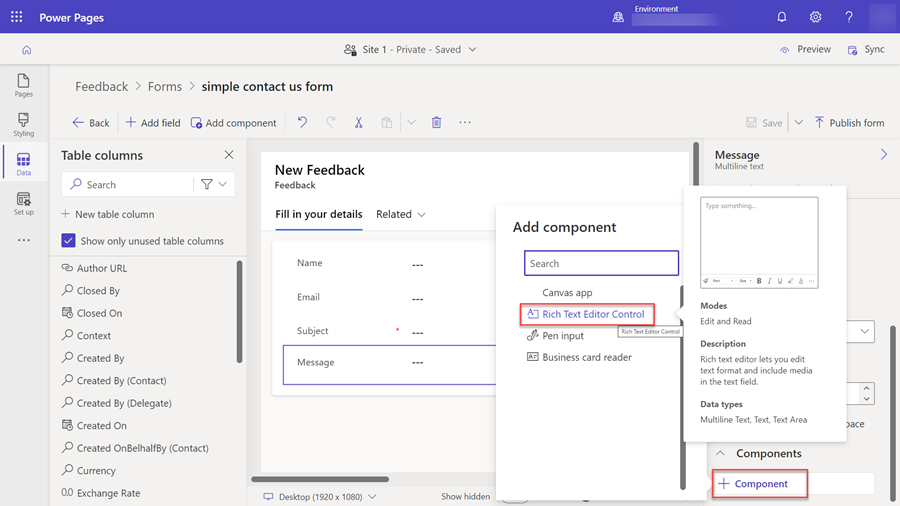
Selecteer Klaar.
Selecteer Opslaan en Formulier publiceren.
Stap 2. De richtexteditorcomponent op een webpagina configureren
In de volgende stappen gaan we de bestaande feedbackpagina configureren, maar u kunt ook uw eigen pagina maken en uw eigen formulieronderdeel toevoegen.
Selecteer in de werkruimte Pagina's de optie Contact opnemen.
Het Bericht moet in het formulier verschijnen met het bericht Aangepast onderdeel inschakelen om dit veld in voorbeeldweergave te bekijken.
Selecteer het veld en kies Veld bewerken.
Selecteer het veld Aangepast onderdeel inschakelen.
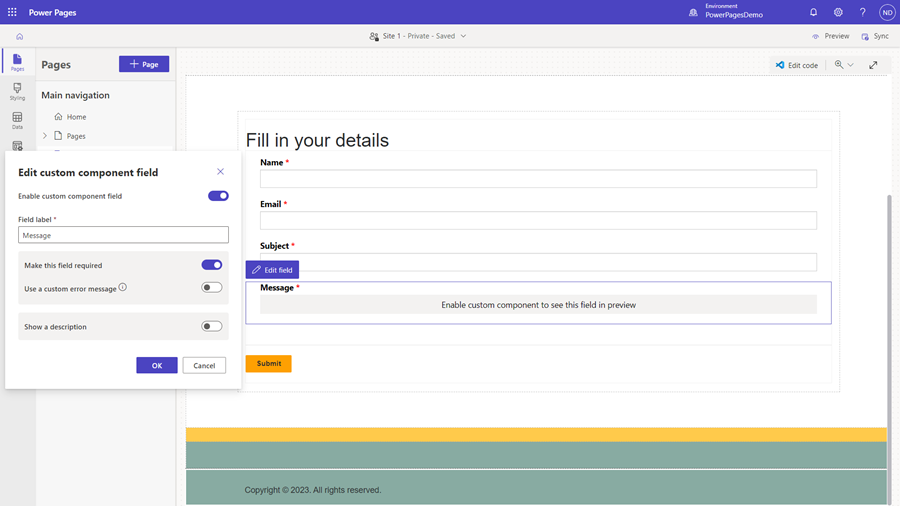
Selecteer OK.
Selecteer Synchroniseren.
Notitie
Als u de gegevens als tekst met opmaak wilt weergeven, moet u mogelijk de tekengrootte van de tekstkolommen vergroten om ruimte te bieden aan de extra informatie.
Stap 3.1 Tabelmachtigingen toevoegen voor de RTF-bijlagetabel
Voor het gebruiken en opslaan van afbeeldingen in de RTF-editor op de portal, moet u tabelmachtigingen toevoegen aan de tabel met RTF-bijlagen (msdyn_richtextfile).
Open de ontwerpstudio en selecteer de werkruimte Instellen.
Selecteer Tabelmachtigingen.
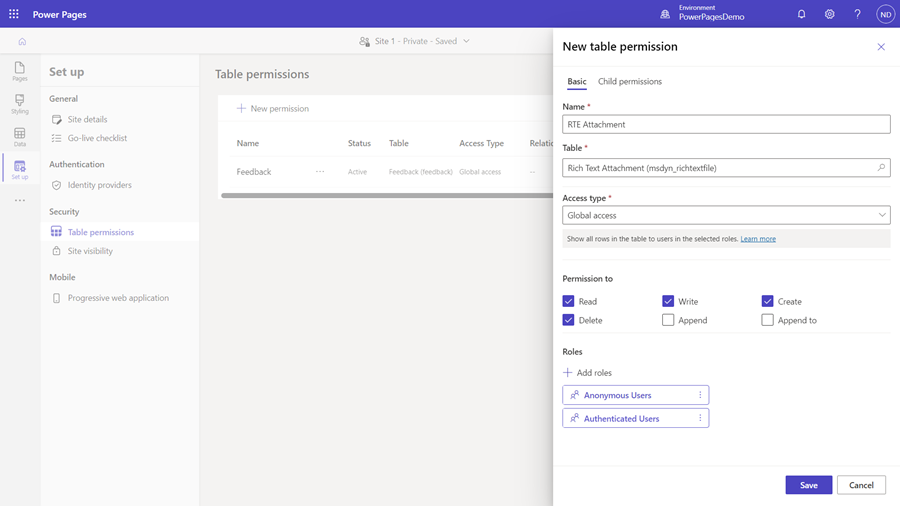
Selecteer Nieuwe machtiging om een nieuwe tabelmachtiging voor de tabel met RTF-bijlagen te maken. De naam kan alles zijn wat u kiest. In dit voorbeeld gebruiken we RTE-bijlage.
Selecteer Algemene toegang in bij Toegangstype.
Notitie
Het type Algemene toegang wordt gekozen omdat er geen relatie bestaat tussen de tabel die is geconfigureerd om het besturingselement Rich text editor te gebruiken en de tabel met RTF-bijlagen.
Schakel bij Machtiging voor de selectievakjes Lezen, Schrijven, Maken en Verwijderen in.
Wijs een geschikte webrol toe aan de tabelmachtiging.
Belangrijk
Als u afbeeldingen als Base64-tekenreeksen rechtstreeks in de kolom wilt opslaan die u hebt geconfigureerd om het besturingselement Rich text editor te gebruiken, moet u het besturingselement configureren door gebruik te maken van een JSON-configuratiebestand. Stel disableImages en disableDefaultImageProcessing in op true zodat afbeeldingen op alle clients consistent kunnen worden weergegeven. Voor het gebruik van deze methode is de algemene tabelmachtiging voor de tabel met rich-textbijlagen (msdyn_richtextfile) niet vereist.
Stap 3.2. Web-API-site-instelling toevoegen
Als u afbeeldingen in de RTF-editor wilt opslaan, moet u een aantal site-instellingen toevoegen.
Open de Portalbeheer-app.
Ga naar Site-instellingen.
Maak de volgende site-instellingen: voer de naam, uw website en de waarde true in en selecteer vervolgens Opslaan en sluiten.
Naam van site-instelling Waarde Webapi/msdyn_richtextfile/enabled true Webapi/msdyn_richtextfile/fields msdyn_parententity_fieldname,msdyn_parententityname,msdyn_imageblob
Stap 4. Bekijk een voorbeeld van de site.
Selecteer Synchroniseren in de ontwerpstudio.
Selecteer Voorbeeld en vervolgens Bureaublad, ga naar de pagina Neem contact met ons op; u zou moeten zien dat het aangepaste onderdeel is ingeschakeld.
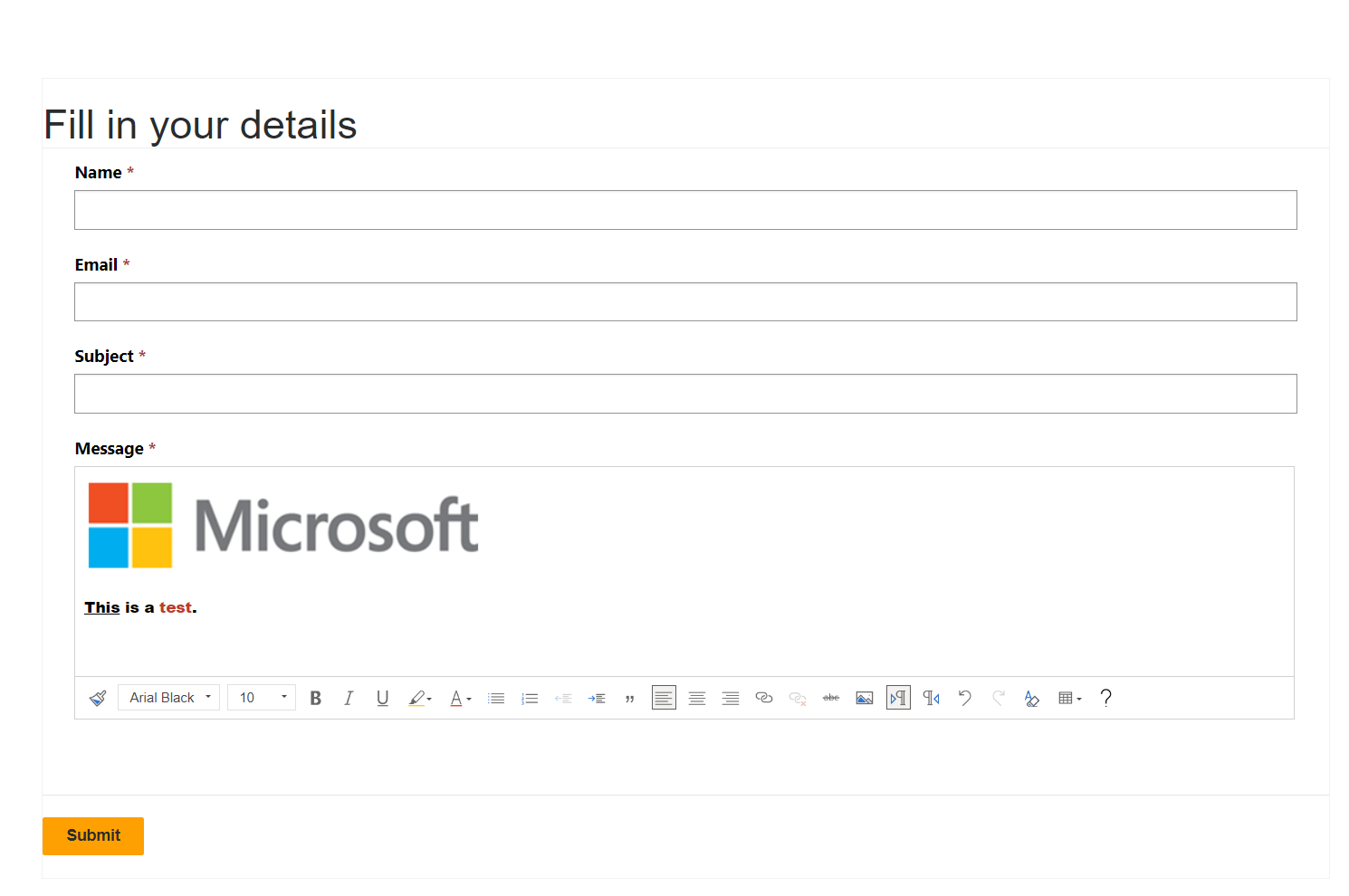
Editor voor opgemaakte tekst in een alleen-lezen formulier
Op een alleen-leesformulier geeft de RTF-editor de inhoud met opmaak en afbeeldingen weer. De inhoud kan worden gelezen, maar niet bewerkt of bijgewerkt.
Notitie
Alleen de bestandsindelingen .PNG, .JPG of .GIF worden ondersteund voor slepen en neerzetten.
Inhoudsveld van de rich text-editor weergeven met Liquid of de Pages Web API
Het inhoudsveld van de RTF-editor kan worden weergegeven met behulp van Liquid of web-API voor Pages Als het veld afbeeldingsbestanden bevat, hebben deze een web-API-referentiepad voor Dataverse. Als u deze afbeeldingen op een Pages-webpagina wilt weergeven, moet u het huidige pad vervangen door het overeenkomstige API-pad voor Pages.
Voorbeeld:
Het afbeeldingselement in het inhoudsveld van de RTF-editor wordt als volgt weergegeven, met een verwijzing naar het web-API-pad voor Dataverse:
<img loading="lazy" src="/api/data/v9.0/msdyn_richtextfiles(d0a473a4-9e95-ee11-be37-000d3a5c393e)/msdyn_imageblob/$value?size=full" style="height:61px; width:376px">
Als u het afbeeldingselement wilt bijwerken, vervangt u /api/data/v9.0 door /_api zoals hieronder wordt weergegeven:
<img loading="lazy" src="/_api/msdyn_richtextfiles(d0a473a4-9e95-ee11-be37-000d3a5c393e)/msdyn_imageblob/$value?size=full" style="height:61px; width:376px">