Zoekfunctie van Dataverse voor uw omgeving configureren
Dataverse zoeken levert snelle en uitgebreide zoekresultaten op in één lijst, gesorteerd op relevantie. Als Beheerder of aanpasser kun je de zoekfunctie inschakelen en configureren Dataverse zoals beschreven in dit artikel. Weergaven voor Snel zoeken worden gebruikt voor het configureren van de zoekfunctie van Dataverse, zodat u algemene zoekopdrachten, snel zoeken en opzoekgedrag op één enkele plaats kunt beheren.
Met de zoekfunctie van Dataverse ingeschakeld, is er altijd een zoekvak beschikbaar boven aan elke pagina in alle modelgestuurde apps in de omgeving. Zodra de zoekfunctie van Dataverse is ingeschakeld, geldt dit voor alle apps en kan het niet per app worden uitgeschakeld. Gebruikers kunnen een nieuwe zoekopdracht starten en snel de informatie vinden die ze zoeken in de doorzoekbare tabellen in de app. De zoekfunctie van Dataverse wordt ook de standaard en de enige algemene zoekervaring in alle modelgestuurde apps in de omgeving. Gebruikers kunnen niet overschakelen naar de zoekopdracht voor snel zoeken voorheen bekend als Zoeken op categorie.
Zoekfunctie van Dataverse kan worden uitgebreid naar extra Microsoft Search-canvassen, waaronder SharePoint Online, Bing en Office. Gebruikers kunnen informatie uit deze canvassen zoeken en vinden, vergelijkbaar met zoeken in de app wanneer de connector is ingeschakeld, bijvoorbeeld snel het telefoonnummer of e-mailadres van een contact opzoeken zonder de app te openen.
Wat is Zoeken in Dataverse?
Met Zoeken in Dataverse kunt u sneller vinden wat u zoekt. U krijgt snel uitgebreide resultaten van meerdere tabellen in één lijst, gesorteerd op relevantie, te zien. Daarnaast heeft de zoekfunctie van Dataverse de volgende voordelen:
Snel en nauwkeurig zoeken: zorgt voor een nauwkeurige en snelle zoekervaring voor modelgestuurde apps en prestaties die superieur zijn aan de zoekopdracht voor snel zoeken, voorheen bekend als Zoeken op categorie.
Voorgestelde resultaten terwijl u typt: vindt wat u zoekt en toont u de beste resultaten terwijl u typt.
Betere overeenkomsten: vindt overeenkomsten met elk woord in de zoekterm voor kolommen in een tabel. Biedt een betere gebruikerservaring in vergelijking met Snel zoeken, waarbij alle woorden in de zoekterm in één kolom moeten worden gevonden.
Slim: zoekt overeenkomsten inclusief vervoegingen, zoals stroom, stromen of gestroomd.
Documenten in Microsoft Dataverse doorzoeken: bevat zoekresultaten voor tekst in documenten die zijn opgeslagen in Dataverse, zoals PFD-bestanden, Microsoft Office-documenten, HTML, XML, ZIP, EML, platte tekst en JSON-bestandsindelingen. Daarnaast wordt gezocht in notities en bijlagen.
Inzicht in onderliggende gegevens: begrijpt gegevenstypen zoals Keuze en Opzoeken, zodat effectief een zoekquery kan worden geïnterpreteerd die meerdere zoektermen bevat.
Operators voor geavanceerd zoeken: Hiermee kunt u eenvoudige Booleaanse operators gebruiken in uw zoekterm en de query maken om de gewenste resultaten te krijgen.
Intelligentie: past AI-technologie toe om natuurlijke taal, zoals spelfouten, veelgebruikte afkortingen en synoniemen, te interpreteren om kwaliteitsresultaten te leveren.
Zie voor meer informatie over de zoekfunctie van Dataverse Zoekfunctie van Dataverse gebruiken om tabellen en rijen te zoeken.
Beschikbaarheid en taalondersteuning
De zoekfunctie van Dataverse is beschikbaar in Customer Engagement-apps (Dynamics 365 Sales, Dynamics 365 Customer Service, Dynamics 365 Field Service, Dynamics 365 Marketing en Dynamics 365 Project Service Automation).
Zoeken in Dataverse is niet beschikbaar voor organisaties van Customer Engagement (on-premises). Snel zoeken is de enige zoekoptie voor organisaties met Customer Engagement-apps en organisaties met Customer Engagement (on-premises).
Snel zoeken op volledige tekst is beschikbaar voor Customer Engagement (on-premises)-organisaties vanaf updatepakket 1 voor Dynamics CRM 2015.
Zie voor een meer gedetailleerde vergelijking van de beschikbare zoekopdrachten in Microsoft Dataverse Zoekopties vergelijken in Microsoft Dataverse.
Alle doorzoekbare velden in de zoekfunctie van Dataverse worden verwerkt in de taal die het meest overeenkomt met de standaardtaal van de organisatie, behalve Kazachs, waar alle velden worden verwerkt met behulp van een eenvoudige, taalonafhankelijke tekstverwerker.
Zoekfunctie van Dataverse inschakelen
U kunt zich voor de zoekfunctie van Dataverse uitschrijven, maar standaard is de functie ingesteld op Aan bij releasewave 2 voor 2021 in alle productieomgevingen, behalve die met hun eigen encryptiesleutel. We raden aan om de zoekfunctie van Dataverse in te schakelen, zodat gebruikers een superieure zoekervaring hebben in modelgestuurde apps met de hierboven genoemde voordelen. Alle modelgestuurde Power Apps hebben de algemene zoekervaring met de zoekbalk in de kop in de omgeving. Afzonderlijke gebruikers kunnen niet overschakelen naar de zoekopdracht voor snel zoeken, voorheen bekend als Zoeken op categorie. Tabellen moeten zijn opgenomen in de toepassing die u gebruikt met de zoekfunctie van Dataverse. Zorg ervoor dat alle tabellen waarin u gebruikers wilt laten zoeken, in uw toepassing zijn opgenomen.
Belangrijk
Als u zich aanmeldt voor vroege toegang tot releasewave 2 voor 2021 in een productieomgeving, wordt de zoekfunctie van Dataverse automatisch ingeschakeld. Als u uw eigen encryptiesleutel gebruikt, kunt u de zoekfunctie van Dataverse uitschakelen nadat u vroege toegang tot releasewave 2 van 2021 in het Power Platform-beheercentrum hebt ingeschakeld.
Notitie
De zoekfunctie van Dataverse ondersteunt geen levenscyclusbewerkingen (maken, verwijderen, back-uppen, herstellen, kopiëren, opnieuw instellen, enzovoort). In het geval van een dergelijke bewerking, schakelt u de zoekfunctie van Dataverse opnieuw in.
Ga als volgt te werk als u de Zoeken in Dataverse wilt inschakelen:
Open het Power Platform-beheercentrum als systeembeheerder.
Selecteer Omgeving in het navigatievenster.
Selecteer een omgeving.
Selecteer Instellingen>Product>Functies.
Stel onder Zoekende optie Zoekfunctie van Dataverse op Aan in.
Selecteer Opslaan.
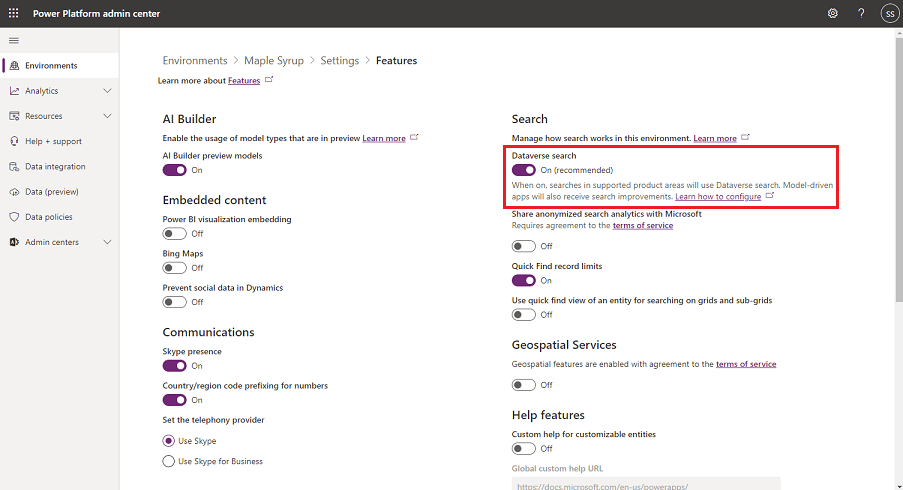
Wanneer u Dataverse zoeken inschakelt, wordt dit opgenomen in al uw modelgestuurde apps. Je kunt het in specifieke apps niet uitschakelen.
Als de zoekindex van Dataverse moet worden ingericht, ziet u een aanduiding dat het inrichten bezig is. Zodra de index is ingericht, kan het een uur of langer duren om een volledige synchronisatie te voltooien voor organisaties van gemiddelde grootte, tot een paar dagen voor organisaties van grote omvang.
Belangrijk
Als de zoekfunctie van Dataverse wordt uitgeschakeld, zal het inrichten binnen 12 uur ongedaan worden gemaakt en de index worden verwijderd. Als u de zoekfunctie van Dataverse inschakelt nadat deze ongeveer 12 uur uitgeschakeld is geweest, wordt een nieuwe index ingericht, gevolgd door een volledige synchronisatie die tot een uur of langer kan duren voor organisaties van gemiddelde grootte en een paar dagen voor grote organisaties. Overweeg dit wanneer u de zoekfunctie van Dataverse tijdelijk uitschakelt.
Help de zoekfunctie van Dataverse verbeteren
Om Microsoft te helpen de zoekfunctie van Dataverse te verbeteren, kunt u de Dataverse-zoekquery's van uw omgeving delen met Microsoft in Dynamics 365- en Power Platform-toepassingen. Deze gegevens helpen Microsoft bij het bouwen, verbeteren en valideren van het Microsoft Machine Learning-model voor de Dynamics 365 Natural Language zoekquery-technologie.
Uw query's en resultaten worden in de Verenigde Staten beoordeeld door mensen die beveiligde computers gebruiken. Geaggregeerde gegevens over zoekopdrachten en resultaten worden gebruikt door technici en datawetenschappers van Microsoft om toekomstige zoekquery-resultaten voor alle gebruikers wereldwijd te verbeteren. Uw gegevens blijven uw eigendom. De gegevens van uw organisatie worden opgeslagen binnen de nalevingsgrens van uw tenant en worden na 30 dagen automatisch verwijderd. U kunt de gegevens op elk moment verwijderen door naar het Power Platform-beheercentrum te navigeren en de schakeloptie Geanonimiseerde zoekanalyses delen met Microsoft op Uit te zetten. Zie Servicevoorwaarden in het Power Platform-beheercentrum voor meer informatie.
Geanonimiseerde zoekanalyses delen met Microsoft staat standaard op Uit. U kunt deze als volgt inschakelen:
Selecteer een omgeving in het Power Platform-beheercentrum.
Selecteer Instellingen>Product>Functies.
Stel onder Zoeken de schakeloptie Geanonimiseerde zoekanalyses delen met Microsoft op Aan.
Selecteer Opslaan

Zoekfunctie van Dataverse instellen
Het instellen van de zoekfunctie van Dataverse nadat deze is ingeschakeld in het Power Platform-beheercentrum, omvat drie stappen:
Selecteer de doorzoekbare tabellen voor de zoekfunctie van Dataverse (zie hieronder).
Bekijk de kolommen die worden doorzocht, de kolommen die worden weergegeven en de filtervoorwaarden die worden toegepast in modelgestuurde Power Apps (zie hieronder).
Zorg ervoor dat de tabellen die zijn ingeschakeld voor de zoekfunctie van Dataverse zijn opgenomen in de modelgestuurde app. Gebruik de appontwerper om te controleren of de tabel is opgenomen in de onderdelen van een app. Zie voor meer informatie Modelgestuurde app-onderdelen toevoegen of bewerken.
Zorg ervoor dat uw tabel aanpasbaar is en dat de instellingen Wijzigingen bijhouden en Verschijnen in zoekresultaten in de Geavanceerde opties zijn beide ingesteld op Aan. Zie Tabellen maken en bewerken met Power Apps voor meer informatie.
Tabellen selecteren voor de zoekfunctie van Dataverse
Zoeken instellen begint met het bekijken van de tabellen die zijn ingeschakeld voor de zoekfunctie van Dataverse, in de context van een oplossing. Met behulp van de nieuwe oplossingsverkenner kunt u een momentopname zien van de Dataverse-zoekindex op de pagina Overzicht.
Notitie
Als u tabellen selecteert voor de Dataverse-zoekfunctie in een Power Apps US Government-omgeving, gebruikt u de verouderde oplossingsverkenner om de te indexeren tabellen te kiezen voor de Dataverse-zoekfunctie.

Aanmelden bij Power Apps.
Selecteer Oplossingen.
Selecteer de oplossing waarin u de wijzigingen wilt aanbrengen en klik op Overzicht.
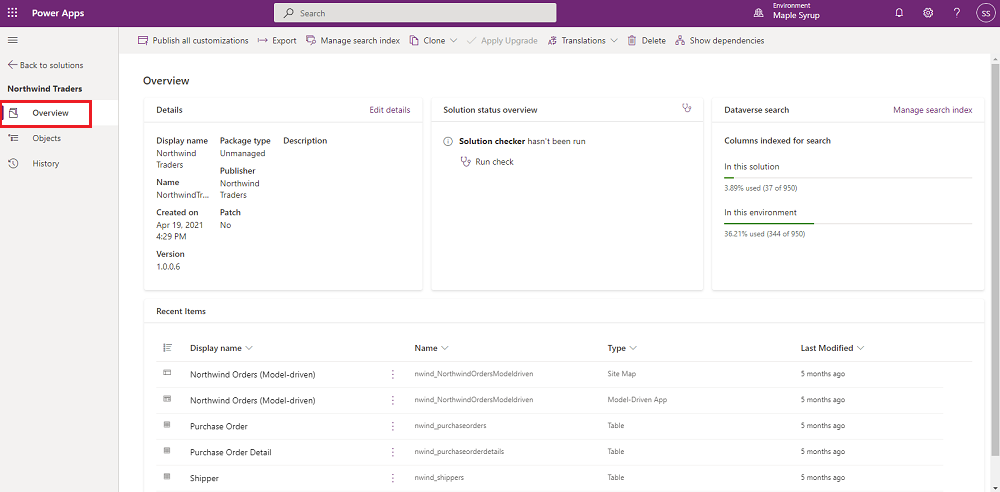
Selecteer Zoekindex beheren.
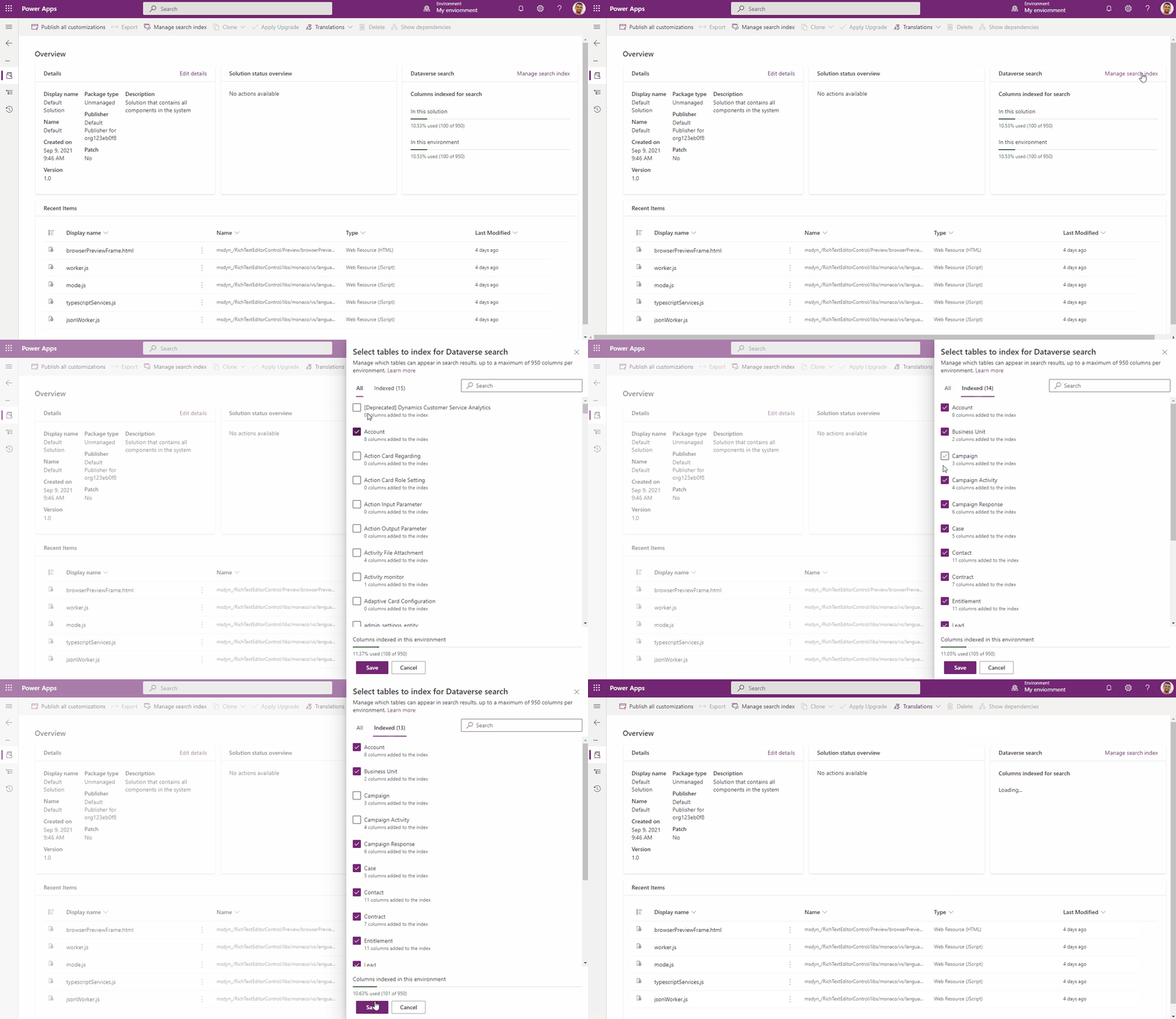
Hoewel er geen limiet is aan het aantal tabellen waarvoor u de zoekfunctie van Dataverse kunt indexeren, is er een limiet op het totale aantal velden dat kan worden ingeschakeld voor de zoekfunctie van Dataverse. Het maximumaantal is 1000 doorzoekbare velden voor een organisatie. Van deze 1000 velden zijn tot 50 velden vereist voor het Dataverse-zoeksysteem, zodat u maximaal 950 doorzoekbare velden kunt configureren.
Belangrijk
Sommige kolommen zijn gemeenschappelijk voor alle tabellen, zoals Primaire naam en Id, die deel uitmaken van de 50 velden die standaard voor alle tabellen zijn geïndexeerd, en worden niet voor elke tabel meegeteld.
Als u een tabel selecteert die moet worden geïndexeerd voor de zoekfunctie van Dataverse, ziet u het aantal velden dat aan de index wordt toegevoegd.
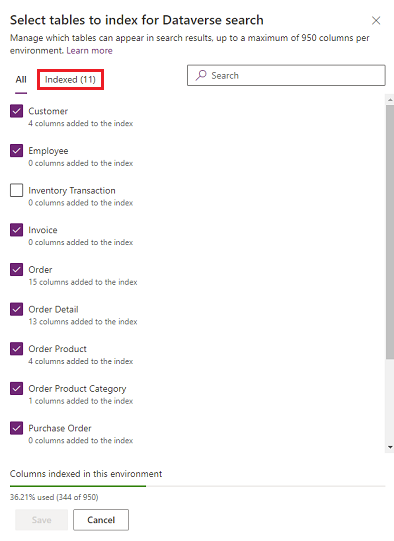
Het aantal geïndexeerde velden voor een tabel is afhankelijk van de weergave voor snel zoeken voor de tabel. Bovendien worden sommige veldtypen als meerdere velden behandeld in de Dataverse-zoekindex, zoals aangegeven in deze tabel.
| Veldtype | Aantal velden gebruikt in de Dataverse-zoekindex |
|---|---|
| Opzoeken (klant, eigenaar of kenmerk Opzoektype) | 3 |
| Optieset (status of kenmerk statustype) | 2 |
| Alle andere veldtypen | 0 |
Op de voortgangsbalk onderaan ziet u het percentage geïndexeerde velden als deel van het maximaal toegestane aantal doorzoekbare velden.
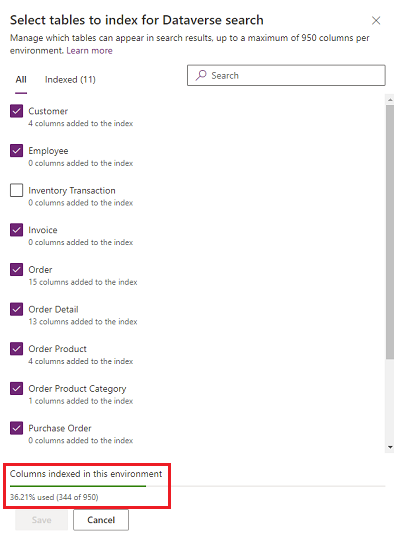
Wanneer u de geïndexeerde veldlimiet hebt bereikt, ziet u een waarschuwingsbericht. Als u meer velden aan de index wilt toevoegen, moet u ruimte vrijmaken door een aantal van de reeds in de index aanwezige velden te verwijderen of volledige tabellen uit het Dataverse-zoekbereik te verwijderen.
Standaard worden de volgende systeemtabellen geïndexeerd voor de zoekfunctie van Dataverse. Aangepaste tabellen zijn echter niet opgenomen. U moet ze toevoegen aan de zoekfunctie van Dataverse om ze doorzoekbaar te maken.
| Tabellen ingeschakeld voor de zoekfunctie van Dataverse zonder Dynamics 365-apps ingeschakeld |
Tabellen ingeschakeld voor de zoekfunctie van Dataverse met Dynamics 365-apps ingeschakeld |
|---|---|
| Account (8)Contactpersoon (11)Doelstelling (19)Metrische gegevens van doelstelling (3)Kennisartikel (56) | Campagne (2)Campagneactiviteit (4)Campagnerespons (6)Aanvraag (5)Concurrent (1)Contract (7)Factuur (4)Potentiële klant (6)Marketinglijst (5)Verkoopkans (11)Verkoopkansproduct (8)Order (4)Product (5)Offerte (4)Service (1)Serviceactiviteit (9) |
Notitie
Het kan tot 15 minuten duren voordat wijzigingen aangebracht in de Dataverse-zoekconfiguratie of in de doorzoekbare gegevens in de zoekservice verschijnen. Het kan een uur of langer duren om een volledige synchronisatie te voltooien voor middelgrote organisaties en een paar dagen voor zeer grote organisaties.
Doorzoekbare velden en filters selecteren voor elke tabel
De doorzoekbare velden en filters voor een tabel ingeschakeld voor de zoekfunctie van Dataverse worden aangestuurd door de Weergave Snel zoeken van de tabel. De complete set van Weergavekolommen, Zoekkolommen en Filterkolommen in de Weergave Snel zoeken van een tabel wordt onderdeel van de Dataverse-zoekindex wanneer die tabel wordt ingeschakeld voor de zoekfunctie van Dataverse. Er is geen limiet voor het aantal doorzoekbare velden dat u voor elke tabel kunt toevoegen. Er is echter wel een beperking voor het totaal aantal geïndexeerde velden, zoals in de vorige sectie is besproken.
Met Zoekkolommen in een weergave Snel zoeken worden de doorzoekbare velden in de Dataverse-zoekindex gedefinieerd. Tekstvelden als Eén tekstregel, Meerdere tekstregels, Opzoeken en Optiesets kunnen worden doorzocht. Zoekkolommen van alle andere gegevenstypen worden genegeerd.
Notitie
Valutavelden moeten worden toegevoegd aan de optie Kolommen zoeken zodat het valutasymbool dat zichtbaar is op de record wordt geretourneerd in de zoekresultaten. Als het valutaveld niet is toegevoegd aan de zoekindex, zien gebruikers het valutasymbool gelokaliseerd volgens hun taalinstellingen.
Met Weergavekolommen in een weergave Snel zoeken worden de velden gedefinieerd die standaard op de pagina met zoekresultaten van modelgestuurde apps worden weergegeven, wanneer de gevonden resultaten worden geretourneerd.
De filtervoorwaarden in een weergave Snel zoeken worden ook toegepast op de Dataverse-zoekresultaten. In de onderstaande tabel ziet u de lijst met filtercomponenten die niet worden ondersteund door de zoekfunctie van Dataverse.
| Operator |
|---|
| Leuk vinden |
| NotLike |
| BeginsWith |
| DoesNotBeginWith |
| EndWith |
| DoesNotEndWith |
| ChildOf |
| Masker |
| NotMask |
| MaskSelect |
| EqualUserLanguage |
| Onder |
| NotUnder |
| UnderOrEqual |
| Boven |
| AboveOrEqual |
| NotNull |
| Null |
De doorzoekbare velden van een tabel bewerken:
Aanmelden bij Power Apps.
Selecteer Dataverse>Tabellen.
Selecteer de tabel waarvoor u de wijzigingen wilt aanbrengen en klik op het tabblad Overzicht.
Selecteer de weergave van het type weergave Snel zoeken in de lijst met weergaven.
Bewerk Weergavekolommen en Zoekkolommen door kolommen toe te voegen, te verwijderen of de volgorde van kolommen te wijzigen. Zie voor een meer gedetailleerde beschrijving van het toevoegen of verwijderen van kolommen in een weergave Kolommen in modelgestuurde app-weergaven kiezen en configureren in Power Apps.
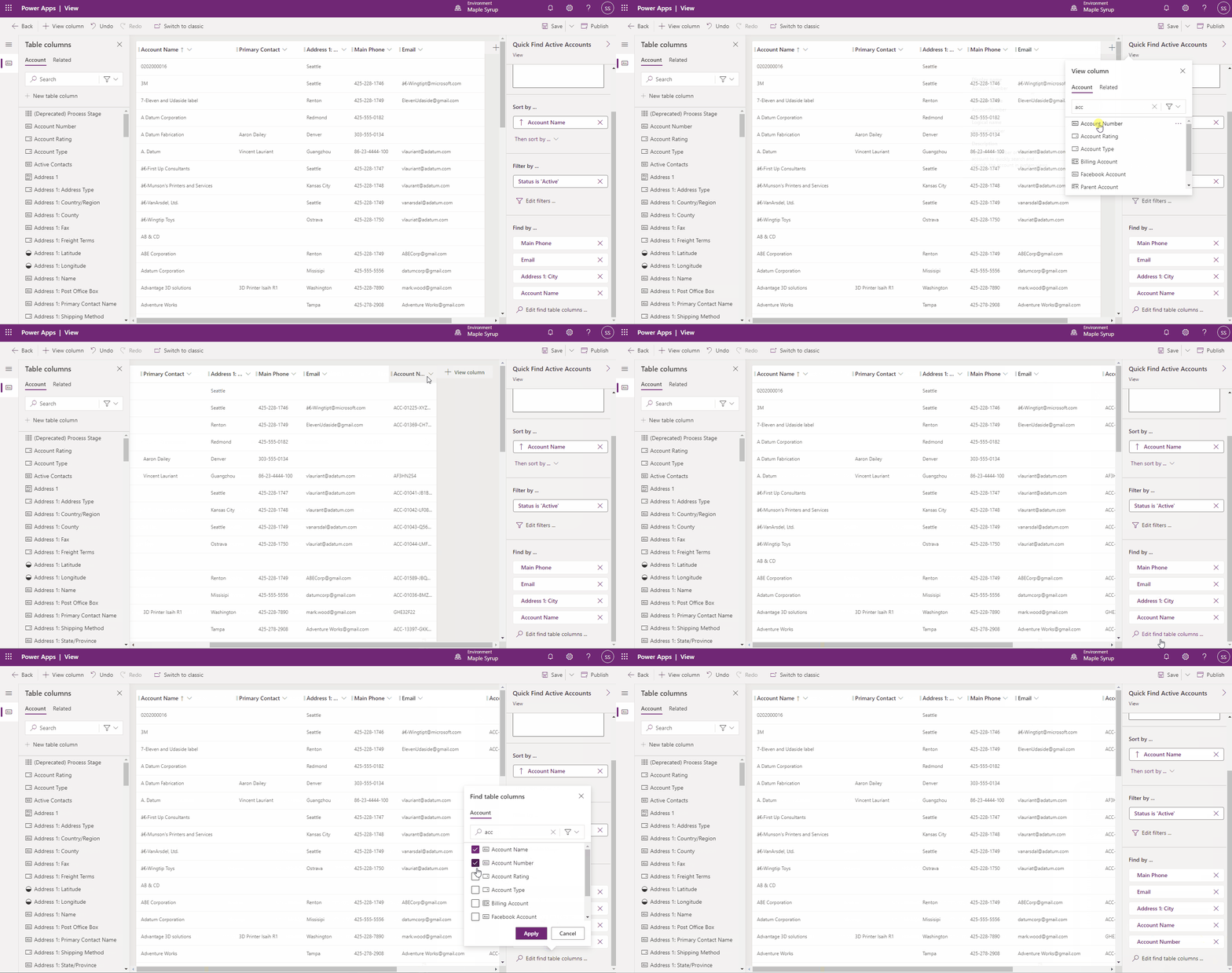
Selecteer Publiceren om de wijzigingen van de weergave te publiceren.
Belangrijk
Wijzigingen in weergave Snel zoeken zijn ook van toepassing op Snel zoeken-configuraties van één tabel en van meerdere tabellen. Daarom weerhouden we u er niet van de velden op te nemen die niet worden ondersteund voor de zoekfunctie van Dataverse wanneer u weergave Snel zoeken configureert. Niet-ondersteunde velden worden echter niet gesynchroniseerd met de Dataverse-zoekindex en worden niet weergegeven in de Dataverse-zoekresultaten.
Fooi
U kunt met de weergave Snel zoeken bepalen welke velden als facetten worden weergegeven in modelgestuurde apps, waarbij de zoekfunctie van Dataverse is ingeschakeld. Alle Weergavekolommen met andere gegevenstypen dan Eén tekstregel en Meerdere tekstregels zijn gemarkeerd als facetteerbaar en filterbaar in de index. Standaard worden de eerste vier facetteerbare velden in de weergave Snel zoeken voor de geselecteerde tabel weergegeven als facetten wanneer gebruikers gebruik maken van de zoekfunctie van Dataverse. U kunt slechts vier velden tegelijk selecteren als facetten.
Notitie
Het kan tot 15 minuten duren voordat wijzigingen aangebracht in de Dataverse-zoekconfiguratie of in de doorzoekbare gegevens in de zoekservice verschijnen. Het kan een uur of langer duren om een volledige synchronisatie te voltooien voor middelgrote organisaties en een paar dagen voor zeer grote organisaties.
Hoewel u gerelateerde tabelvelden kunt hebben als Weergavekolom of Zoekkolom of Filterkolom in de weergave Snel zoeken van een tabel, worden gerelateerde tabelvelden niet ondersteund door de zoekfunctie van Dataverse en dus genegeerd.
Als de lengte van de tekst in een tabelkolom wordt gewijzigd en de kolom wordt ingesteld op Eenvoudige zoekweergave, kan het importeren mislukken en kan de volgende fout optreden.
Lengte is niet geldig omdat dit een geïndexeerd kenmerk is en dus niet groter kan zijn dan 1700.
Het geïndexeerde kenmerk kan niet groter zijn dan 1700 bytes. Als de overeenkomstige kolom is geregistreerd in de weergave Snel zoeken, verwijder dan de overeenkomstige kolom uit de weergave Snel zoeken en probeer na een bepaalde tijd opnieuw te exporteren. Als u een instellingen van de weergave Snel zoeken wijzigt of verwijdert, kan het tot 24 uur duren voordat deze wordt weergegeven in de index, aangezien dit een dagelijkse onderhoudstaak is voor het on-premises-product. Zie voor meer informatie Maximale capaciteitsspecificaties voor SQL Server.
Updates van berekende velden en opzoekacties worden niet automatisch gesynchroniseerd in de zoekfunctie van Dataverse. Gegevens worden vernieuwd wanneer een veld dat is geconfigureerd voor de zoekfunctie van Dataverse wordt bijgewerkt in een record.
Er zijn enkele algemene velden die deel uitmaken van elke tabel in Dataverse en die standaard onderdeel vormen van de Dataverse-zoekindex. Enkele voorbeelden van algemene velden zijn:
- ownerid (naam van zoekactie)
- owningbusinessunit (naam van zoekactie)
- statecode (label van optieset)
- statuscode (label van optieset)
- name (veld voor Primaire naam van een tabel; Dit kan al dan niet dezelfde zijn als de logische naam (volledige naam, onderwerp, enzovoort) van de tabel).
Als een algemeen veld wordt toegevoegd aan een tabel voor de zoekfunctie van Dataverse, wordt er in alle entiteiten naar dat algemene veld gezocht. Als u echter een specifieke tabel hebt gekozen via het facet Recordtype, worden bij de zoekfunctie van Dataverse de instellingen gevolgd die u voor die specifieke tabel hebt gedefinieerd in de weergave Snel zoeken.
Snelle acties configureren die verschijnen bij de zoekfunctie van Dataverse in modelgestuurde apps
De Dataverse-zoekervaring brengt een aantal van de meest gebruikte acties dichter bij zoekresultaten, zodat gebruikers hun taken kunnen voltooien zonder naar de recordpagina in modelgestuurde apps te hoeven navigeren. Snelle acties zijn een kleine set opdrachten die specifiek zijn voor een tabel. Gebruikers kunnen snelle acties zien wanneer ze interactie hebben met de zoekfunctie in modelgestuurde apps die in een webbrowser worden uitgevoerd. Sommige van de veelgebruikte tabellen zijn geconfigureerd om een reeks opdrachten weer te geven om hen te helpen hun taak te voltooien zonder de context te verliezen.
| Tabel | Snelle acties |
|---|---|
| Account | Toewijzen, Delen, Een koppeling per e-mail verzenden |
| Contact | Toewijzen, Delen, Een koppeling per e-mail verzenden |
| Afspraak | Markeer als voltooid, Annuleren, Betreft instellen, Toewijzen, Een koppeling per e-mail verzenden |
| Opdracht | Markeer als voltooid, Annuleren, Betreft instellen, Toewijzen, Een koppeling per e-mail verzenden |
| Telefoongesprek | Markeer als voltooid, Annuleren, Betreft instellen, Toewijzen, Een koppeling per e-mail verzenden |
| Annuleren, Betreft instellen, Een koppeling per e-mail verzenden |
Snelle acties zijn een subset van de startpagina-rasteropdrachten van de tabel. Als u bijvoorbeeld een account selecteert in het startpagina-raster, worden de snelle acties van de accounttabel afgeleid van de reeks opdrachten bovenaan de pagina. Dit is belangrijk om de aanpassingsopties te begrijpen die beschikbaar zijn om snelle acties te configureren. U kunt EnableRule van het lint gebruiken om snelle acties voor een tabel te verbergen of weer te geven. Zie voor meer informatie over het definiëren van lintregels voor het inschakelen in Power Apps Lintregels voor inschakelen definiëren.
De volgende drie nieuwe lintregels voor inschakelen bieden u de flexibiliteit om snelle acties te optimaliseren:
ShowOnQuickAction-regel: gebruik deze regel om een opdracht alleen als een snelle actie te laten verschijnen.
<CommandDefinition Id="new.contact.Command.Call"> <EnableRules> <EnableRule Id="Mscrm.SelectionCountExactlyOne" /> <EnableRule Id="Mscrm.ShowOnQuickAction" /> </EnableRules> <DisplayRules /> <Actions> <JavaScriptFunction FunctionName="simplealert" /> </Actions> </CommandDefinition>ShowOnGridAndQuickAction-regel: gebruik deze regel om een opdracht in het startpagina-raster en als snelle actie te laten verschijnen.
ShowOnGrid-regel: gebruik deze regel om een opdracht alleen in het startpagina-raster te laten verschijnen. U kunt deze opdracht gebruiken om een bestaande snelle actie te verbergen.
Notitie
Elke tabel kan maximaal zes snelle acties hebben. Snelle acties worden momenteel alleen weergegeven in de context van zoeken, naast suggesties en op de resultatenpagina van de primaire kolom. Dezelfde reeks snelle acties wordt weergegeven naast suggesties en op de resultatenpagina.
Beheerde eigenschappen voor de zoekfunctie van Dataverse instellen
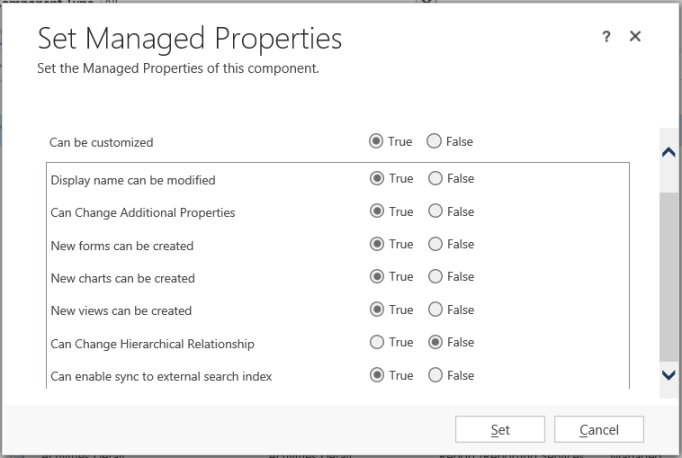
Als u een tabel voor de zoekfunctie van Dataverse wilt opnemen, moet de beheerde eigenschap Kan synchronisatie met externe zoekindex inschakelen voor de tabel worden ingesteld op Waar. De eigenschap wordt standaard ingesteld op Waar voor sommige kant-en-klare tabellen en alle aangepaste tabellen. Sommige systeementabellen kunnen niet worden ingeschakeld voor de zoekfunctie van Dataverse.
U kunt als volgt de beheerde eigenschappen instellen:
Ga naar Geavanceerde instellingen>Aanpassingen.
Selecteer Het systeem aanpassen.
Vouw onder Onderdelen de optie Entiteiten uit en selecteer de gewenste tabel.
Selecteer op de menubalk de optie Beheerde eigenschappen. Selecteer voor Kan synchronisatie met externe zoekindex inschakelen de optie Waar of Onwaar om de eigenschap op de gewenste status in te stellen. Selecteer Instellen om af te sluiten, zoals hier wordt weergegeven.
Selecteer Publiceren om de wijzigingen van kracht te laten worden.
Als u de eigenschap Kan synchronisatie met externe zoekindex inschakelen wilt wijzigen in Onwaar, moet u eerst de tabel deselecteren voor de zoekfunctie van Dataverse. Als de tabel in de zoekfunctie van Dataverse is opgenomen, ziet u het volgende bericht: "Deze entiteit wordt momenteel met een externe zoekindex gesynchroniseerd. U moet de entiteit verwijderen uit de externe zoekindex voordat u de eigenschap Kan synchronisatie met externe zoekindex inschakelen kunt instellen op Onwaar.
Als Synchronisatie met externe zoekindex kan worden ingeschakeld op Onwaar staat, ziet u het volgende bericht wanneer u een tabel probeert op te nemen in de zoekfunctie van Dataverse: "Entiteit kan niet worden ingeschakeld voor zoekfunctie van Dataverse vanwege de configuratie van de bijbehorende beheerde eigenschappen." Voor aangepaste tabellen met gevoelige gegevens kunt u overwegen de eigenschap Synchronisatie met externe zoekindex kan worden ingeschakeld in te stellen op Onwaar.
Belangrijk
Houd er rekening mee dat u nadat u de beheerde oplossing in het doelsysteem hebt geïnstalleerd, de waarde van de eigenschap niet kunt wijzigen omdat het een beheerde eigenschap is.
Zie ook
Zoeken naar tabellen en rijen met de zoekfunctie van Dataverse
Dynamics 365-resultaten in Microsoft Search
Feedback
Binnenkort beschikbaar: In de loop van 2024 zullen we GitHub-problemen geleidelijk uitfaseren als het feedbackmechanisme voor inhoud en deze vervangen door een nieuw feedbacksysteem. Zie voor meer informatie: https://aka.ms/ContentUserFeedback.
Feedback verzenden en weergeven voor