Notitie
Voor toegang tot deze pagina is autorisatie vereist. U kunt proberen u aan te melden of de directory te wijzigen.
Voor toegang tot deze pagina is autorisatie vereist. U kunt proberen de mappen te wijzigen.
Volg de stappen in dit artikel om serversynchronisatie in te stellen voor het verzenden en ontvangen van e-mail in apps voor klantenbetrokkenheid (zoals Dynamics 365 Sales, Dynamics 365 Customer Service, Dynamics 365 Marketing, Dynamics 365 Field Service en Dynamics 365 Project Service Automation) van Gmail-accounts met behulp van OAuth 2.0 als autorisatiemechanisme.
Notitie
Het Gmail OAuth-e-mailserverprofiel werkt voor maximaal 100 gebruikers. Maak meerdere OAuth-profielen (stap 1 t/m 4) als u hetzelfde profiel aan meerdere gebruikers wilt koppelen.
Stap 1. IMAP of POP inschakelen in Gmail
Notitie
Deze stappen moeten worden uitgevoerd door de systeembeheerder.
Volg voor IMAP de stappen in Gmail controleren via andere e-mailplatforms
Volg voor POP de stappen in POP gebruiken om Gmail-berichten met andere e-mailclients te lezen.
Stap 2. Een project maken
Notitie
Deze stappen moeten worden uitgevoerd door de systeembeheerder.
Gebruik een Google-account (dit kan hetzelfde zijn als u gebruikt om e-mail te verzenden en op te halen of een ander), ga naar de Google Developers Console en maak een nieuw project aan.
Volg de stappen voor Een project maken in Projecten maken, afsluiten en herstellen.
Stap 3. OAuth-toestemming configureren
Notitie
Deze stappen moeten worden uitgevoerd door de systeembeheerder.
Selecteer OAuth--toestemmingsscherm en selecteer vervolgens het gebruikerstype:
- Selecteer Intern als u een GSuite-beheerderstenant gebruikt en de app exclusief voor uw organisatie gaat maken.
- Selecteer Extern als u aan het testen bent met een standalone Gmail-account.
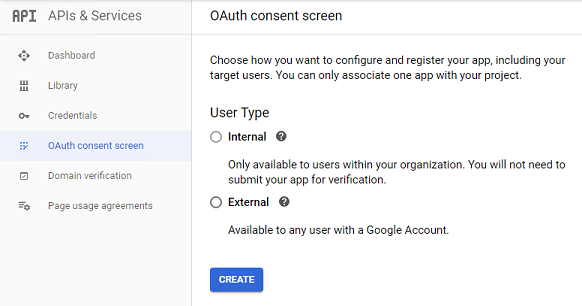
Selecteer Maken.
Voer onder Toepassingsnaam de naam van de toepassing in. Voer onder Geautoriseerde domeinen de bovenste privédomeinnaam van uw omgeving in (bijvoorbeeld
dynamics.com). Selecteer Opslaan.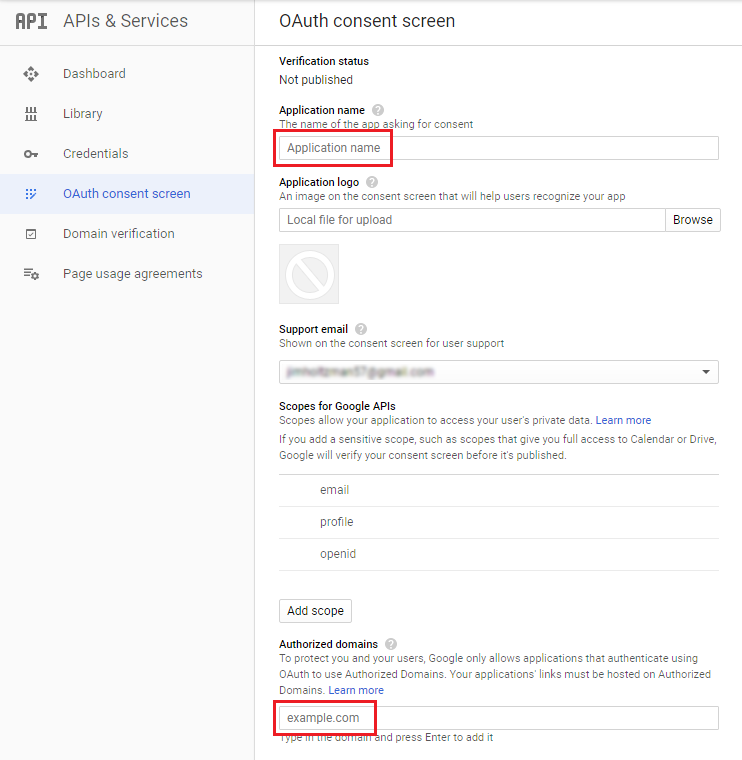
Selecteer Referenties>Referenties maken.
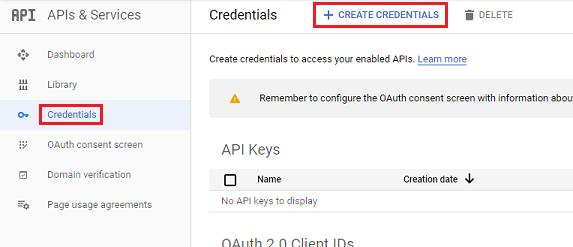
Selecteer OAuth-client-id.
Select Toestemmingsscherm configureren.
Geef de volgende instellingen op:
Instelling Gebruiken Toepassingstype webtoepassing Naam De naam van uw webclient Geautoriseerde JavaScript-bronnen De URL van uw omgeving (bijvoorbeeld https://contoso.crm.dynamics.com)Goedgekeurde omleidings-URI's De URL van uw omgeving met /_grid/cmds/dlg_gmailoauth.aspxtoegevoegd (bijv.https://contoso.crm.dynamics.com/_grid/cmds/dlg_gmailoauth.aspx)Selecteer Maken. Noteer de client-id en het clientgeheim in het scherm dat verschijnt. U gebruikt deze gegevens in de volgende stap.
Stap 4. Een e-mailserverprofiel maken
- Meld u aan bij het Power Platform-beheercentrum.
- Selecteer in het navigatiedeelvenster de optie Beheren.
- Selecteer in het deelvenster BeherenOmgevingen.
- Selecteer een omgeving op de pagina Omgevingen .
- Selecteer instellingen in de opdrachtbalk.
- Vouw e-mail uit en selecteer vervolgens Serverprofielen.
- Selecteer Nieuw serverprofiel in de opdrachtbalk.
In het paneel Serverprofiel instellen :
Selecteer bij e-mailservertype de optie Gmail en voer vervolgens een betekenisvolle naam in voor het profiel.
Om dit serverprofiel in te stellen als standaard voor nieuwe postvakken, schakelt u Instellen als standaardprofiel voor nieuwe postvakken in.
Selecteer bij Verificatietype de optie Gmail OAuth.
Voer de Client-ID en het Clientgeheim uit stap 8 van de vorige procedure in.
Notitie
De velden Locaties en poorten worden automatisch ingevuld.
Vouw Geavanceerd uit en gebruik de tooltips om uw e-mailverwerkingsopties te configureren.
Wanneer u klaar bent, klikt u op Opslaan.
Stap 5. Het postvak configureren
Notitie
Deze stappen moeten worden uitgevoerd door de postvakgebruiker.
Klik in een Dynamics 365-app op instellingen in de bovenste opdrachtbalk en selecteer vervolgens Geavanceerde instellingen.
Selecteer onder de groep Systeem de optie e-mailconfiguratie en klik vervolgens op Postvakken.
Selecteer het postvak voor de gebruiker die in de vorige stappen is geconfigureerd.
Voer in het deelvenster Synchronisatiemethode de volgende instellingen in:
Instelling Gebruiken Serverprofiel Het profiel gemaakt in stap 4 Binnenkomende e-mail Serversynchronisatie of E-mail Router Uitgaande e-mail Serversynchronisatie of E-mail Router Selecteer Opslaan om de wijzigingen toe te passen.
Selecteer Aanmelden bij Gmail.
Volg de aanmeld- en autorisatiepagina's van Gmail.
Stap 6. Testgebruikers toevoegen
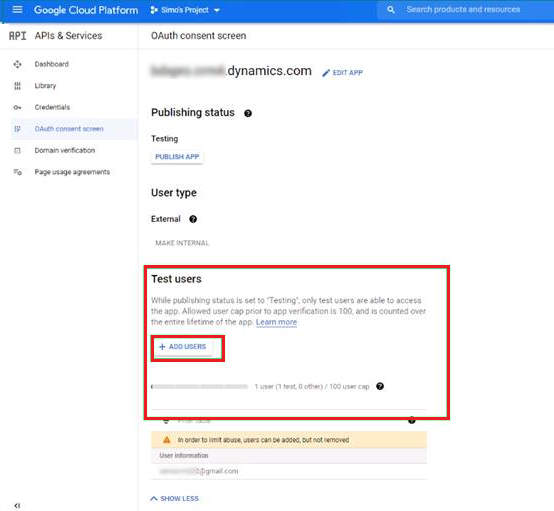
Voeg in het Google Cloud Platform (Developer Console) gebruikers toe in het gedeelte Testgebruikers wanneer u de app publiceert. Meer informatie over het toevoegen van testgebruikers vindt u in de Help van Google Cloud Platform Console.
Stap 7. Testen en inschakelen
Notitie
Deze stappen moeten worden uitgevoerd door de postvakgebruiker.
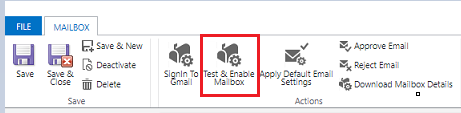
Selecteer Mailbox testen en inschakelen om de mailbox te testen die is geconfigureerd in stap 6.