Notitie
Voor toegang tot deze pagina is autorisatie vereist. U kunt proberen u aan te melden of de directory te wijzigen.
Voor toegang tot deze pagina is autorisatie vereist. U kunt proberen de mappen te wijzigen.
Zodra u verbinding maakt met Git, worden uw wijzigingen bijgehouden Microsoft Dataverse. U kunt een lijst met onbeheerde wijzigingen bekijken op de pagina Bronbeheer in uw onbeheerde oplossing. Objecten die deel uitmaken van de beheerde laag, worden niet opgenomen in de commit.
Wijzigingen bekijken in het oplossingsgebied
Nadat u een wijziging hebt aangebracht of een object hebt toegevoegd in een onbeheerde oplossing, gaat u naar het gedeelte Oplossingen in Power Apps.
Open de oplossing waaraan u wijzigingen hebt aangebracht en selecteer Broncodebeheer in het navigatiedeelvenster aan de linkerkant.
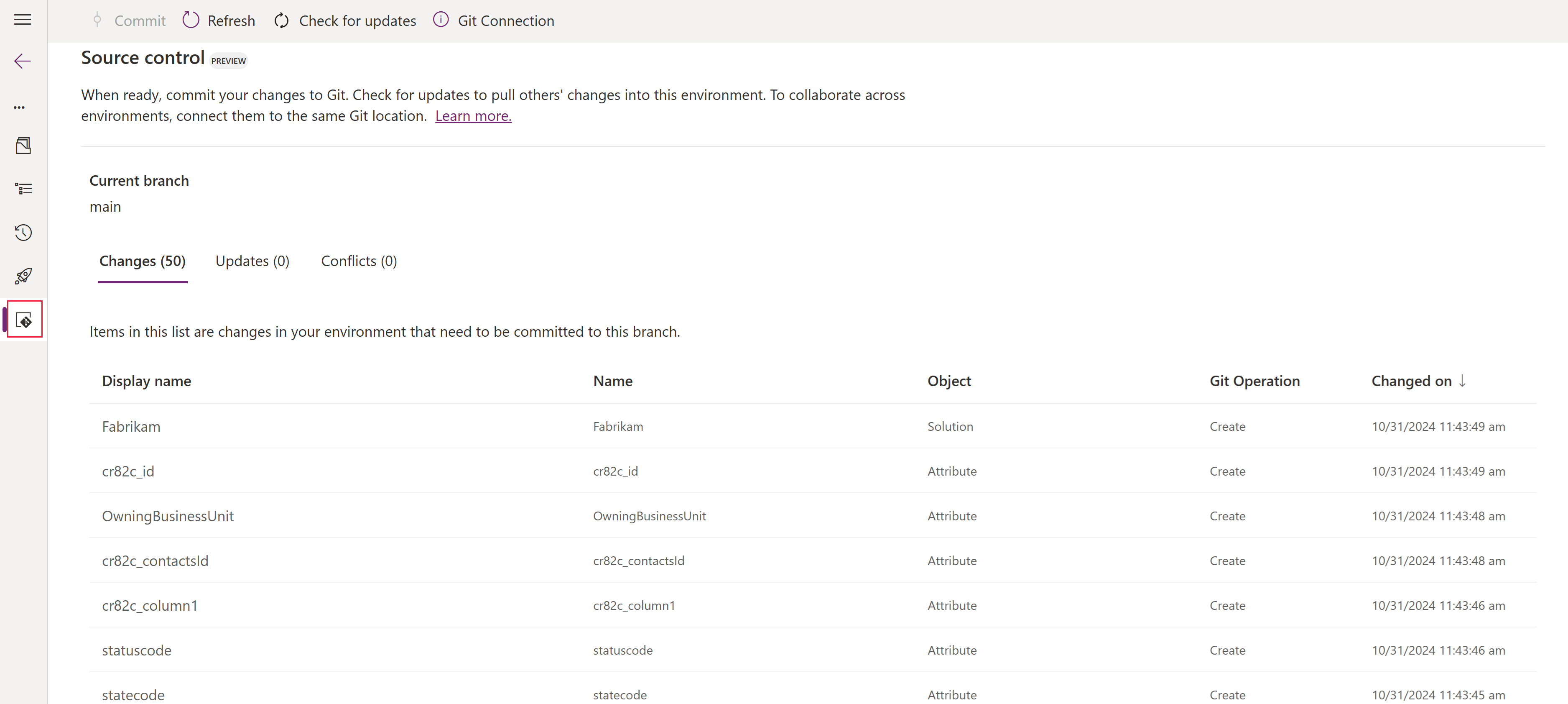
Het broncodebeheerscherm bevat een lijst met wijzigingen die u vanuit uw omgeving in het broncodebeheer kunt doorvoeren. Selecteer Vernieuwen om de lijst te vernieuwen als u wijzigingen hebt aangebracht in een ander browsertabblad. Als u Controleren op updates selecteert, wordt uw broncoderepository doorzocht en wordt vastgesteld of er updates in Git beschikbaar zijn om in uw omgeving te laden. Wanneer dit wordt gedetecteerd, moet u de conflicten tussen objecten in uw omgeving en Git oplossen.
Oplossing van conflicten
Het systeem detecteert of er conflicterende wijzigingen in uw broncodeopslagplaats zijn. Deze problemen worden weergegeven op het tabblad conflicten . U moet alle conflicten oplossen voordat u een pull- of commit-bewerking uitvoert. Selecteer elk conflict in de lijst en kies vervolgens voor het behouden van bestaande wijzigingen als u de wijzigingen in uw omgeving wilt behouden of het accepteren van binnenkomende wijzigingen als u de wijzigingen in uw broncodeopslagplaats wilt accepteren.
Als u ervoor kiest om bestaande wijzigingen te behouden, worden deze objecten verplaatst naar het tabblad Wijzigingen en kunt u ze vastleggen in uw broncoderepository. Als u ervoor kiest om binnenkomende wijzigingen te accepteren, worden die objecten verplaatst naar het tabblad Updates en kunnen ze worden geïmporteerd in uw omgeving. Wanneer u de selectie maakt op het tabblad Conflicten, wordt er niet meteen een actie uitgevoerd met broncodebeheer, maar wordt het conflict opgelost. Uw volgende ophaal- of doorvoeractie voert de door u geselecteerde wijzigingen dan uit zonder verdere conflicten.
Wijzigingen ophalen die beschikbaar zijn vanuit de broncodebeheeropslagplaats
Als u de updates die beschikbaar zijn in uw broncodebeheeropslagplaats wilt importeren in uw omgeving, gaat u naar het tabblad Updates en selecteert u Controleren op updates. Bekijk vervolgens de beschikbare updates en selecteer Trekken in de opdrachtbalk. Wij adviseren u om de applicatie-ervaringen te valideren die mogelijk zijn beïnvloed door de binnenkomende wijzigingen.
Als een object in Git is verwijderd, wordt u gevraagd om het object uit uw oplossing te verwijderen (het object blijft in de omgeving) of om het object uit uw omgeving te verwijderen. Dit is noodzakelijk voordat updates uit Git worden gehaald.
Wijzigingen vastleggen in broncodebeheersysteem
Om de wijzigingen in de broncodebeheer door te voeren, gaat u naar het tabblad Wijzigingen en controleert u de wijzigingen. Selecteer Commit in het bovenste menu, voer een opmerking over uw commit in en selecteer vervolgens opnieuw Commit .
Nadat u uw wijzigingen hebt doorgevoerd, kunt u rechtstreeks naar uw Git-provider gaan om uw doorvoer te bekijken of het doorvoernummer selecteren op het informatiebalkitem dat u op de hoogte stelt van uw geslaagde doorvoering.
Opmerking
Het is verstandig om eerst conflicten op te lossen en vervolgens eventuele wijzigingen uit de broncode in uw omgeving te implementeren. Vervolgens controleert u of uw toepassing nog steeds functioneert en werkt zoals bedoeld. Vervolgens voert u uw wijzigingen door in het broncodebeheer. Op deze manier wordt gegarandeerd dat de kwaliteit van de broncodecommits optimaal is.