Notitie
Voor toegang tot deze pagina is autorisatie vereist. U kunt proberen u aan te melden of de directory te wijzigen.
Voor toegang tot deze pagina is autorisatie vereist. U kunt proberen de mappen te wijzigen.
Note
De test-engine is afgeschaft en wordt verwijderd in een toekomstige release. Gebruik Power Platform Playwright-voorbeelden voor testautomatiseringsmogelijkheden in Power Platform en Dynamics 365-services.
Voor het testen van canvas-apps met Test Engine zijn de volgende stappen vereist:
Een testplan maken
Testplannen worden gedefinieerd in het YAML formaat. U kunt uw eigen testplan opstellen of opgenomen tests downloaden van Test Studio.
Maak uw eigen testplan
Maak een yaml-bestand door gebruik te maken van het testplanschema dat wordt uitgelegd in Power Apps Test Engine YAML-indeling (afgeschaft).
Wanneer u ervoor kiest om uw eigen testplan te schrijven, kunt u profiteren van de volgende functies:
- Extra Power Fx functies: gebruik de extra geregistreerde Power Fx acties om te communiceren met Power Apps PCF-componenten (Component Framework) en zo de mogelijkheden van uw testplannen te vergroten.
- Definieer aangepaste gegevensstructuren en functies: maak gebruik van door de gebruiker gedefinieerde typen (UDT's) en door de gebruiker gedefinieerde functies (UDF's) om herbruikbare en onderhoudbare teststappen te creëren.
Tip
Bekijk de beschikbare voorbeeldplannen in de GitHub-repository. ...
Download opgenomen tests van Test Studio
Door opgenomen tests te downloaden van Test Studio kunt u snel gebruikersinteracties met uw applicatie vastleggen en opnieuw afspelen. Deze methode is handig voor het maken van eenvoudige testcases zonder dat u code hoeft te schrijven. Er zijn echter beperkingen wat betreft flexibiliteit en de mogelijkheid om complexe scenario's aan te kunnen.
Als u tests hebt opgenomen in Test Studio, kunt u deze downloaden uit Test Studio en hergebruiken in Test Engine.
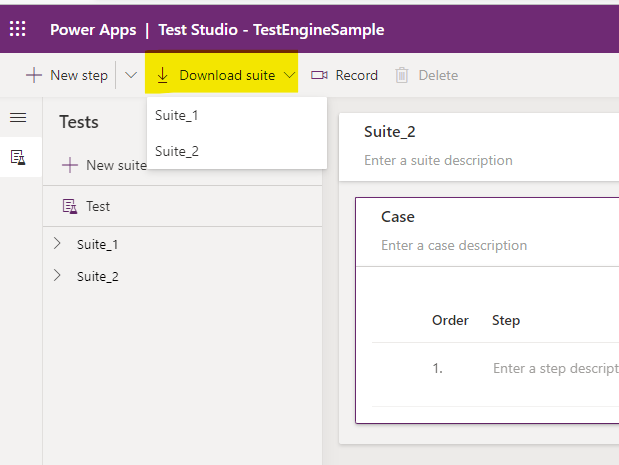
Gebruik de knop Download suite in Test Studio om het testplan te downloaden. Selecteer de testsuite die u wilt downloaden als u meerdere testsuites hebt.
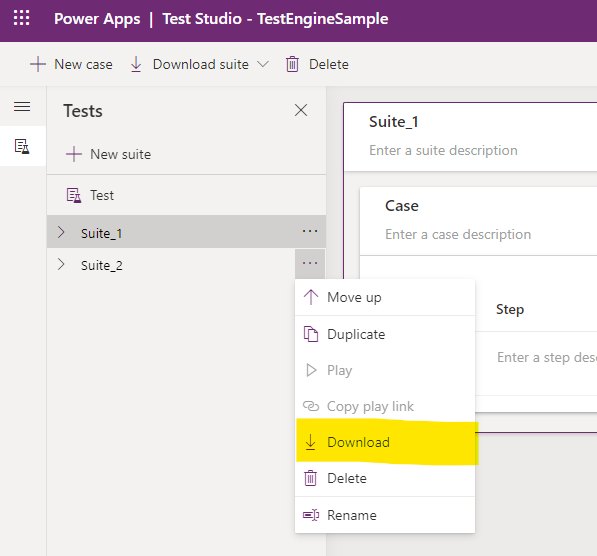
U kunt ook de knop Downloaden gebruiken die onder elke testsuite beschikbaar is.
Zorg ervoor dat u het configuratiebestand en de gebruikersconfiguraties bijwerkt als u een andere tenant of omgeving voor deze app gebruikt.
Stel uw gebruiker in
Test Engine biedt momenteel de volgende authenticatiemethoden:
| Methode | Beschrijving |
|---|---|
| Opslagstatus | Sla de geverifieerde gebruikersstatus lokaal op in het gebruikersprofiel met behulp van Microsoft Windows Data Protection-API |
| Dataverse | Sla geverifieerde gebruikersstatus op in Dataverse met behulp van uw eigen door de klant beheerde sleutel die is versleuteld met een X.509-certificaat met behulp van ASP.NET Core Data Protection |
U kunt geen testreferenties opslaan in testplanbestanden. U moet Storagestate of Dataverse selecteren als de veilige locatie om de inloggegevens op te slaan. Het testplanbestand bevat verwijzingen naar welke omgevingsvariabelen worden gebruikt voor gebruikerspersona's. Het volgende YAML-fragment geeft bijvoorbeeld aan dat de user1Email omgevingsvariabelen worden gebruikt:
environmentVariables:
  users:
    - personaName: User1
      emailKey: user1Email
Bekijk gebruikers voor meer informatie.
Gebruik het volgende PowerShell-script om de gebruikersnaam in uw omgevingsvariabelen op te slaan.
$env:user1Email = "someone@example.com"
Note
Het wachtwoord van de gebruiker is niet langer vereist in een omgevingsvariabele. Controleer de authenticatie voor ondersteunde opties.
Voer de test uit
Gebruik de opdracht PAC CLI pac test run om uw testplan uit te voeren.
Benodigde parameters
U dient de volgende informatie te verstrekken:
-
--test-plan-file: Pad naar uw testplanbestand -
--tenant: Uw huurder-ID -
--environment-id: Uw omgevings-ID
Voorbeeldopdracht
Hier is een voorbeeld van het uitvoeren van een test voor een canvas-applicatie:
pac test run `
   --provider canvas `
   --test-plan-file your-testplan.te.yaml `
   --tenant your-tenantid-guid-value `
   --environment-id your-environmentid-guid-value
U kunt ook de kortere parameteraliassen gebruiken:
pac test run `
   -p canvas `
   -test your-testplan.te.yaml `
   -t your-tenantid-guid-value `
   -env your-environmentid-guid-value
Dataverse-integratie
Om Dataverse integratie met uw canvas-app-tests mogelijk te maken, kunt u de enableDataverseFunctions parameter toevoegen aan uw testinstellingen:
testSettings:
  extensionModules:
    enable: true
    parameters:
      enableDataverseFunctions: true
Wanneer u Dataverse-integratie inschakelt, moet u Azure CLI openen met een gebruiker of service-principal met rechten voor de Dataverse-omgeving. U kunt de opdracht az login gebruiken. Meer informatie: inloggen met Azure CLI.
De Dataverse API-URL die voor integratie wordt gebruikt, wordt verkregen via de hostdomeinnaam van de pac-testrun--domain parameter of door een PowerShell-omgevingsvariabele met de naam DATAVERSE_URL te definiëren.
De resultaten weergeven
Zodra de tests zijn voltooid, kunt u de resultaten van uw test bekijken in het bestand .trx in de uitvoermap. Deze map bevat alle schermafbeeldingen of video's die door uw tests zijn gemaakt toen recordVideo is ingesteld op true in het testplan-yaml.