Notitie
Voor toegang tot deze pagina is autorisatie vereist. U kunt proberen u aan te melden of de directory te wijzigen.
Voor toegang tot deze pagina is autorisatie vereist. U kunt proberen de mappen te wijzigen.
Samenvatting
| Artikel | Beschrijving |
|---|---|
| Release-toestand | Algemene beschikbaarheid |
| Producten | Excel Power BI (Semantische modellen) Power BI (gegevensstromen) Fabric (Dataflow Gen2) Power Apps (gegevensstromen) Dynamics 365 Customer Insights |
| Ondersteunde verificatietypen | Anoniem Microsoft-account Windows Organisatieaccount |
| Documentatie voor functiereferenties |
SharePoint. Inhoud SharePoint.Bestanden |
Notitie
Sommige mogelijkheden zijn mogelijk aanwezig in één product, maar niet in andere vanwege implementatieschema's en hostspecifieke mogelijkheden.
Notitie
Microsoft Entra ID/OAuth voor SharePoint on-premises wordt niet ondersteund met behulp van de on-premises gegevensgateway.
Ondersteunde mogelijkheden
- Pad naar map
- Combineren
- Combineren en laden
- Combineren en transformeren
Ondersteunde verificatietypen
Notitie
Ondersteuning voor werkruimte-identiteiten voor SharePoint-bestanden wordt geïmplementeerd met recente service-updates en is alleen beschikbaar in ondersteunde door Fabric gehoste ervaringen.
De beschikbaarheid kan variëren per workload en host (power BI Desktop wordt bijvoorbeeld niet ondersteund).
De SharePoint-mapconnector ondersteunt de volgende verificatiemethoden, afhankelijk van de hostingervaring:
- Organisatieaccount: gebruikt de Microsoft Entra-id van een gebruiker om te verifiëren bij SharePoint.
- Werkruimte-identiteit: In Microsoft Fabric kunnen ondersteunde ervaringen (zoals Dataflows Gen2 en Power BI) worden geverifieerd bij SharePoint-bestanden met behulp van werkruimte-identiteit. Hierdoor kan Fabric toegang krijgen tot SharePoint-bestandsinhoud met behulp van de beheerde identiteit van de werkruimte, zonder te vertrouwen op gebruikersreferenties of verouderde ACS-verificatie.
De URL van de site bepalen
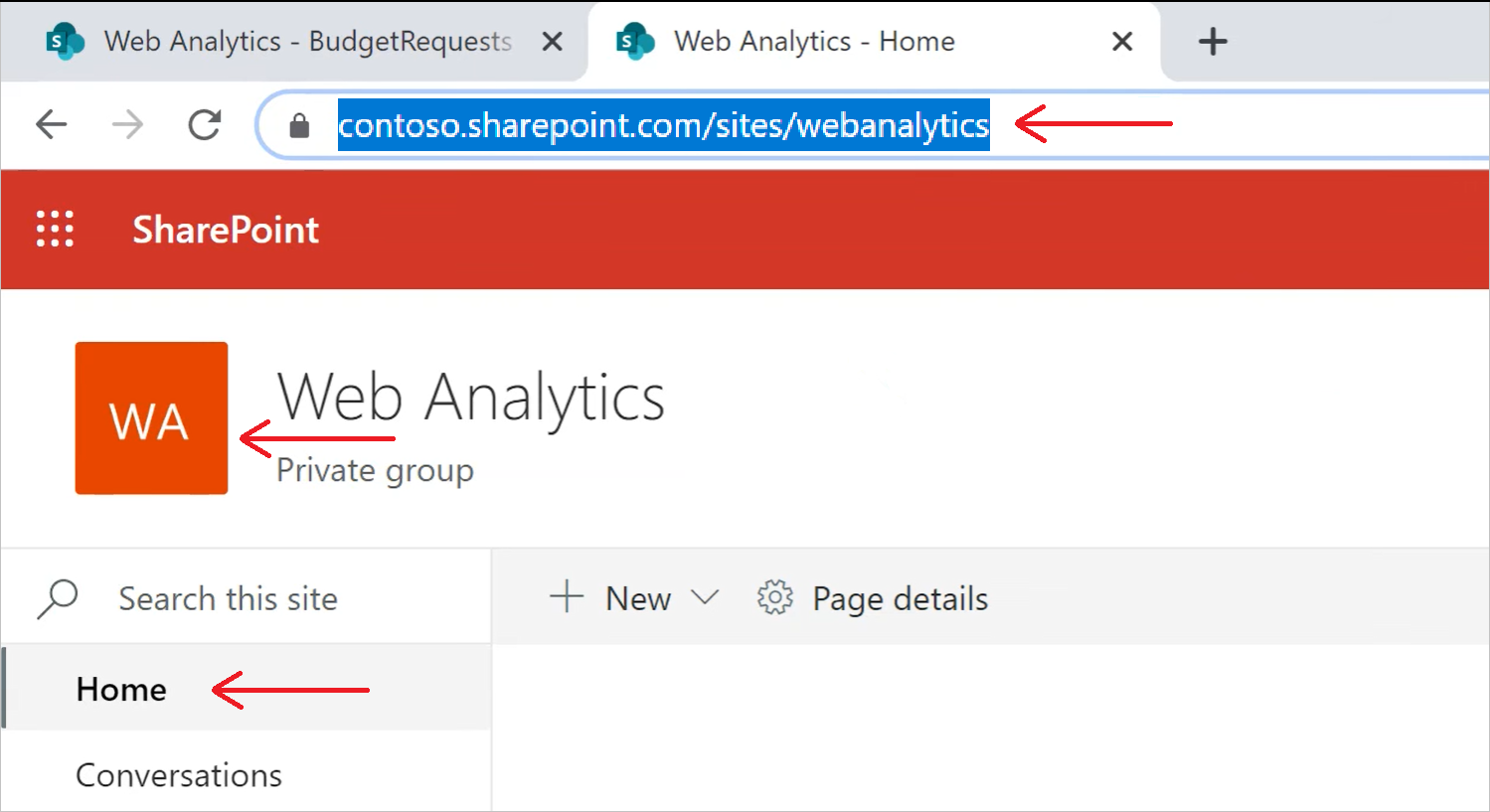
Wanneer u verbinding maakt met de documentbibliotheek in een SharePoint site, wordt u gevraagd de site-URL in te voeren. Als u de site-URL wilt zoeken die uw SharePoint map bevat, opent u eerst een pagina in SharePoint. Op een pagina in SharePoint kunt u meestal het siteadres ophalen door Home te selecteren in het navigatiedeelvenster of het pictogram voor de site bovenaan. Kopieer het adres uit de adresbalk van uw webbrowser en sla het op voor later gebruik.
Notitie
Een klassieke SharePoint URL-pagina wordt niet ondersteund en kan geen verbinding maken. Alleen een moderne Sharepoint-startpagina wordt ondersteund.
SharePoint-sitekiezer
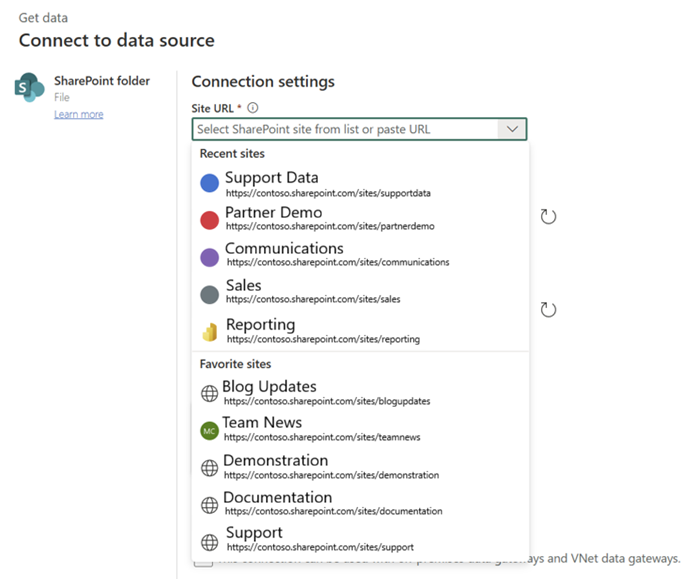
Met de SharePoint sitekiezer kunt u de juiste SharePoint site vinden en selecteren tijdens het maken van de verbinding, zonder te navigeren naar afzonderlijke pagina's om URL's handmatig te zoeken en te kopiëren.
Vereenvoudigde siteselectie: In plaats van URL's handmatig te kopiëren, gebruikt u de vervolgkeuzelijst Site-URL om te kiezen uit uw recente sites, favoriete sites en alle sites die u kunt openen.
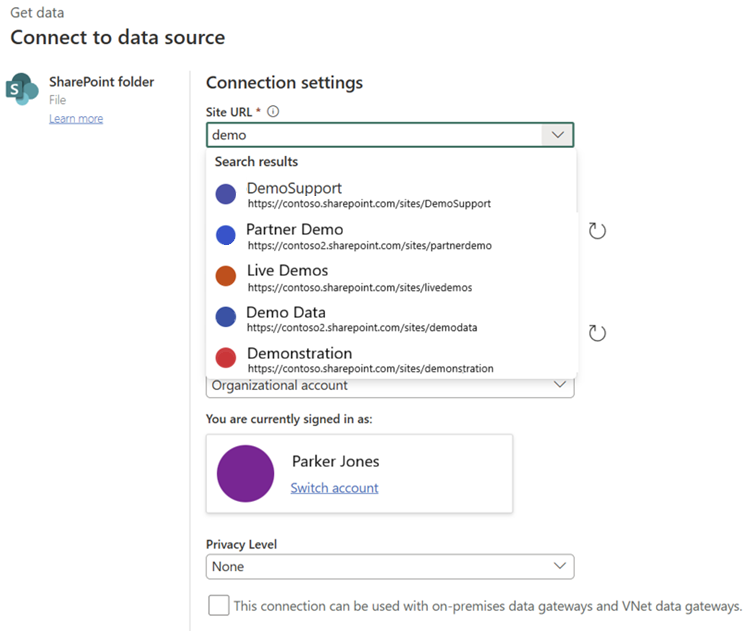
Snelle zoekervaring: typ trefwoorden in de vervolgkeuzelijst om snel relevante sites te vinden. Nadat u een site hebt geselecteerd, kunt u direct doorgaan met het laden van gegevens voor analyse.
Notitie
- SharePoint sitekiezer is beschikbaar voor SharePoint bronnen in Dataflow Gen2 en Gen1, Power BI webmodellering, pijplijnen, kopieertaak en Lakehouse-snelkoppelingen en als bestemming in Dataflow Gen2.
- De eerste keer dat u de SharePoint sitekiezer gebruikt, verschijnt er een verificatievenster. Selecteer hetzelfde account waarmee u momenteel bent aangemeld. Als u het venster sluit of negeert, werkt de sitekiezer niet, maar u kunt nog steeds handmatig SharePoint site-URL's plakken zoals voorheen.
- Wanneer u de SharePoint sitekiezer gebruikt, kunt u problemen ondervinden bij het zoeken naar sites die worden gehost in regio's buiten uw eigen geografie.
Verbinding maken met een SharePoint map vanuit Power Query Desktop
Verbinding maken met een SharePoint map:
In Get-gegevens selecteer SharePoint-folder. Meer informatie: Waar gegevens kunnen worden opgehaald
Plak de URL van de SharePoint site die u hebt gekopieerd in Determineer de site-URL in het tekstvak Site-URL in het dialoogvenster SharePoint map. In dit voorbeeld is de site-URL
https://contoso.sharepoint.com/marketing/data. Als de site-URL die u invoert ongeldig is, wordt er een waarschuwingspictogram naast het tekstvak URL weergegeven.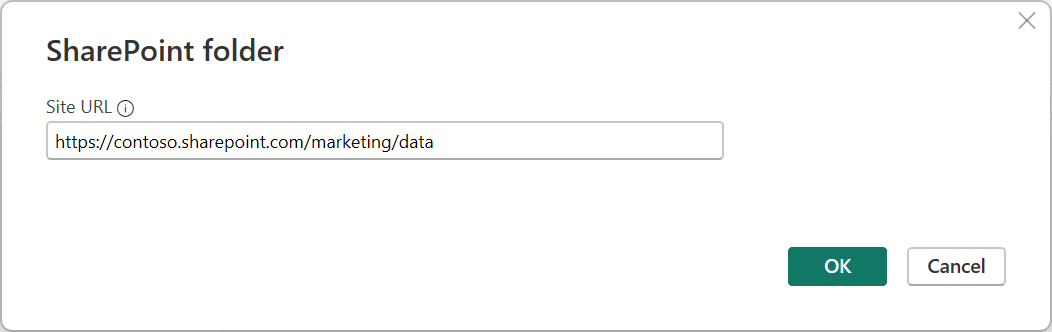
Selecteer OK- om door te gaan.
Als u dit siteadres voor de eerste keer bezoekt, selecteert u de juiste verificatiemethode. Voer uw referenties in en kies op welk niveau u deze instellingen wilt toepassen. Selecteer vervolgens Verbinding maken.
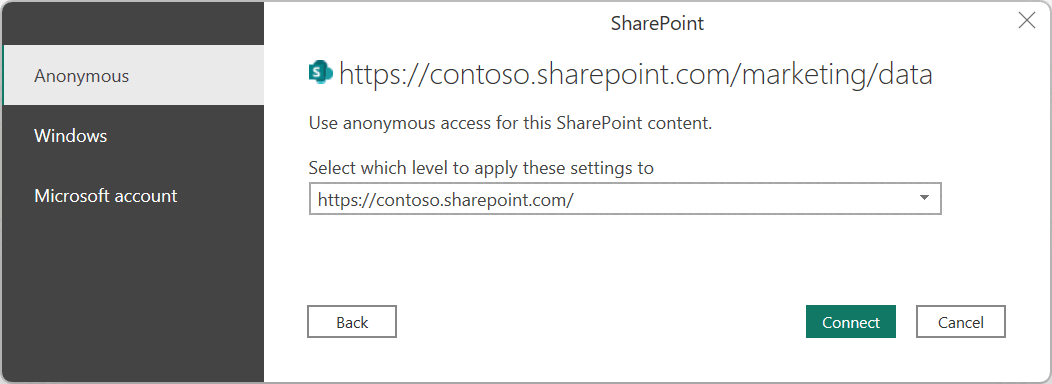
Ga naar Verificatie in desktop-appsvoor meer informatie over verificatiemethoden en niveau-instellingen.
Zodra u verbinding hebt gemaakt, worden de bestandsgegevens over alle bestanden in die SharePoint map weergegeven. Daarnaast wordt ook bestandsinformatie over bestanden in alle submappen weergegeven.
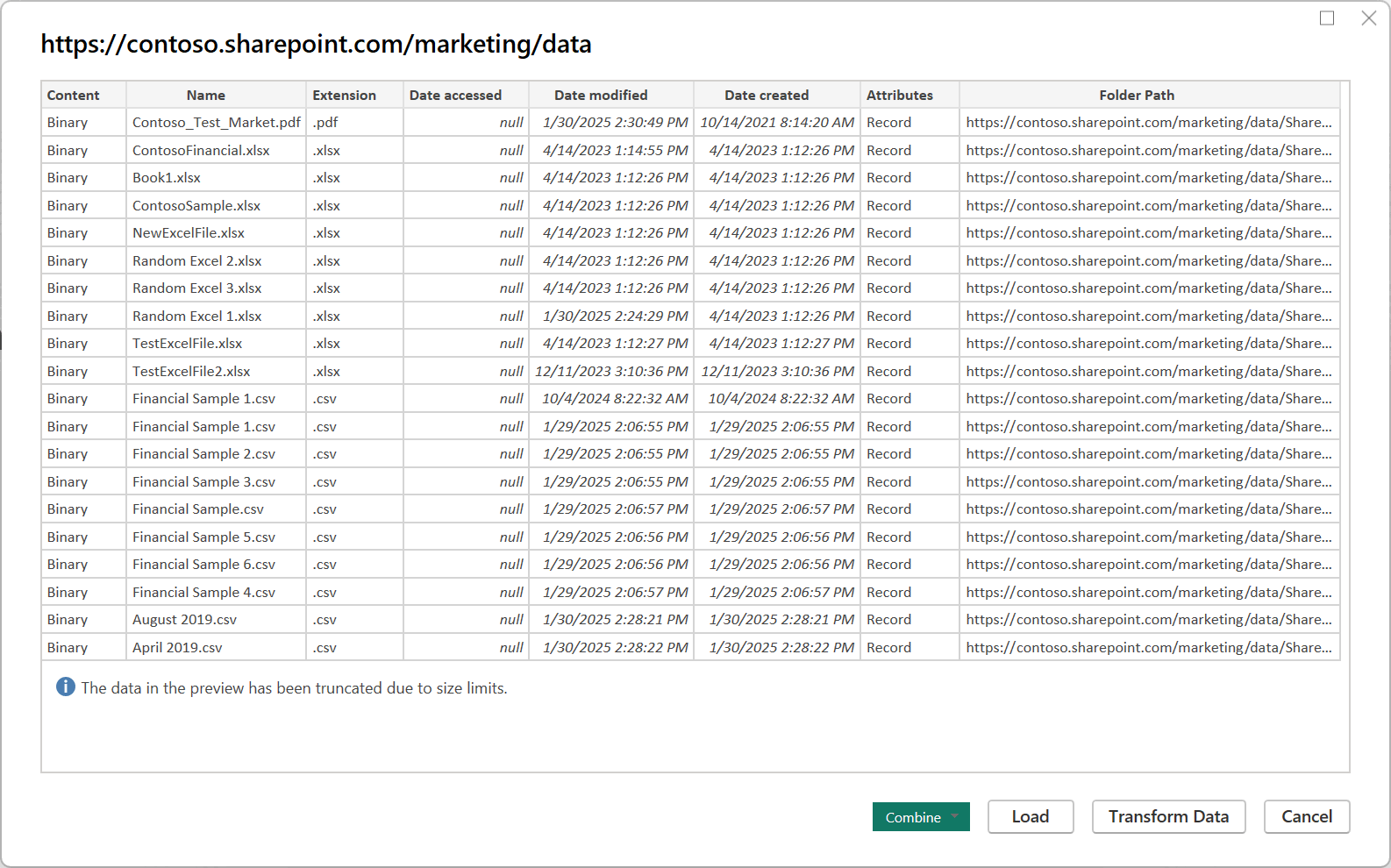
Selecteer
Combine & Gegevens transformeren om de gegevens in de bestanden van de geselecteerde SharePoint map te combineren en de gegevens te laden in de Power Query-editor voor bewerking. Of selecteerCombine & Laad om de gegevens uit alle bestanden in de map SharePoint rechtstreeks in uw app te laden.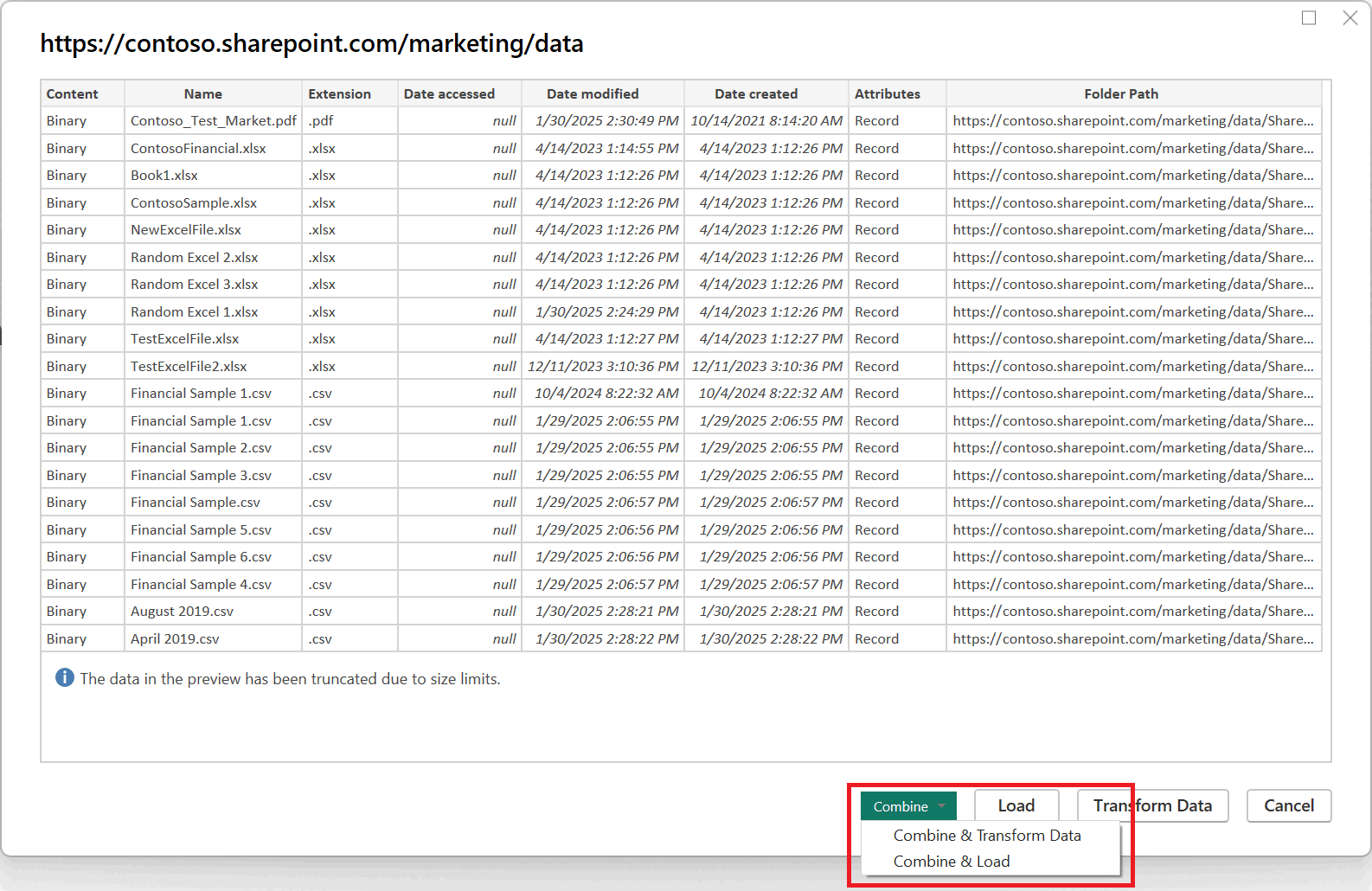
Notitie
De
Verbinding maken met een SharePoint map vanuit Power Query Online
Verbinding maken met een SharePoint map:
Selecteer op de pagina Gegevensbronnen de map SharePoint.
Als u toegang hebt tot de SharePoint sitekiezer, gebruikt u deze om de sites rechtstreeks op de pagina verbindingsinstellingen te zoeken en te selecteren. Zo niet, kopieer de URL van de SharePoint-site en plak deze in het invulveld Site-URL in het dialoogvenster SharePoint-map. In dit voorbeeld is de site-URL
https://contoso.sharepoint.com/marketing/data.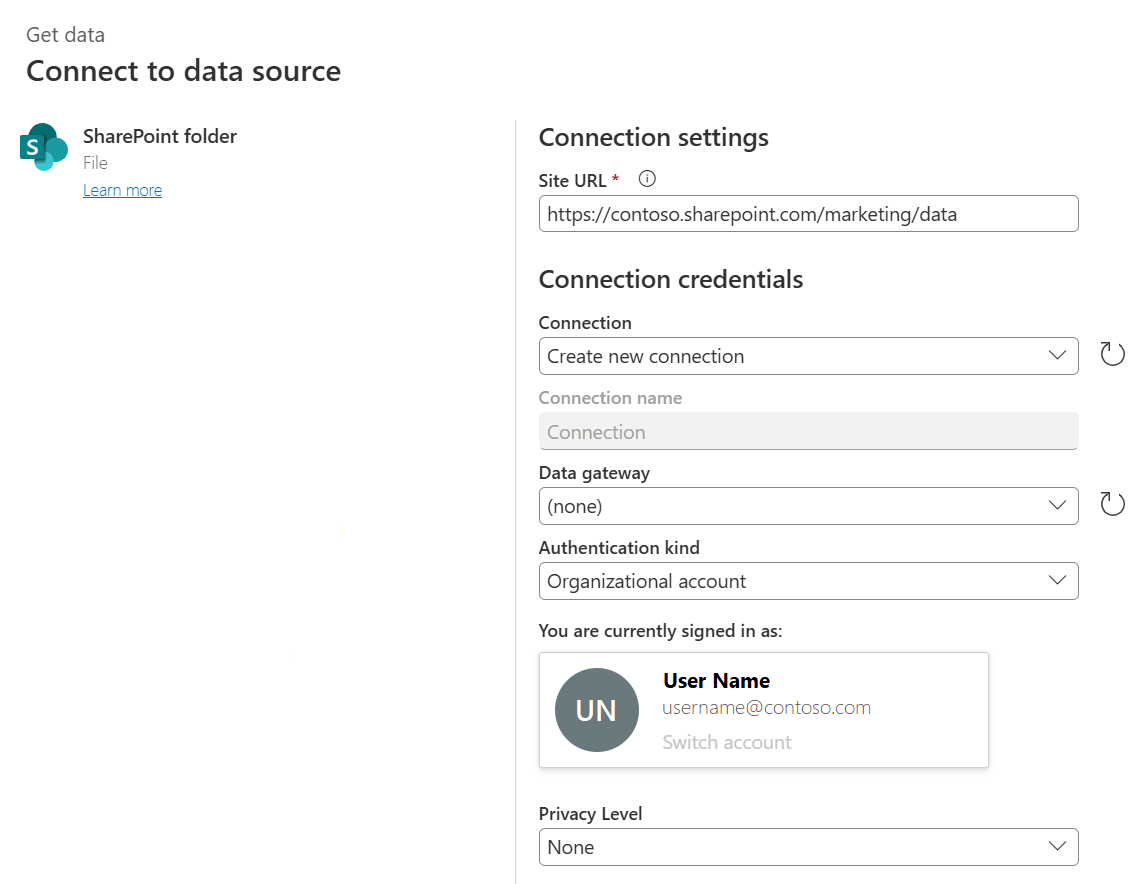
Als de map SharePoint on-premises is, voert u de naam van een on-premises gegevensgateway in.
Selecteer het verificatietype en voer referenties in die vereist zijn.
Selecteer Volgende.
Wanneer u de SharePoint map selecteert die u wilt gebruiken, worden de bestandsinformatie over alle bestanden in die SharePoint map weergegeven. Daarnaast wordt ook bestandsinformatie over bestanden in alle submappen weergegeven.
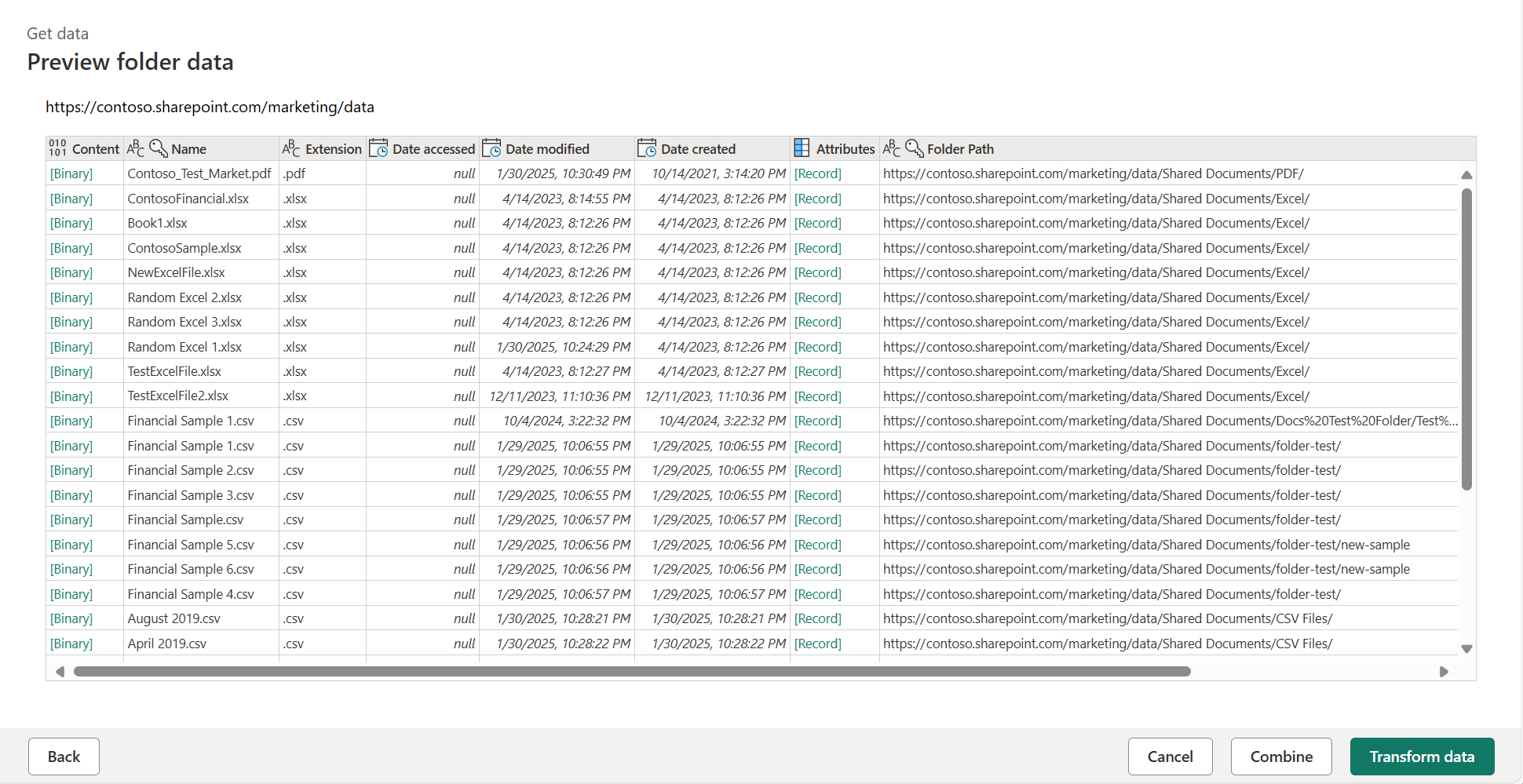
Selecteer Combine om de gegevens in de bestanden van de geselecteerde map SharePoint te combineren en de gegevens in de Power Query-editor te laden voor bewerking.
Notitie
De knop Combine is de eenvoudigste manier om gegevens te combineren in de bestanden van de SharePoint map die u opgeeft. U kunt ook de knoppen Gegevens transformeren gebruiken om de bestanden te combineren, maar hiervoor zijn meer handmatige stappen vereist.
Probleemoplossing
Bestanden combineren
Alle bestanden in de SharePoint map die u selecteert, worden opgenomen in de gegevens die moeten worden gecombineerd. Als u gegevensbestanden hebt in een submap van de SharePoint map die u selecteert, worden al deze bestanden ook opgenomen. Zorg ervoor dat alle bestanden in de map en de submappen hetzelfde schema hebben om ervoor te zorgen dat de combinatie van de bestandsgegevens goed werkt.
In sommige gevallen hebt u mogelijk meerdere mappen op uw SharePoint site met verschillende typen gegevens. In dit geval moet u de overbodige bestanden verwijderen. Ga als volgt te werk om deze bestanden te verwijderen:
Selecteer Transform Data in de lijst met bestanden uit de SharePoint-map die u hebt gekozen.
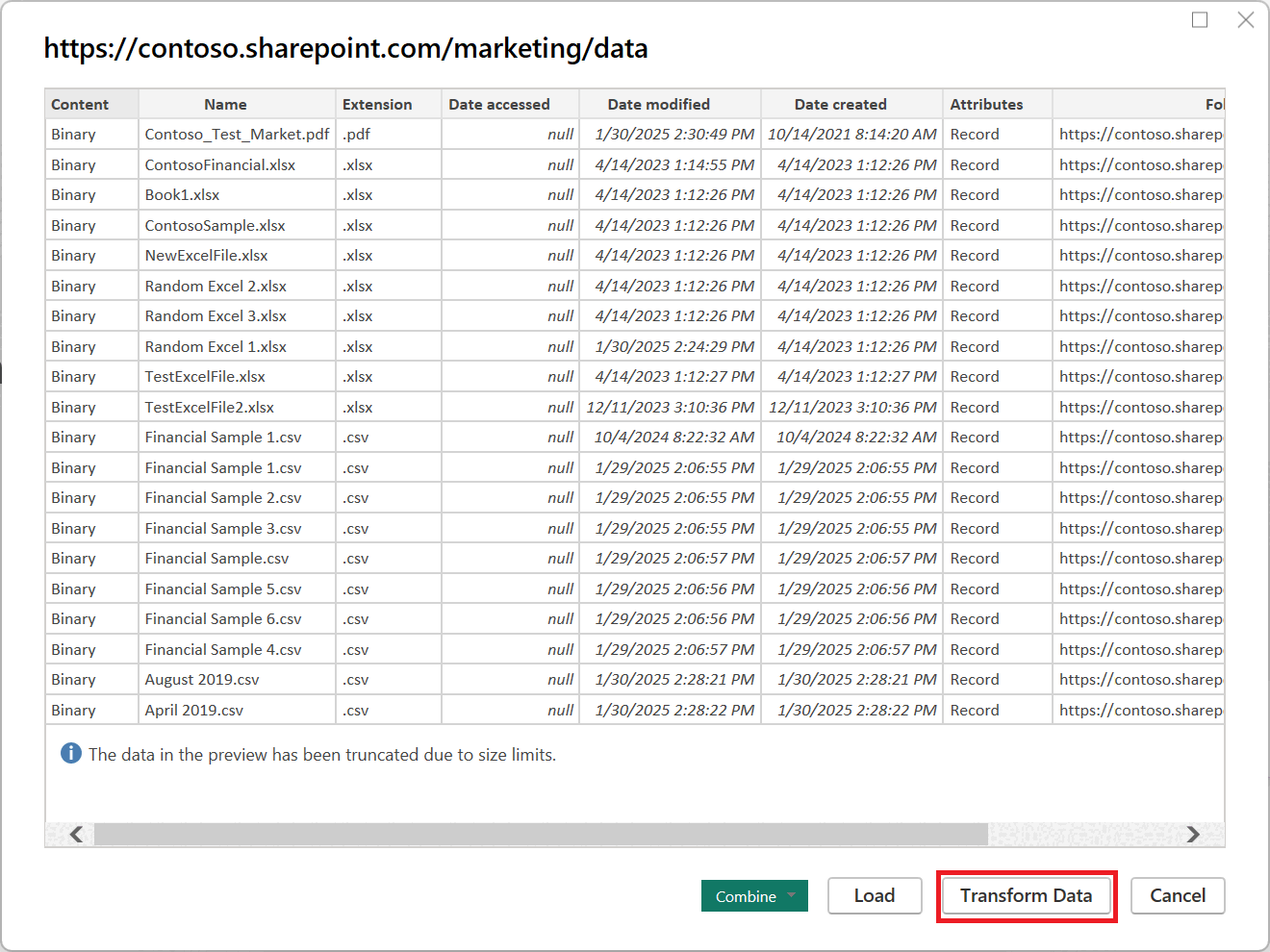
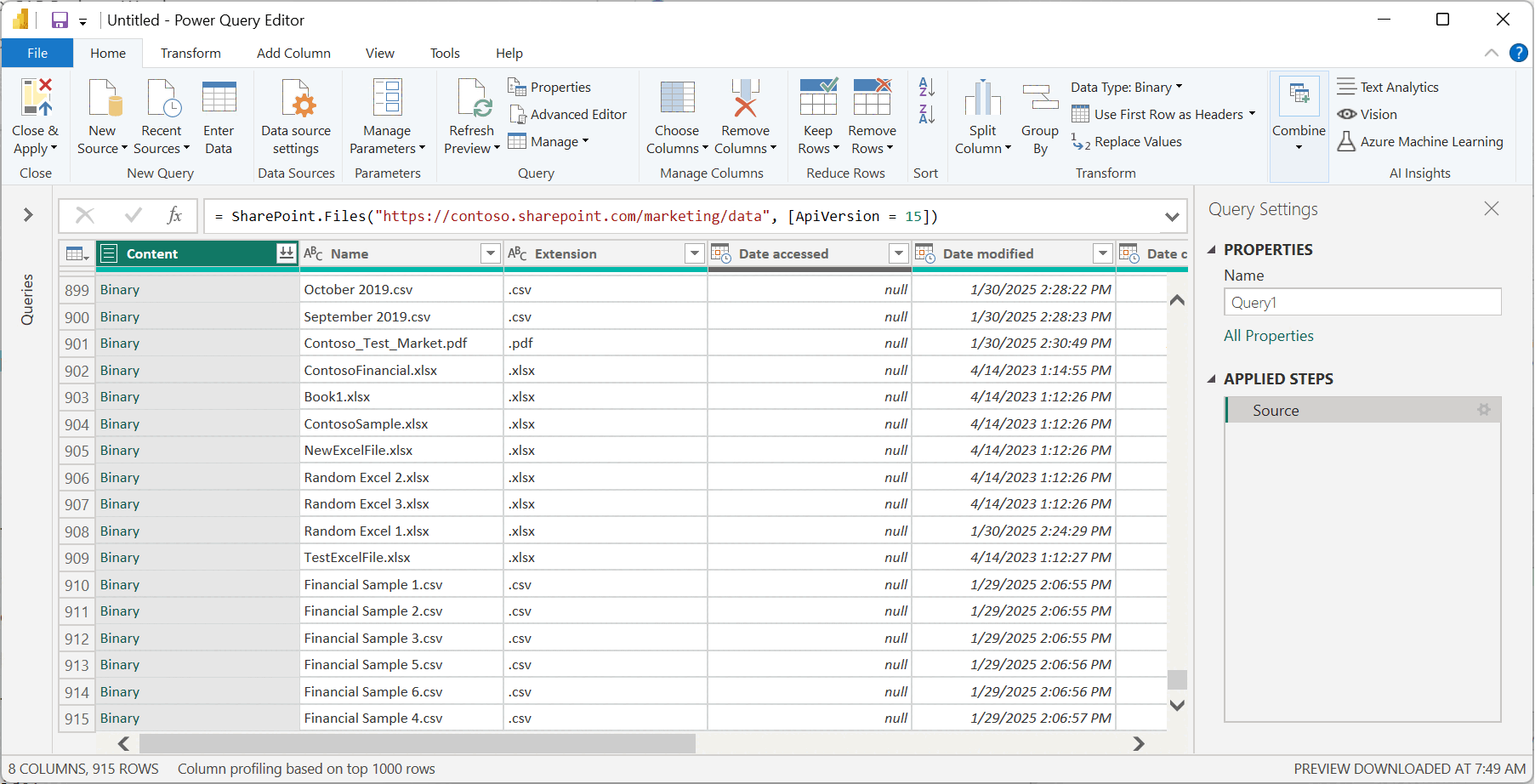
Schuif in de Power Query-editor omlaag om de bestanden te vinden die u wilt behouden.
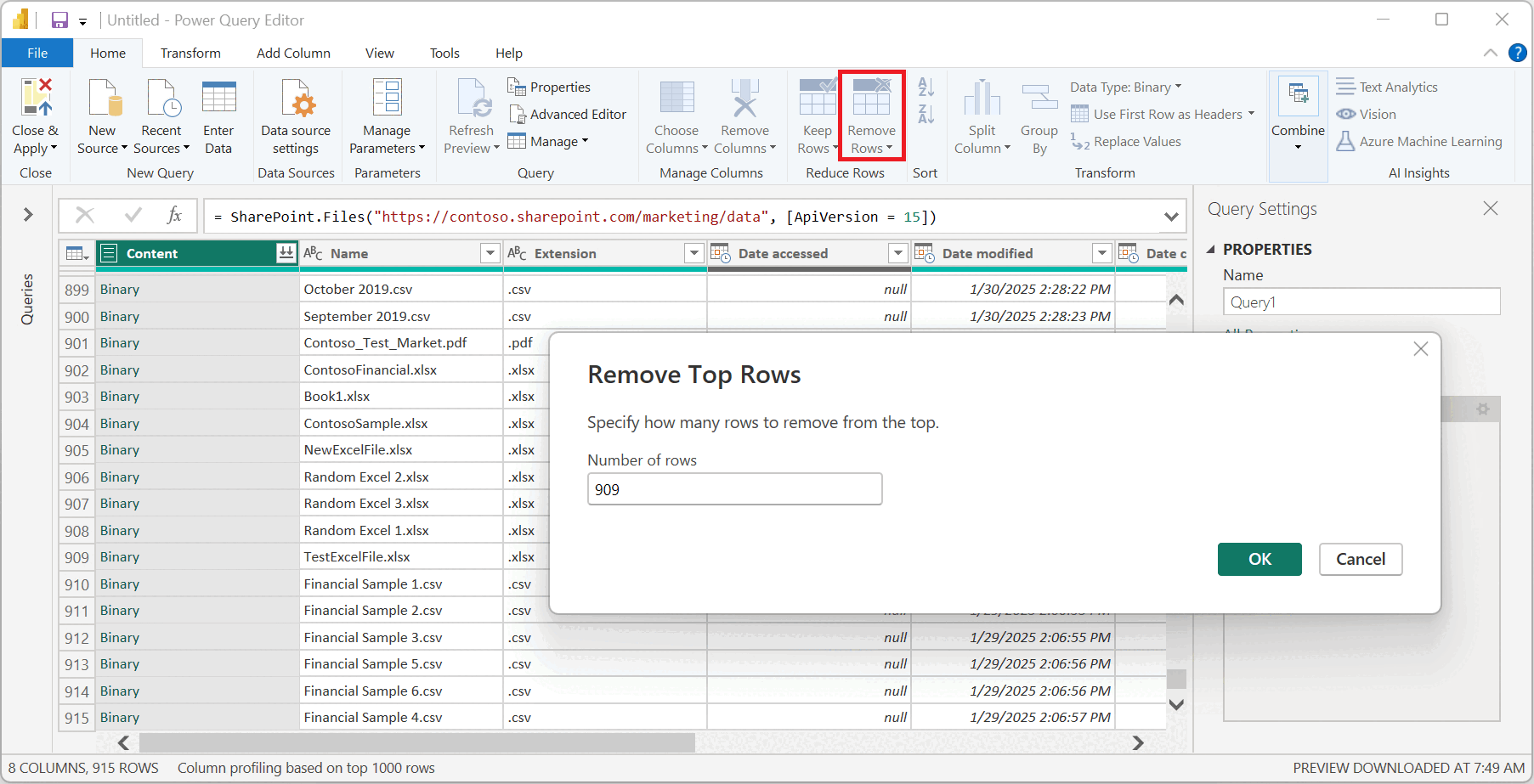
In dit voorbeeld zijn de vereiste bestanden de laatste rijen in de tabel. Selecteer Rijen verwijderen>Bovenste rijen verwijderen, voer de waarde van de laatste rij in voordat de bestanden moeten worden bewaard (in dit geval 909) en selecteer OK.
Nadat u alle overbodige bestanden hebt verwijderd, selecteert u Bestanden combineren op het lint Start om de gegevens uit alle resterende bestanden te combineren.
Ga naar het overzicht bestanden combineren voor meer informatie over het combineren van bestanden.
Bestandsnaam speciale tekens
Als een bestandsnaam bepaalde speciale tekens bevat, kan dit leiden tot verificatiefouten omdat de bestandsnaam wordt afgekapt in de URL. Als u ongebruikelijke verificatiefouten krijgt, moet u ervoor zorgen dat alle bestandsnamen die u gebruikt, geen van de volgende speciale tekens bevatten.
# % $
Als deze tekens aanwezig zijn in de bestandsnaam, moet de bestandseigenaar de naam van het bestand wijzigen zodat het geen van deze tekens bevat.
Machtigingen
Wanneer u inhoud van de documentbibliotheek aanvraagt, moet u leestoegang hebben tot de SharePoint-site, de documentbibliotheek en alle mappen die naar het aangevraagde bestand leiden.
Microsoft Entra ID authenticatie
Microsoft Entra ID verificatie wordt niet ondersteund voor on-premises SharePoint bronnen.